---
lastModified: 2026-09-08
title: Onboarding und allgemeine Einstellungen
description: Schließen Sie die Speichereinrichtung ab und verwalten Sie Sichtbarkeit, Identität, Märkte, Lagerbestände und Verfügbarkeit von Bewertungen.
---
Schließen Sie die geführte Einrichtung ab, wenn sie angezeigt wird, und verwenden Sie dann "Allgemein", um die wichtigsten Betriebsdetails des Speichers genau zu halten.
## Warum und wann diese Seite verwenden
Verwenden Sie die Einrichtungskarten, wenn Runner erstmals nach Shopdaten, einem ersten Produkt und Versand fragt. Kehren Sie zu Allgemein zurück, sobald sich öffentliche Shopdaten, Verkaufsregionen, Währung, Lagerstandort, Versandkonfiguration oder die Verfügbarkeit von Bewertungen ändern.
## Verfügbarkeit und Voraussetzungen
- Öffnen Sie ein Runner-Projekt mit einem Speicher-Backend.
- Wenn das Backend noch vorbereitet wird, zeigt Runner **Bitte warten, der Speicheradministrator wird bereitgestellt...**.
- Der Setup-Assistent wird nur für Speicher angezeigt, die ihn nicht abgeschlossen haben, und kann sich unterscheiden, wenn Runner das aktualisierte Onboarding einführt.
- Die Zahlungsanbindung ist eine separate Aufgabe unter **Apps**. Eine abgeschlossene Einrichtung aktiviert weder den Checkout noch veröffentlicht sie die Storefront.
## Allgemein öffnen
**Eingabepfad:** **Workspace → Speicher auswählen → Store Operations → Allgemein**
Falls Runner zuerst Einrichtungskarten öffnet, ergänzen Sie die erforderlichen Shopdaten und klären Sie die übrigen Schritte. Danach ist die Allgemein-Seite der reguläre Einstiegspunkt.
[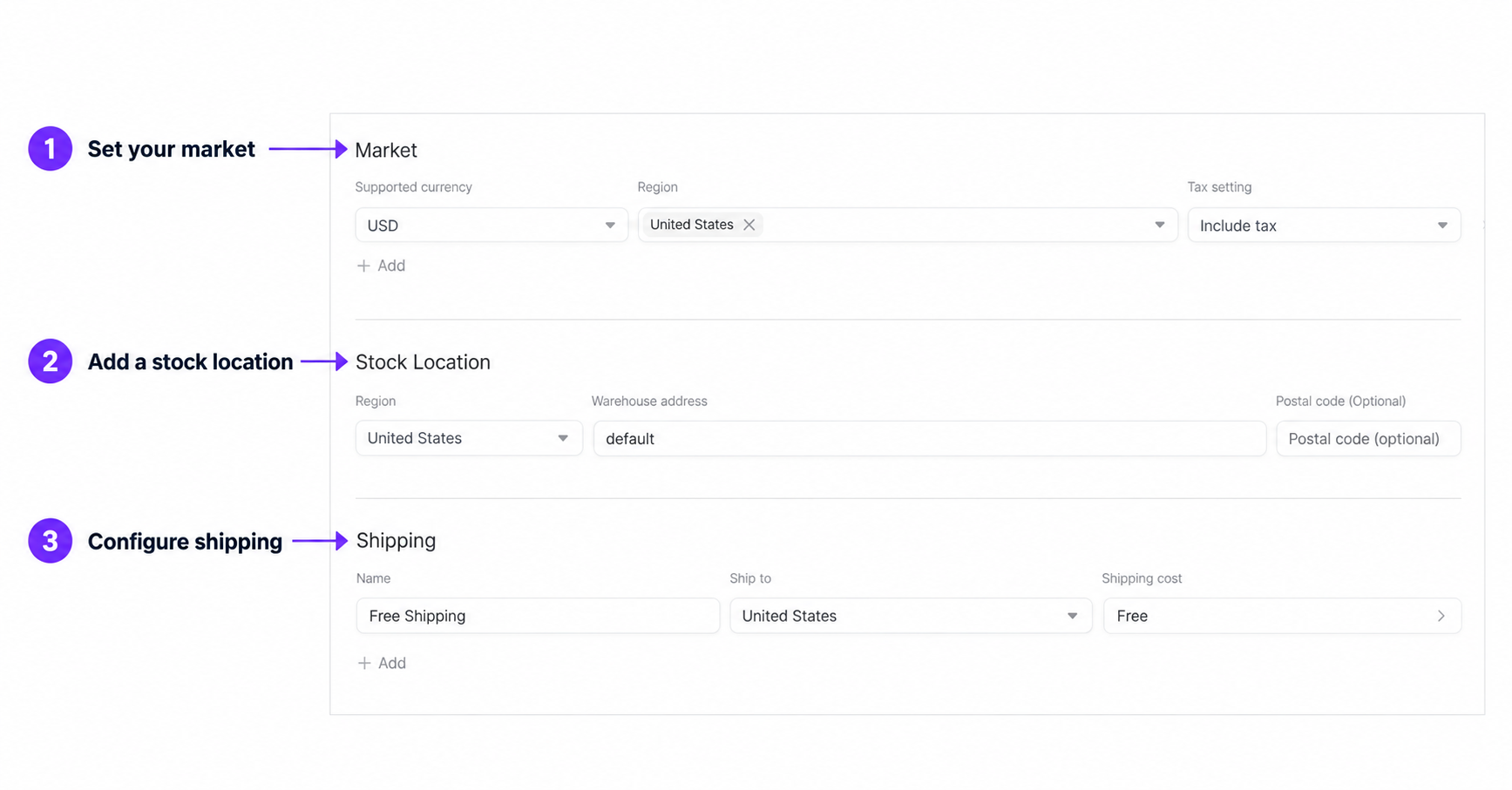](https://ixft9x6szo.ufs.sh/f/Cc8uxBgAYTzgtMoXR2q0HWgOalkhv5dfRGQjiY7nSITscAEm)
Die englischen Markierungen zeigen die Bedienelemente. Wähle das Bild aus, um es zu vergrößern.
Diese Detailansicht zeigt Beispiel- oder Standardfelder. Sie bestätigt keinen gespeicherten Markt, Lagerstandort und keine gespeicherte Versandkonfiguration.
## Hauptsteuerelemente
| Steuerelement | Warum Sie es verwenden | Was passiert, wenn es ausgewählt wird |
| --- | --- | --- |
| **Einrichten** | Den Schritt für Shopdaten öffnen | Öffnet das Formular für die erforderlichen Shopdaten. |
| **Produkt hinzufügen** | Mit dem ersten Produkt beginnen | Öffnet die Produkteinrichtung. |
| **Produkteinrichtung überspringen** / **Versandeinrichtung überspringen** | Einen optionalen Schritt verschieben | Erledigt die Einrichtungskarte, ohne die übersprungene Funktion einzurichten. |
| **Versand einrichten** | Den Versandschritt konfigurieren | Öffnet die Versandeinrichtung. |
| **Store Operations öffnen** | Die abgeschlossene Einrichtungsansicht verlassen | Öffnet die reguläre Shopverwaltung, nachdem alle Schritte geklärt sind. |
| **Für Kunden sichtbar** / **Speicher ausblenden (Öffnet bald)** | Ändern Sie die Sichtbarkeit später in "Allgemein" | Die Schaltfläche **Speichern** auf Seitenebene speichert den ausgewählten sichtbaren oder verborgenen Status. |
| **Hinzufügen** in Märkten oder Lagerbeständen | Fügen Sie eine weitere bearbeitbare Zeile hinzu | Erstellt eine nicht gespeicherte Regions- oder Standortzeile, die Sie ausfüllen können. |
| **Produktbewertungen** Schalter | Ermöglichen Sie Bewertungsfunktionalität, wenn unterstützt | Speichert diese Einstellung sofort. Wenn die Anfrage fehlschlägt, kehrt der Schalter zu seinem früheren Wert zurück; die Schaltfläche **Speichern** auf Seitenebene wird für diesen Schalter nicht verwendet. |
| **Speichern** | Wenden Sie Änderungen auf "Allgemein" an | Wird nach Änderungen im Seitenbereich verfügbar, validiert sie bei Auswahl und speichert gültige Sichtbarkeits-, Identitäts-, Markt-, Standort- und Versandbearbeitungen. |
| **Konfigurieren** in einer Setup-Warnung | Beheben Sie eine fehlende Checkout-Voraussetzung | Wechselt zum relevanten Abschnitt "Allgemein" oder öffnet die Zahlungsintegrationssicht in **Apps**. |
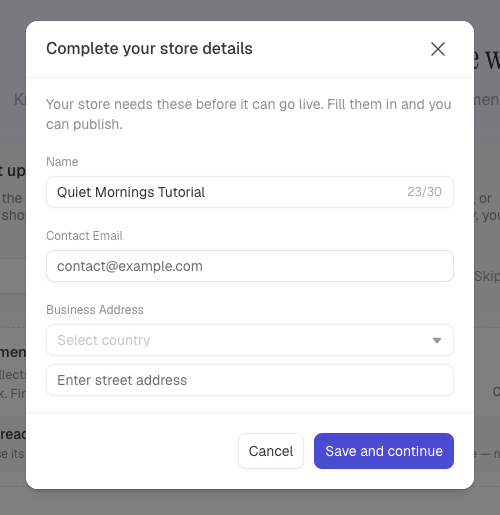
Beginnen Sie mit den Shopdaten. **Speichern und fortfahren** übermittelt die Pflichtfelder; **Abbrechen** lässt diesen Schritt offen.
## Die drei Einrichtungsschritte abschließen
1. Öffnen Sie **Shop-Betrieb**. Ein neuer Shop zeigt **Shop-Daten einrichten**, **Erstes Produkt hinzufügen** und **Versand-Grundlagen** statt des regulären Verwaltungsmenüs.
2. Wählen Sie unter **Shop-Daten einrichten** die Aktion **Einrichten**. Ergänzen Sie die unter **Vervollständige deine Shop-Daten** angeforderten Namens-, Kontakt- und Adressfelder und wählen Sie **Speichern und fortfahren**. Dieser Pflichtschritt kann nicht übersprungen werden.
3. Wählen Sie unter **Erstes Produkt hinzufügen** die Aktion **Produkt hinzufügen** und schließen Sie die Produkteinrichtung ab. Wählen Sie **Produkteinrichtung überspringen** nur, wenn Sie den Katalog später ergänzen möchten.
4. Wählen Sie unter **Versand-Grundlagen** die Aktion **Versand einrichten** und ergänzen Sie die angeforderten Felder. Wählen Sie **Versandeinrichtung überspringen** nur, wenn Sie die Lieferung später einrichten möchten.
5. Warten Sie auf **Store-Einrichtung abgeschlossen** und wählen Sie dann **Store Operations öffnen**.
6. Prüfen Sie, ob das reguläre Verwaltungsmenü verfügbar ist. Falls Sie Produkte oder Versand übersprungen haben, folgen Sie vor dem Verkauf der entsprechenden Anleitung.
Ein direkter Link zu Produkte umgeht keine unvollständige Einrichtung. Falls ein älterer Shop einen anderen Assistenten zeigt, folgen Sie dessen sichtbaren Pflichtfeldern und optionalen Überspringen-Aktionen. Suchen Sie im oben beschriebenen Ablauf mit drei Karten nicht nach Zahlungsanbindung oder Veröffentlichung.
Die Aufzeichnung öffnet das Shopdaten-Formular, schließt es wieder und kehrt zu den Einrichtungskarten zurück. Sie zeigt den Einstieg und die Pflichtfelder, nicht eine abgeschlossene Einrichtung, Veröffentlichung oder Zahlungsanbindung.
## Aktualisieren Sie die allgemeinen Einstellungen später
1. Öffnen Sie **Store Operations → Allgemein**.
2. Wählen Sie die beabsichtigte Speichersichtbarkeit.
3. Überprüfen Sie den Speichernamen, die Kontakt-E-Mail und die Geschäftsadresse.
4. Überprüfen Sie Märkte, einschließlich Verkaufsländer, Währung und Steuereinstellung.
5. Überprüfen Sie Lagerbestände, bevor Sie Versand oder Bestand konfigurieren.
6. Überprüfen Sie Versand, wählen Sie dann **Speichern** und warten Sie auf den gespeicherten Status für diese Seiteneinstellungen.
7. Schließen und öffnen Sie Allgemein erneut, um den gespeicherten Markt, Lagerstandort und die Shopdaten zu prüfen.
8. Ändern Sie bei Bedarf den Schalter **Produktbewertungen**, falls er verfügbar ist, separat und warten Sie, bis die sofortige Aktualisierung abgeschlossen ist.
## Zustände und Grenzen
- Der Speichername ist erforderlich und das Setup-Formular begrenzt ihn auf 30 Zeichen.
- Die Kontakt-E-Mail muss eine gültige E-Mail-Adresse sein.
- Marktwährung beeinflusst die Produktpreisanzeige. Ein Produkt mit einer Währung außerhalb der gespeicherten Regionen zeigt eine Warnung an und zeigt möglicherweise keine Preise auf der Storefront.
- **Für Kunden sichtbar** steuert die Speichersichtbarkeit. Das Veröffentlichen von Storefront-Code und das Verbinden einer Domäne sind separate Aufgaben.
- Das Aktivieren von Bewertungen fügt einem älteren Storefront keine fehlenden Bewertungskomponenten hinzu. Runner kann Anleitung anzeigen, um den Agent zu bitten, die Funktion hinzuzufügen und diese Storefront-Änderungen zu veröffentlichen.
- Die Schaltfläche **Speichern** auf Seitenebene deckt Sichtbarkeit, Speicherdetails, Märkte, Lagerbestände und Versand ab. Der **Produktbewertungen** Schalter speichert separat und sofort.
## Fehlerbehebung
- **Speichern ist deaktiviert:** Nehmen Sie eine Änderung im Seitenbereich vor; das Ändern nur von **Produktbewertungen** verwendet diese Schaltfläche nicht.
- **Speichern meldet einen Fehler:** Füllen Sie die Felder aus, die die Validierungsmeldung benennt, und versuchen Sie es erneut.
- **Eine Setup-Warnung bleibt bestehen:** Schließen Sie die benannte Voraussetzung ab, speichern Sie sie und aktualisieren Sie dann. Bestand, Versand und Zahlung werden separat überprüft.
- **Zahlung fehlt immer noch nach der Verbindung:** Kehren Sie von der Anbieter-Registerkarte zurück, warten Sie, bis Runner die Integration als aktiviert anzeigt, und aktualisieren Sie bei Bedarf.
- **Bewertungen werden nicht im Menü angezeigt:** Der Schalter, die Backend-Unterstützung oder die Storefront-Funktion ist möglicherweise nicht bereit. Lesen Sie das bedingte Bewertungshandbuch, bevor Sie eine direkte URL versuchen.
- **Die Seite warnt vor nicht gespeicherten Änderungen:** Bleiben Sie und speichern Sie, oder wählen Sie explizit, ohne zu speichern zu beenden. Die Browser-Navigation allein wendet die Bearbeitungen nicht an.
## Verwandte Handbücher
- [Versand](./shipping)
- [Produkte](./products)
- [Bewertungen und erweiterter Administrator](./reviews-and-advanced-admin)
- [Store Operations Übersicht](/de/guides/store-operations)