---
lastModified: 2026-09-08
title: Crea tu primera tienda, paso a paso
description: Sigue el ejemplo de una tienda de velas desde el inicio de sesión hasta la primera vista previa, un cambio concreto y las comprobaciones antes de publicar. Incluye capturas y vídeos cortos.
seo:
description: "Sigue el ejemplo de una tienda de velas desde el inicio de sesión hasta la primera vista previa, un cambio concreto y las comprobaciones antes de publicar."
---
Crea un escaparate que puedas revisar, modificar y preparar para compartir. Sigue los pasos en orden o usa el índice para volver al que necesites.
El ejemplo es **Quiet Mornings**, una tienda de velas artesanales. Puedes usar tu propia idea de negocio. Las capturas y los vídeos sin sonido muestran la interfaz en inglés; las preguntas y los controles disponibles pueden variar según la tienda.
**Ruta de acceso:** [Runner AI](https://www.runnerai.com) → **Empieza gratis** → inicia sesión → tu espacio de trabajo.
## El recorrido breve
1. Abre el menú del nombre de la tienda → **Nueva tienda** (o el botón **Tienda** con el signo más en la página de inicio del espacio de trabajo). Elige **Crear nuevo** si aparece, o **Conectar Shopify** para una tienda Shopify existente.
2. En la conversación del proyecto, describe tu negocio, público, estilo visual y páginas necesarias. Envía la solicitud y responde a las preguntas de Runner.
3. Cuando la primera versión esté lista, abre **Tienda online** y revisa la vista previa. Una vista previa lista todavía no es pública.
4. Cuando quieras lanzar la tienda, selecciona **Publicar** y resuelve todos los requisitos antes de confirmar. La publicación y el funcionamiento del proceso de pago se comprueban por separado.
## Antes de empezar
- Usa un correo electrónico o una cuenta de Google a los que tengas acceso.
- Elige un espacio de trabajo con capacidad para otra tienda y suficientes créditos para la solicitud. Resuelve cualquier límite de plan o acceso antes de crear otra tienda.
- Prepara una frase sobre lo que vendes y quién lo compra. Ajusta el diseño después de la primera vista previa.
No necesitas conectar un proveedor de pagos para revisar un escaparate. **Vista previa**, **publicado** y **listo para aceptar pagos** son comprobaciones independientes.
## 1. Inicia sesión [#sign-in]
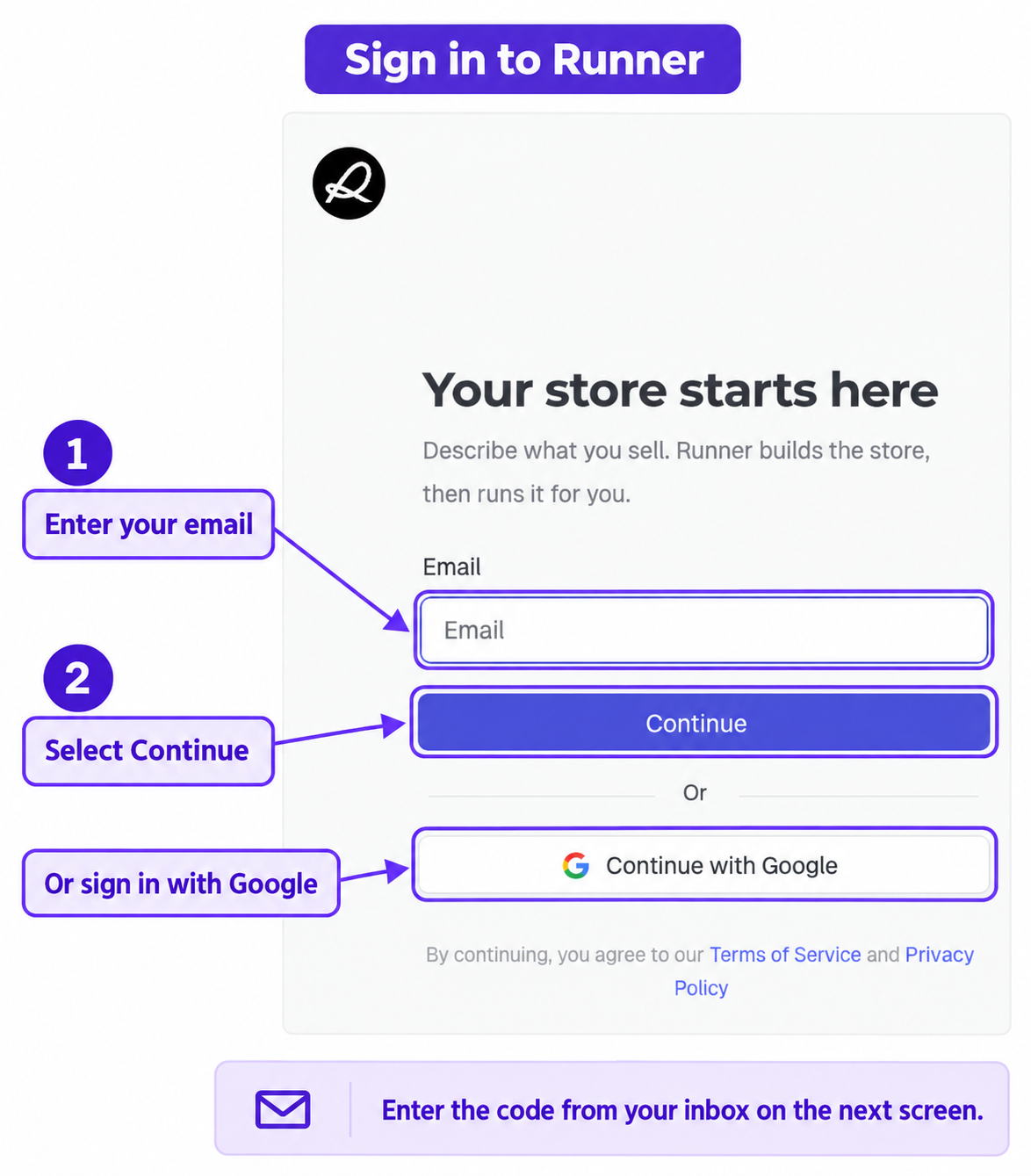
1. Abre Runner y selecciona **Empieza gratis**. Si ya has iniciado sesión, selecciona **Abrir espacio de trabajo**.
2. Selecciona **Continuar con Google** y elige tu cuenta, o introduce tu **Correo electrónico**, selecciona **Continuar** e introduce el código del correo de Runner.
3. Responde a las preguntas de cuenta que aparezcan. Runner abre tu espacio de trabajo o te devuelve a la página donde empezaste.
[](https://ixft9x6szo.ufs.sh/f/Cc8uxBgAYTzgO6kRwpJCcW62zHrU8smjSnqvixd1twlAf4uK)
Las anotaciones en inglés señalan los controles. Selecciona la imagen para ampliarla.
**Comprueba:** Puedes abrir tu espacio de trabajo sin volver al inicio de sesión. Consulta [Iniciar sesión](./sign-in) si falla un código o la elección de cuenta.
## 2. Crea una tienda [#create-store]
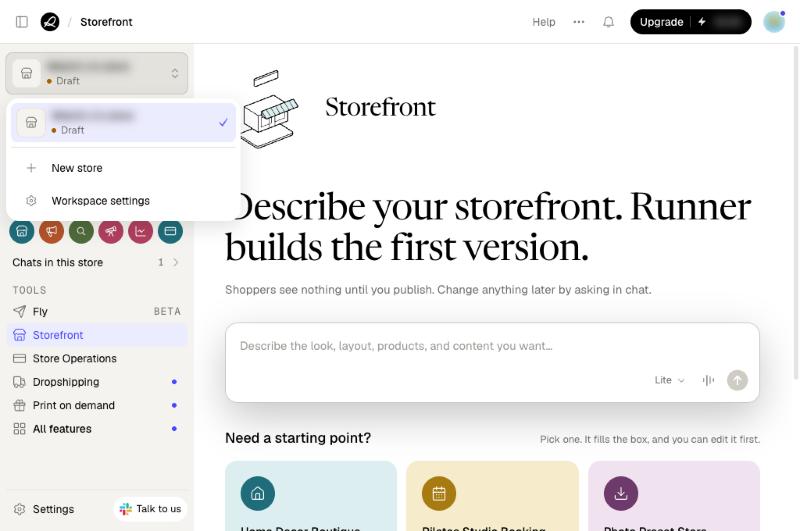
1. Selecciona el nombre de la tienda en la parte superior de la barra lateral izquierda y luego **Nueva tienda**. Expande primero la barra lateral si está contraída. En la página de inicio del espacio de trabajo, también puedes usar el botón **Tienda** con el signo más.
2. Elige **Crear nuevo** si el formulario ofrece esa opción. Usa [Conectar Shopify](./connect-shopify) si quieres conservar una tienda Shopify existente.
3. Introduce **Quiet Mornings** en **Nombre de la tienda**, o usa tu propio nombre.
4. Selecciona **Crear** y espera a que se abra la nueva tienda. No vuelvas a seleccionar Crear mientras esté trabajando.
[](https://ixft9x6szo.ufs.sh/f/Cc8uxBgAYTzgNkyyHnFUmqU8sv2bsAQOf7JTx1yhMEX9Pcvn)
El menú del nombre de la tienda muestra tus tiendas y, después, **Nueva tienda** y **Configuración del espacio de trabajo**. Selecciona la imagen para ampliarla. Los datos personales están difuminados.
**Comprueba:** La barra lateral muestra el nombre de la nueva tienda. Crear la tienda aún no construye ni publica su escaparate.
## 3. Describe la primera versión [#first-request]
1. Selecciona **Tienda online**. Si no tiene una versión construida, Runner muestra un campo para describir cómo quieres que sea. También puedes usar la conversación de la nueva tienda.
2. Copia este ejemplo en el campo y adapta los datos del negocio:
~~~text
Build a store for Quiet Mornings, a handmade candle brand for people
who enjoy slow mornings. Use warm cream colors, forest-green accents,
and spacious product photography. Include a homepage, product pages,
About, and Contact. Start with three sample candles: Morning Light,
Cedar Cabin, and Lavender Dusk. Keep the store unpublished.
~~~
3. Selecciona la flecha de envío (**Enviar mensaje**). Si la pantalla inicial muestra **Empezar a crear**, usa esa acción.
4. Runner abre la conversación de creación y empieza a trabajar. Permanece en esta tienda mientras revisas el resultado.
**Comprueba:** Tu solicitud aparece en la conversación. Debajo aparece un indicador de progreso o una pregunta de seguimiento. Los productos de ejemplo sirven para practicar; sustituye sus datos antes de venderlos.
## 4. Responde a las preguntas y sigue el trabajo [#follow-progress]
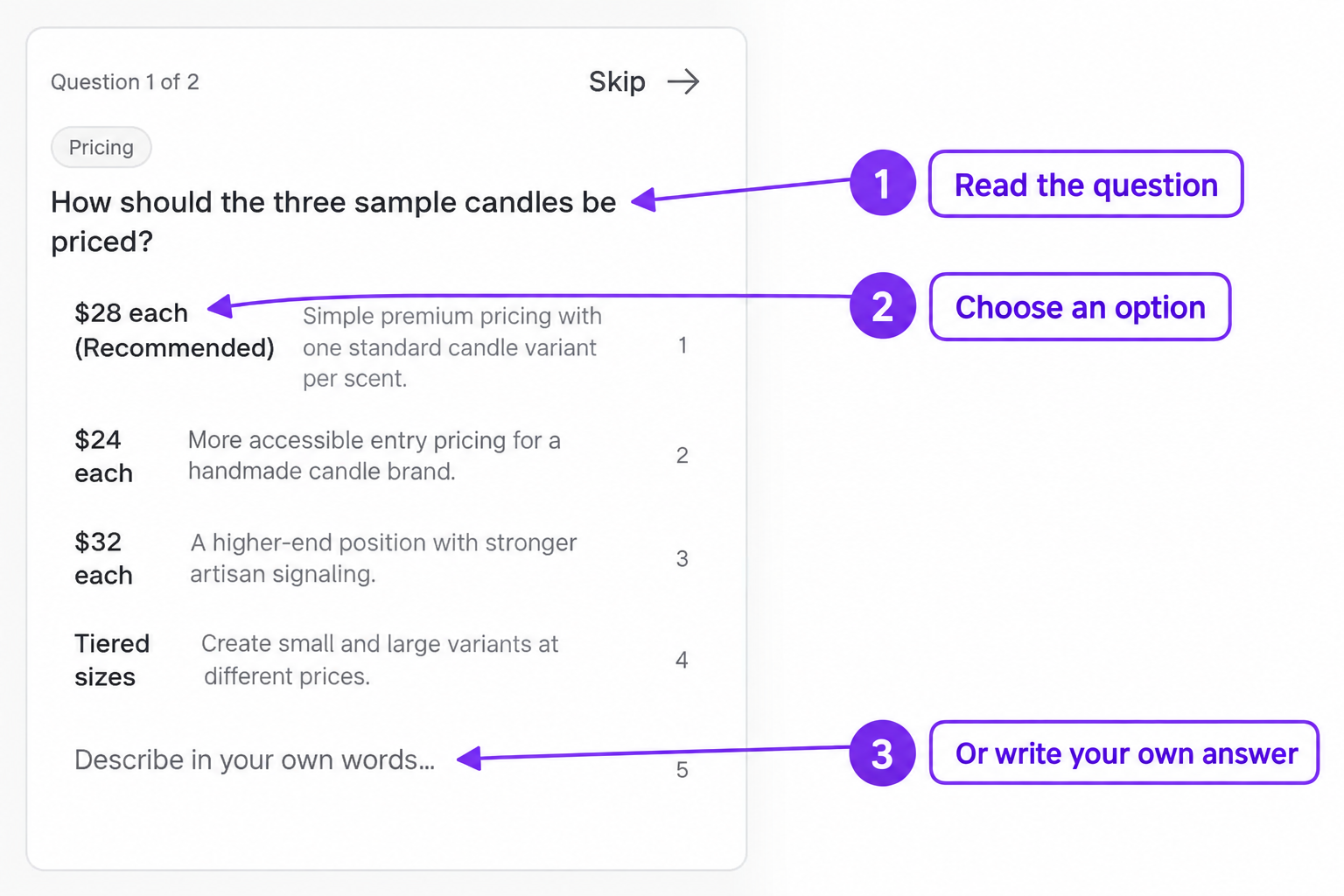
1. Lee cada pregunta. Selecciona una respuesta o usa **Otra…** para escribir la tuya.
2. Responde a las preguntas restantes. En este ejemplo, elegimos el precio de las velas y un estilo de fotografía.
3. Espera a que Runner continúe. Abre **Detalles** cuando necesites entender un paso fallido o bloqueado.
[](https://ixft9x6szo.ufs.sh/f/Cc8uxBgAYTzgbhpPQzGPQUs8tnu5T3OaZHYfyR9pc0geGSv2)
Las anotaciones en inglés señalan los controles. Selecciona la imagen para ampliarla.
### Vídeo: responde a las preguntas de seguimiento
El vídeo selecciona un precio, pasa a la pregunta sobre fotografía y elige una dirección visual. Tus respuestas aparecen entonces como tu mensaje en la conversación y Runner reanuda el trabajo. Las preguntas dependen de tu solicitud.
**Comprueba:** No queda ninguna pregunta pendiente de respuesta. Un mensaje de finalización no basta: abre el escaparate y comprueba lo que realmente carga.
## 5. Revisa la vista previa y haz un cambio [#preview-and-change]
[](https://ixft9x6szo.ufs.sh/f/Cc8uxBgAYTzgtbyIXy0HWgOalkhv5dfRGQjiY7nSITscAEmU)
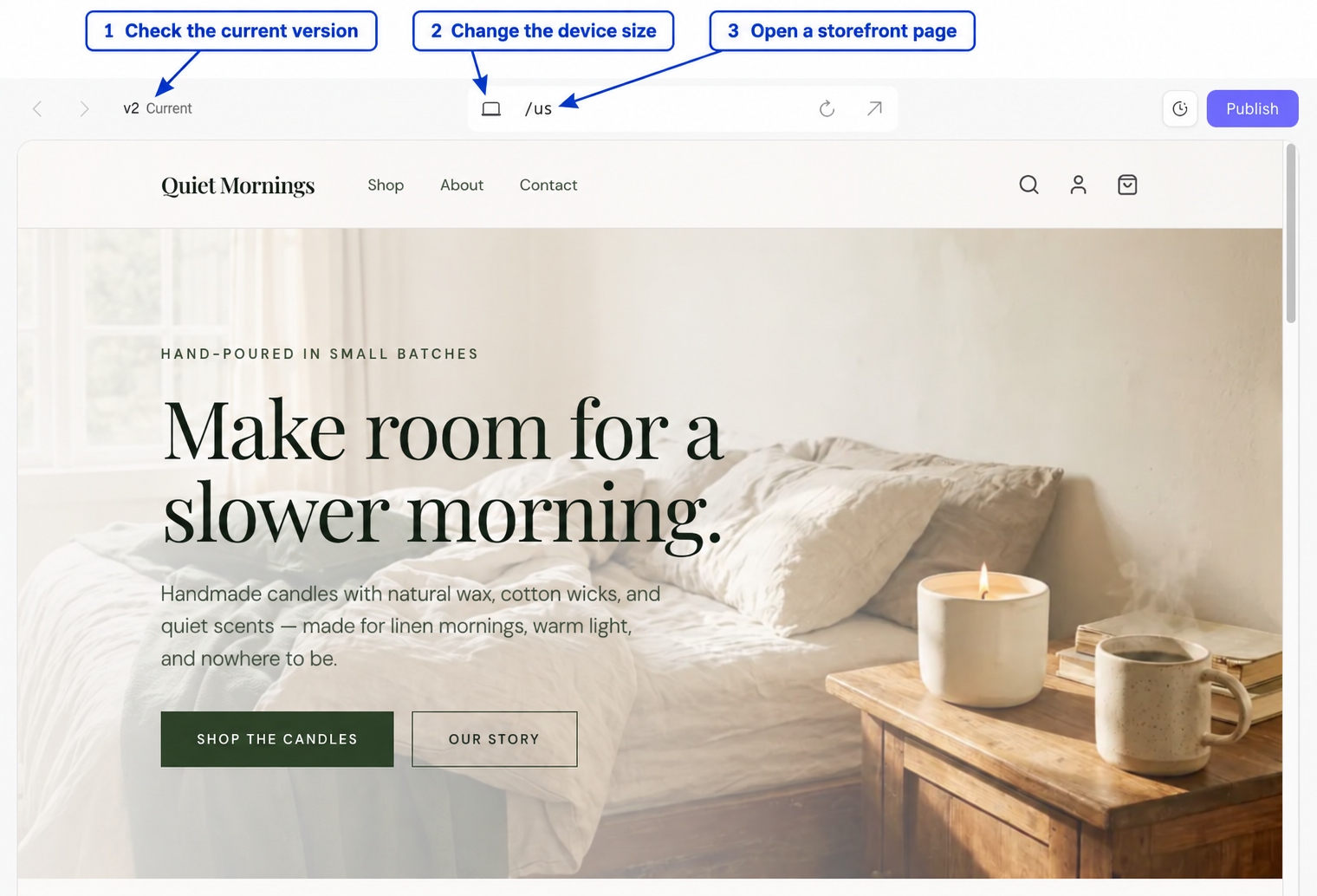
Las anotaciones en inglés señalan los controles. Selecciona la imagen para ampliarla.
1. Abre **Tienda online** o selecciona **Vista previa** en la tarjeta de creación completada si se ofrece esa acción.
2. Espera a que aparezca la tienda. **Preparando la vista previa…** significa que aún no está lista para revisar.
3. Abre la página de inicio, un producto, Acerca de y Contacto. Revisa los textos, las imágenes, los precios y la navegación.
4. Usa el control de dispositivo para comprobar **PC**, **Tablet** y **Teléfono**. Busca textos cortados, botones superpuestos y desplazamiento horizontal.
5. Vuelve a la conversación y pide un único cambio concreto:
~~~text
Change the homepage headline to “Make room for a slower morning.”
Keep the colors, layout, and product information unchanged.
~~~
6. Espera al cambio, vuelve a abrir la vista previa actual y confirma que el nuevo titular sea visible. Revisa Teléfono otra vez.
**Comprueba:** Puedes identificar el cambio solicitado en la vista previa. La tienda sigue sin publicar. Si está disponible, el [Modo Diseño](../storefront-and-publishing/design-mode) también permite seleccionar un elemento para editarlo de forma concreta.
[](https://ixft9x6szo.ufs.sh/f/Cc8uxBgAYTzgtbyIXy0HWgOalkhv5dfRGQjiY7nSITscAEmU)
Las anotaciones en inglés señalan los controles. Selecciona la imagen para ampliarla.
### Vídeo: revisa los diseños de ordenador y teléfono
El control de dispositivo pasa de **PC** a **Tablet**, luego a **Teléfono** y vuelve a **PC**. Solo cambia el marco de la vista previa; esta acción no publica ni modifica tu tienda.
## 6. Revisa las comprobaciones de publicación [#publish-checks]
Publicar puede requerir un plan de pago o acceso adicional al espacio de trabajo. Si **Publicar** abre un mensaje para cambiar de plan, revisa los [planes actuales](https://www.runnerai.com/pricing) o vuelve a la vista previa. Resuelve ese requisito de acceso antes de esperar la confirmación de publicación.
[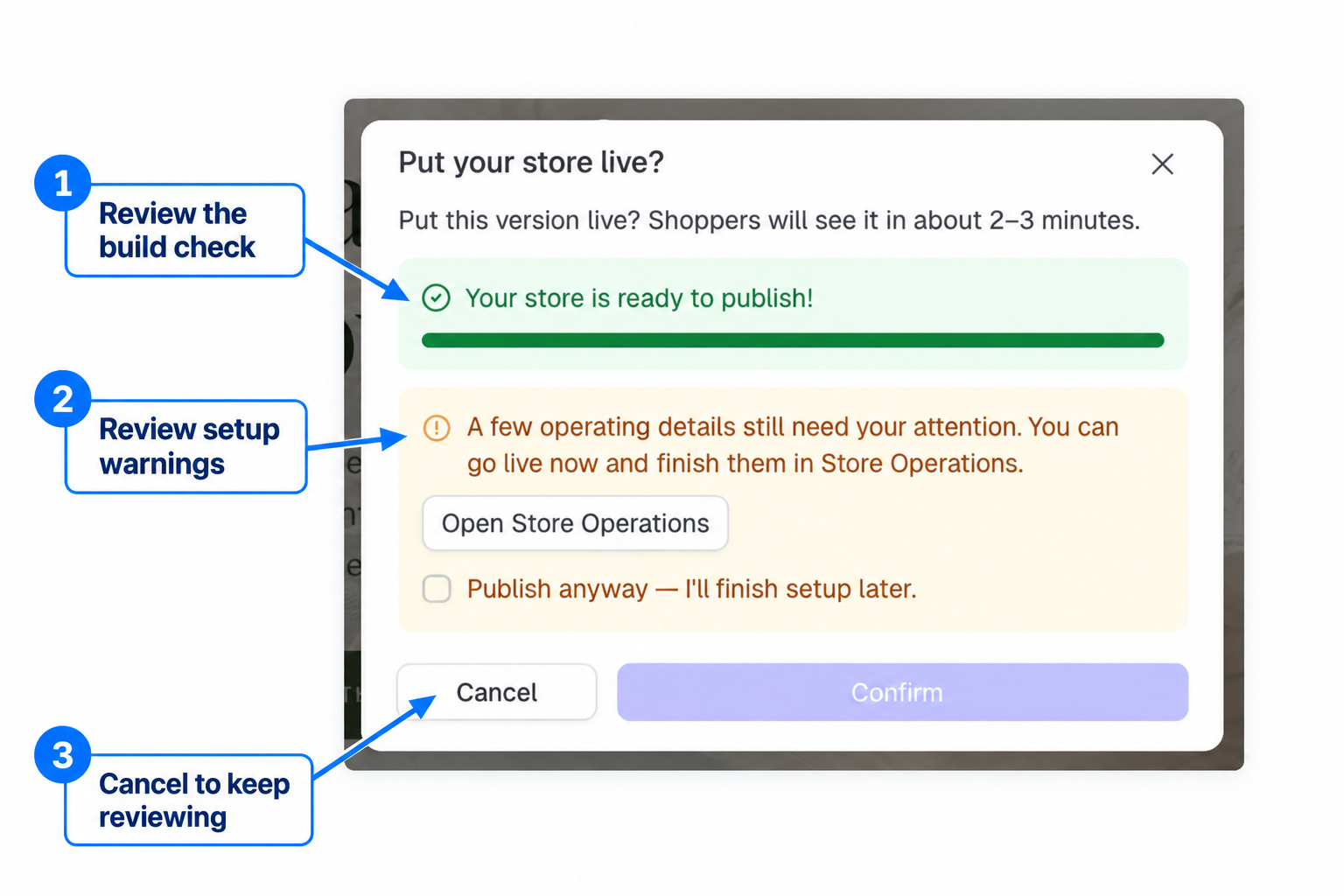](https://ixft9x6szo.ufs.sh/f/Cc8uxBgAYTzgtIuoqX0HWgOalkhv5dfRGQjiY7nSITscAEmU)
Las anotaciones en inglés señalan los controles. Selecciona la imagen para ampliarla.
1. Selecciona **Publicar** en la barra de herramientas de Escaparate. Esto inicia las comprobaciones de acceso y preparación; no demuestra que la tienda esté en línea.
2. Lee **¿Publicar tu tienda?** y espera a la comprobación de compilación.
3. Resuelve los elementos que aparezcan. **Corregir con IA** solicita una reparación, **Reintentar comprobación** vuelve a ejecutar la comprobación y **Abrir Operaciones de la tienda** lleva a la configuración cuando se ofrece.
4. Si estás practicando, selecciona **Cancelar**. Para hacer pública esta versión, revisa las advertencias y selecciona **Confirmar** solo cuando esté habilitado.
5. Después de confirmar, espera a una publicación correcta, abre la URL pública y comprueba las páginas en línea. Si la publicación falla, no des por hecho que tus cambios estén publicados.
En la captura, la comprobación de compilación pasa, pero la configuración aún necesita atención. **Publicar de todos modos; terminaré la configuración más tarde.**, cuando se ofrece, reconoce la configuración pendiente indicada; no completa ese trabajo.
### Vídeo: sal de las comprobaciones sin publicar
El vídeo revisa el resultado de compilación y la advertencia de configuración, luego selecciona **Cancelar** y vuelve a la vista previa. No publica la tienda de ejemplo.
**Comprueba:** Una vista previa que funciona demuestra que puedes ver la versión construida. Una publicación correcta y una URL pública que funciona demuestran que los visitantes pueden acceder. Aún debes conectar el proveedor de pagos y comprobar el proceso de compra antes de aceptar pedidos.
Consulta [Preparar la publicación](../storefront-and-publishing/prepare-to-publish) para los productos, envíos, políticas y otros ajustes. Continúa con [Publicar y volver a publicar](../storefront-and-publishing/publish-and-republish) y [Tienda en línea y proceso de pago](../storefront-and-publishing/live-store-and-checkout).
## Si un paso no termina
| Lo que ves | Tu siguiente paso |
| --- | --- |
| Aún no hay una tienda | Abre el menú del nombre de la tienda o la acción de creación del espacio vacío. |
| Un límite de tiendas o del plan | Revisa el plan del espacio de trabajo o elige uno con capacidad disponible. Repetir Crear no elimina el límite. |
| Una pregunta pendiente | Respóndela para que Runner pueda continuar. |
| Preparando la vista previa | Mantén abierta la versión actual. Usa Actualizar si se ofrece cuando la preparación deje de avanzar. |
| Resultados fallidos, detenidos o contradictorios | Abre Detalles, lee el problema pendiente y comprueba la vista previa real. Pide a Runner que corrija el problema concreto sin dar por suficiente el resumen de éxito. |
| Confirmar está deshabilitado | Termina la compilación o la tarea activa y resuelve los requisitos indicados. «Sin cambios» requiere un nuevo cambio guardado; no es una advertencia que puedas descartar. |
| Una tienda en línea no puede aceptar pagos | Completa la conexión del proveedor y la configuración del pago en Aplicaciones o en la pantalla posterior a la publicación. |
## Guías relacionadas
- [Crear una tienda Runner](./create-runner-store)
- [Escribir solicitudes eficaces](../work-with-runner/write-effective-requests)
- [Revisar la vista previa de tu tienda](../storefront-and-publishing/preview-your-store)
- [Abrir tu primera tienda al público](../open-your-first-store)