---
title: Construye Tu Primera Tienda
description: Sigue la ruta más corta desde una idea de tienda hasta una vitrina revisada y verificaciones de publicación.
---
**Qué cubre esta guía:** Crearás una tienda, le darás a Runner una solicitud útil, revisarás la vista previa y comprenderás cuándo está lista para publicar.
Usa esta guía para tu primer flujo de trabajo completo de Runner. Deliberadamente separa la vista previa,
la publicación y el pago para que puedas verificar cada resultado.
**Ruta de entrada:** Espacio de trabajo **Inicio** → **+ Tienda**.
## Antes de comenzar
- Inicia sesión y abre el espacio de trabajo donde debe vivir la tienda.
- Decide si usar la tienda nativa de Runner o conectar Shopify.
- Prepara una breve descripción de qué vendes, para quién es y el estilo que deseas.
## Controles principales y resultados
| Control | Qué sucede después de seleccionarlo |
| --- | --- |
| **+ Tienda** | Abre **Crear tienda** para el espacio de trabajo actual. |
| **Construir nuevo** | Inicia la configuración de una tienda Runner nativa después de que se completen los detalles requeridos. |
| **Conectar Shopify** | Inicia la ruta de conexión de Shopify; no crea una tienda nativa. |
| **Enviar** | Inicia la solicitud actual de Runner. |
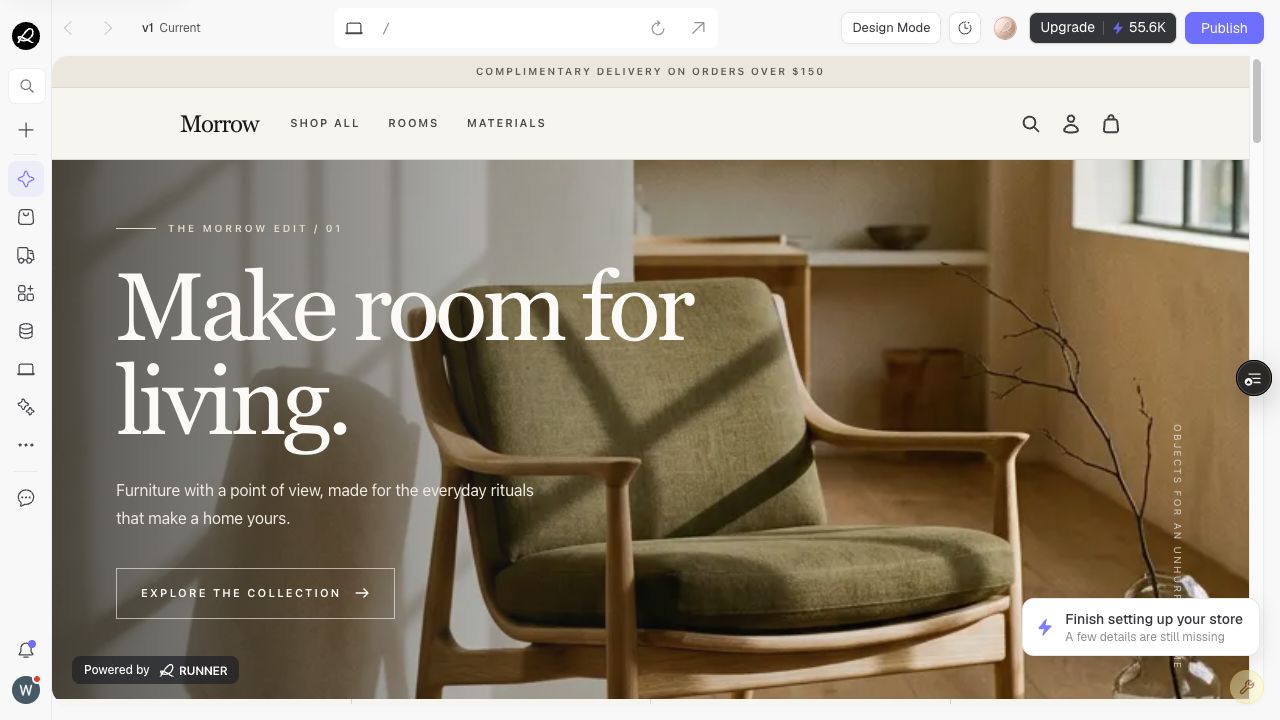
| **Vitrina** | Abre la vista previa actual y las herramientas de vitrina; no hace la tienda pública. |
| **Publicar** | Abre o inicia el flujo de trabajo de publicación después de las verificaciones de disponibilidad requeridas. |
## Construye la primera tienda
Selecciona **+ Tienda** en el espacio de trabajo.
Elige **Construir nuevo** o **Conectar Shopify**, ingresa los detalles requeridos y continúa.
En la conversación del proyecto, describe el negocio, la audiencia, la dirección visual y las páginas requeridas.
Responde cualquier pregunta de seguimiento que Runner muestre.
Observa el estado del trabajo y abre **Detalles** cuando necesites la vista de actividad paso a paso.
Abre **Vitrina** después de que una vista previa esté disponible.
Verifica la página principal, la ruta de productos, el texto, las imágenes y la vista previa de escritorio/móvil.
Solicita cambios enfocados en el chat o usa **Modo de diseño** para una selección visible.
Agrega al menos un producto vendible y completa los detalles de tienda, ubicación de stock y envío que Runner solicita.
Selecciona **Publicar** y resuelve cada elemento de disponibilidad mostrado en pantalla.
## Puntos de control
| Punto de control | Qué lo prueba | Qué no lo prueba |
| --- | --- | --- |
| Proyecto creado | La tienda aparece en el espacio de trabajo y se abre su conversación. | Aún no se ha construido ninguna vitrina. |
| Tarea completada | Runner marca el turno completado y explica el resultado. | La vitrina aún puede estar preparándose. |
| Vista previa lista | **Vitrina** muestra el sitio generado. | El sitio no es necesariamente público. |
| Publicado | Runner proporciona un resultado de vitrina en vivo o URL. | El pago aún puede requerir una conexión de pago. |
| Pago listo | El estado de pago muestra un proveedor conectado y utilizable. | Los cambios futuros de vitrina no están en vivo hasta que se publiquen. |
## Problemas comunes
responde la pregunta o formulario mostrado antes de esperar más trabajo.
lee el resultado, luego envía una solicitud más pequeña y corregida en lugar de repetir una sin cambios.
espera la compilación actual, luego actualiza la vista previa si Runner lo ofrece.
usa **Abrir operaciones de tienda**, **Corregir con IA** o **Reintentar verificación** según el elemento mostrado.
completa la conexión de pago mostrada en la entrega de publicación o **Aplicaciones**.
## Guías relacionadas
- [Crear una tienda Runner](./create-runner-store.mdx)
- [Conectar Shopify](./connect-shopify.mdx)
- [Tour de bienvenida y créditos diarios](./welcome-tour-and-daily-credits.mdx)
- [Chatear con Runner](../work-with-runner/chat-with-runner.mdx)
- [Rastrear estados de tareas y Detalles](../work-with-runner/task-states-and-details.mdx)