---
title: Utiliser l'historique des versions
description: Prévisualisez les versions antérieures de la vitrine et restaurez-en une sans supprimer l'historique plus récent.
---
**Chemin d'accès :** Espace de travail → sélectionnez un magasin → **Vitrine** → **Historique des versions**
## Ce que couvre ce guide
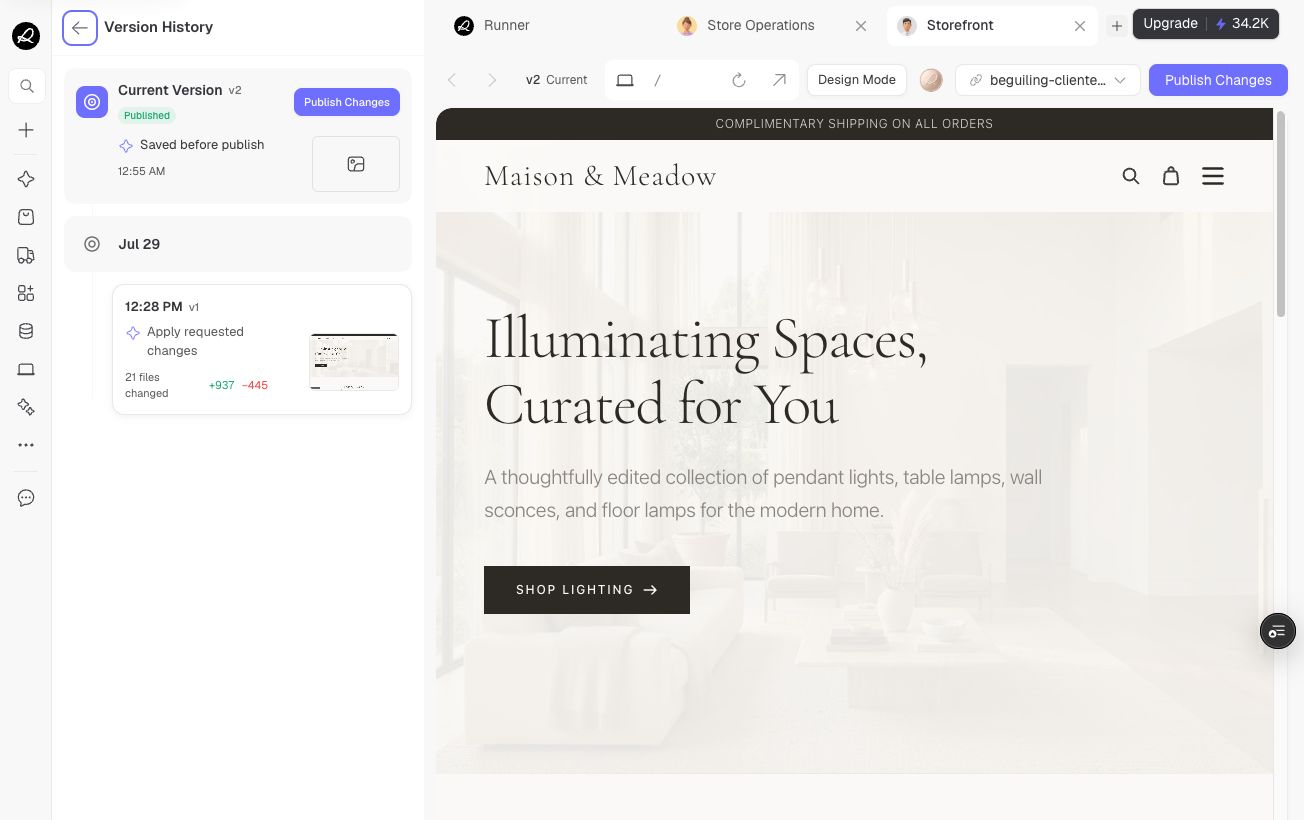
Comparez les versions de la vitrine, prévisualisez une version antérieure prête et, si nécessaire, restaurez son contenu en tant que nouvelle version actuelle tout en conservant l'historique existant.
## Pourquoi et quand utiliser l'historique des versions
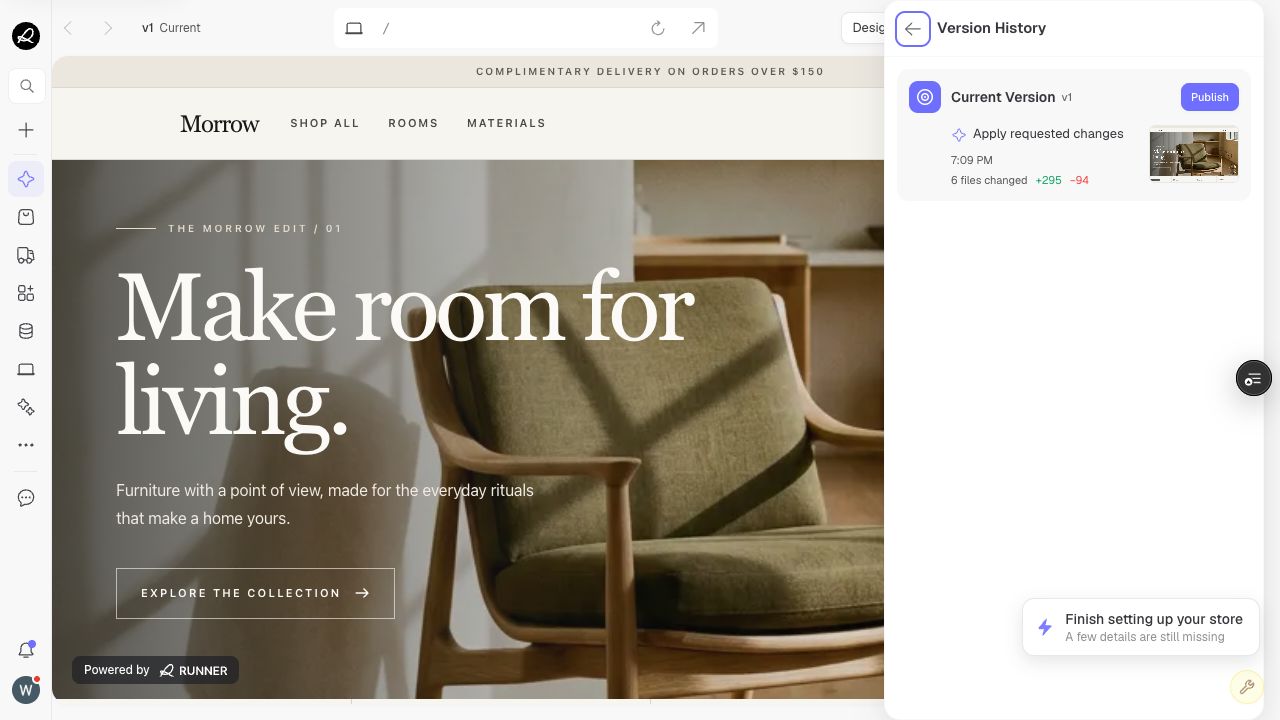
Utilisez l'historique des versions lorsque vous devez comprendre ce qui a changé, examiner une conception antérieure ou récupérer du contenu qui était meilleur avant une demande récente. La prévisualisation est en lecture seule. La restauration modifie le projet, alors examinez d'abord la confirmation.
## Disponibilité et conditions préalables
- Ouvrez un projet avec au moins une version de vitrine.
- L'aperçu historique et la restauration ne sont disponibles que pour les versions que Runner peut charger avec succès.
- Attendez que Runner termine une demande active avant de restaurer.
- L'historique des versions est conditionnel dans les espaces de travail utilisant l'expérience de vitrine basée sur les points de contrôle.
- Certaines cartes de travail de conversation terminées affichent également une étiquette de version conditionnelle, un aperçu de version exacte et une action **Publier** pour une version actuelle non publiée. Ces cartes sont un accès rapide ; cette page reste la vue complète de comparaison et de restauration.
## Ouvrir l'historique des versions
1. Ouvrez votre projet.
2. Sélectionnez **Vitrine**.
3. Sélectionnez **Historique des versions** dans la barre d'outils de la vitrine.
4. Examinez les cartes de la version la plus récente vers l'arrière.
## Contrôles de l'historique des versions
| Contrôle | Pourquoi vous l'utilisez | Ce qui se passe lorsque vous le sélectionnez |
| --- | --- | --- |
| **Retour** | Quittez la liste des versions. | Runner revient à la vue de la vitrine. |
| Capture d'écran de la version | Inspectez l'apparence capturée. | La capture d'écran s'ouvre dans une visionneuse d'images plus grande si disponible. |
| **Afficher le diff complet** | Consultez un enregistrement détaillé de ce qui a changé. | Runner ouvre les détails des modifications pour cette version dans un nouvel onglet. |
| **Aperçu** / **Aperçu de cette version** | Examinez une version antérieure prête sans la restaurer. | La vitrine bascule vers un aperçu historique temporaire étiqueté **Aperçu de v…**. La dernière version du projet et le magasin en direct ne changent pas. |
| **Retour à la dernière** / **Retour à la version actuelle** | Terminez un aperçu historique. | Runner recharge la dernière version actuelle de la vitrine. |
| **Restaurer** | Réutilisez le contenu d'une version antérieure. | Runner ouvre **Restaurer vers v…?**. La confirmation crée une nouvelle dernière version avec ce contenu ; la version sélectionnée, les versions plus récentes et l'historique restent. |
| **Plus d'actions** | Accédez aux actions de carte sur les mises en page compactes. | Un menu s'ouvre avec les actions disponibles pour cette version, telles que Aperçu, Restaurer ou Afficher le diff complet. |
| **Publier** sur la version actuelle | Commencez à publier la dernière version. | Runner ouvre les vérifications de publication. Il ne publie pas directement un aperçu historique. |
## Lire les cartes de version
| Étiquette ou état | Signification |
| --- | --- |
| **Dernière** ou **Version actuelle** | C'est la version de projet la plus récente. |
| **Publié** | Cette version est associée à une publication terminée. Cela ne prouve pas que le paiement fonctionne maintenant. |
| **Création en cours…** | Runner crée toujours la version. L'aperçu et la restauration peuvent ne pas être disponibles. |
| **Échec de la création** | Cette version n'a pas atteint un état prêt. Utilisez son contexte d'erreur pour demander à Runner de corriger. |
| Nombres de changements de fichiers | Un résumé des fichiers ajoutés, modifiés ou supprimés pour cette version. |
| Heure | Quand la version a été enregistrée. |
| Description | Le résumé enregistré de la version si disponible. |
## Aperçu et restauration en toute sécurité
1. Sélectionnez **Aperçu** sur la version que vous souhaitez inspecter.
2. Confirmez que la barre d'outils indique **Aperçu de v…** pour ne pas la confondre avec la dernière version.
3. Vérifiez la mise en page pertinente et les appareils.
4. Sélectionnez **Retour à la dernière** si vous aviez seulement besoin de comparer.
5. Pour récupérer le contenu plus ancien, sélectionnez **Restaurer**.
6. Lisez la confirmation : Runner ajoutera une nouvelle version et conservera l'historique existant.
7. Confirmez la restauration uniquement lorsque Runner est inactif.
8. Examinez la nouvelle version actuelle en Aperçu avant de la publier.
## États, limites et dépannage
| Ce que vous voyez | Signification | Ce qu'il faut faire |
| --- | --- | --- |
| **Pas encore d'historique des versions** | Seul l'état de démarrage actuel existe, ou aucun historique n'est disponible. | Continuez à travailler ; revenez après que Runner ait enregistré une autre version. |
| **Chargement de l'historique des versions…** | Runner récupère les cartes. | Gardez le panneau ouvert jusqu'à ce qu'il se termine. |
| **Échec du chargement de l'historique des versions** | La demande de liste a échoué. | Sélectionnez **Réessayer**. |
| **Échec du chargement de l'aperçu pour cette version** | Cet aperçu historique n'a pas pu démarrer. | Revenez à la version actuelle et essayez une autre version prête. |
| La restauration est désactivée | Runner est actif ou la version n'est pas restaurable. | Attendez que Runner se termine ou sélectionnez une version prête. |
| **Impossible de restaurer pendant que l'agent travaille** | La restauration entrerait en conflit avec la tâche active. | Laissez la tâche atteindre un état terminal, puis réessayez. |
| Le contenu restauré n'est pas en direct | La restauration a créé une version de projet, pas une publication. | Examinez-la, puis sélectionnez **Publier les modifications**. |
## Guides connexes
- [Prévisualisez votre magasin](./preview-your-store)
- [Publier et republier](./publish-and-republish)
- [Dépannage de l'aperçu et de la publication](./troubleshoot-preview-and-publishing)