---
lastModified: 2026-09-08
title: Onboarding e impostazioni generali
description: Completa la configurazione del negozio e gestisci visibilità, identità, mercati, ubicazioni di magazzino e disponibilità delle recensioni.
---
Gli screenshot e le registrazioni mostrano l’interfaccia in inglese.
Completa la configurazione guidata quando appare, quindi utilizza Impostazioni generali per mantenere accurati i dettagli operativi principali del negozio.
## Perché e quando utilizzare questa pagina
Usa le schede di configurazione quando Runner chiede per la prima volta dettagli, primo prodotto e spedizioni. Torna a Generali quando cambiano dettagli pubblici, regioni di vendita, valuta, sede inventario, spedizioni o disponibilità delle recensioni.
## Disponibilità e prerequisiti
- Apri un progetto Runner con un backend di negozio.
- Se il backend è ancora in fase di preparazione, Runner mostra **Attendere, l'amministratore del negozio sta distribuendo...**.
- L'assistente di configurazione appare solo per i negozi che non lo hanno completato e può variare man mano che Runner implementa l'onboarding aggiornato.
- La connessione dei pagamenti è un'attività separata in **App**. Completare la configurazione non abilita il checkout né pubblica la vetrina.
## Apri Impostazioni generali
**Percorso di accesso:** **Area di lavoro → scegli un negozio → Operazioni del negozio → Generale**
Se Runner apre prima le schede di configurazione, completa i dettagli obbligatori e risolvi le altre fasi. Poi Generali diventa la destinazione normale.
[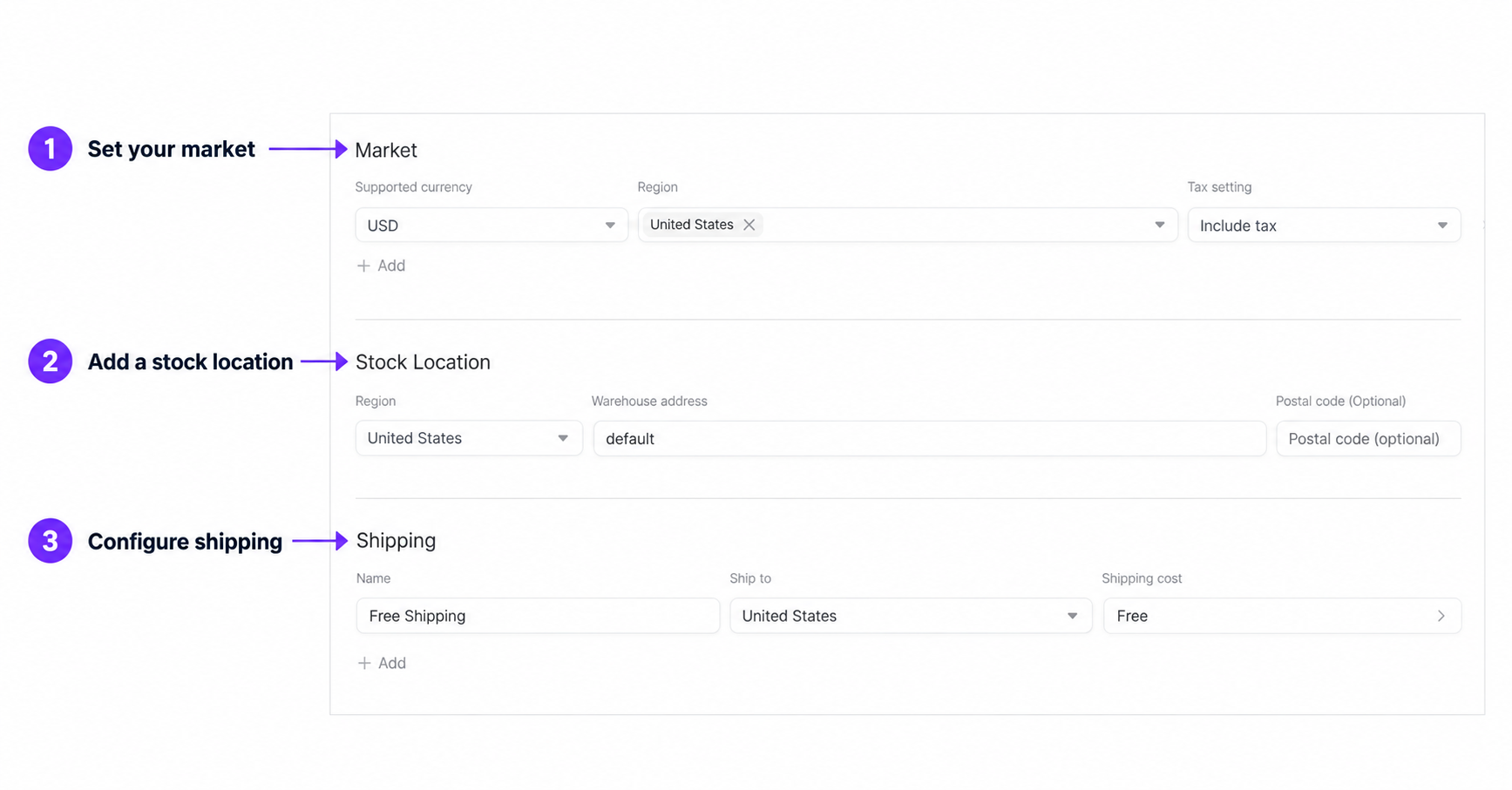](https://ixft9x6szo.ufs.sh/f/Cc8uxBgAYTzgtMoXR2q0HWgOalkhv5dfRGQjiY7nSITscAEm)
Le annotazioni in inglese indicano i controlli. Seleziona l’immagine per ingrandirla.
Il dettaglio mostra campi di esempio o predefiniti. Non conferma una configurazione salvata di Mercato, Sede inventario o spedizioni.
## Controlli principali
| Controllo | Perché lo usi | Cosa succede quando selezionato |
| --- | --- | --- |
| **Configura** | Apre la fase dei dettagli del negozio | Apre il modulo obbligatorio dei dettagli. |
| **Aggiungi un prodotto** | Avvia la fase del primo prodotto | Apre la configurazione del prodotto. |
| **Salta la configurazione dei prodotti** / **Salta la configurazione della spedizione** | Rimanda una fase facoltativa | Risolve la scheda senza configurare la funzionalità saltata. |
| **Configura spedizioni** | Configura la relativa fase | Apre la configurazione delle spedizioni. |
| **Apri Operazioni del negozio** | Esce dalla configurazione completata | Apre l'amministrazione normale dopo la risoluzione di tutte le fasi. |
| **Visibile ai clienti** / **Nascondi negozio (Prossimamente)** | Cambia la visibilità in seguito in Impostazioni generali | Il **Salva** a livello di pagina memorizza lo stato visibile o nascosto selezionato. |
| **Aggiungi** in Mercati o Ubicazioni di magazzino | Aggiungi un'altra riga modificabile | Crea una riga di regione o ubicazione non salvata per te da completare. |
| Interruttore **Recensioni prodotto** | Consenti la funzionalità di revisione quando supportata | Salva questa impostazione immediatamente. Se la richiesta non riesce, l'interruttore torna al valore precedente; il **Salva** a livello di pagina non viene utilizzato per questo interruttore. |
| **Salva** | Applica le modifiche in Impostazioni generali | Diventa disponibile dopo le modifiche con ambito di pagina, le convalida quando selezionato e persiste le modifiche valide di visibilità, identità, mercato, ubicazione e spedizione. |
| **Configura** in un avviso di configurazione | Risolvi un prerequisito di checkout mancante | Si sposta nella sezione Impostazioni generali pertinente o apre la visualizzazione delle integrazioni di pagamento in **App**. |
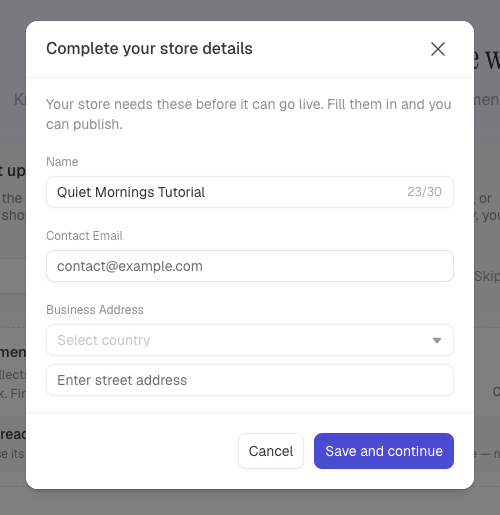
Parti dai dettagli. **Salva e continua** invia i campi obbligatori; **Annulla** lascia la fase incompleta.
## Completa le tre fasi di configurazione
1. Apri **Operazioni negozio**. Un nuovo negozio mostra **Configura i dati del negozio**, **Aggiungi il primo prodotto** e **Nozioni di base sulla spedizione** al posto del menu amministrativo.
2. In **Configura i dati del negozio**, seleziona **Configura**. Compila nome, contatti e indirizzo richiesti da **Completa i dati del tuo negozio**, poi **Salva e continua**. Questa fase obbligatoria non può essere saltata.
3. In **Aggiungi il primo prodotto**, seleziona **Aggiungi un prodotto** e completa la procedura. Scegli **Salta la configurazione dei prodotti** solo se vuoi aggiungere il catalogo in seguito.
4. In **Nozioni di base sulla spedizione**, seleziona **Configura spedizioni** e compila i campi. Scegli **Salta la configurazione della spedizione** solo se configurerai la consegna dopo.
5. Attendi **Configurazione del negozio completata**, poi seleziona **Apri Operazioni del negozio**.
6. Controlla che il menu amministrativo sia disponibile. Se hai saltato prodotti o spedizioni, segui la guida corrispondente prima di considerare il negozio pronto a vendere.
Un link diretto a Prodotti non salta una configurazione incompleta. Se un negozio precedente mostra un assistente diverso, segui campi obbligatori e azioni Salta visibili; non cercare pagamenti o Vai online nelle tre schede precedenti.
La registrazione apre il modulo dei dettagli, poi lo chiude e torna alle schede. Mostra accesso e campi richiesti, non configurazione completata, pubblicazione o connessione di pagamento.
## Aggiorna le impostazioni generali in seguito
1. Apri **Operazioni del negozio → Generale**.
2. Scegli la visibilità del negozio desiderata.
3. Rivedi il nome del negozio, l'email di contatto e l'indirizzo aziendale.
4. Rivedi Mercati, inclusi i paesi di vendita, la valuta e l'impostazione fiscale.
5. Rivedi Ubicazioni di magazzino prima di configurare la spedizione o l'inventario.
6. Rivedi Spedizione, quindi seleziona **Salva** e attendi lo stato salvato per quelle impostazioni di pagina.
7. Chiudi e riapri Generali per verificare Mercato, Sede inventario e dettagli salvati.
8. Se necessario, modifica separatamente **Recensioni prodotto**, quando disponibile, e attendi l'aggiornamento immediato.
## Stati e limiti
- Il nome del negozio è obbligatorio e il modulo di configurazione lo limita a 30 caratteri.
- L'email di contatto deve essere un indirizzo email valido.
- La valuta del mercato influisce sulla visualizzazione del prezzo del prodotto. Un prodotto con una valuta al di fuori delle regioni salvate mostra un avviso e potrebbe non mostrare i prezzi sulla vetrina.
- **Visibile ai clienti** controlla la visibilità del negozio. La pubblicazione del codice della vetrina e il collegamento di un dominio sono attività separate.
- L'abilitazione delle recensioni non aggiunge componenti di revisione mancanti a una vetrina più vecchia. Runner può mostrare una guida per chiedere all'agente di aggiungere la funzionalità e pubblicare quelle modifiche della vetrina.
- Il **Salva** a livello di pagina copre visibilità, dettagli del negozio, Mercati, Ubicazioni di magazzino e Spedizione. L'interruttore **Recensioni prodotto** salva separatamente e immediatamente.
## Risoluzione dei problemi
- **Salva è disabilitato:** Apporta una modifica con ambito di pagina; la modifica solo di **Recensioni prodotto** non utilizza questo pulsante.
- **Salva segnala un errore:** Completa i campi denominati dal messaggio di convalida, quindi riprova.
- **Un avviso di configurazione rimane:** Completa il prerequisito denominato, salvalo, quindi aggiorna. Stock, spedizione e pagamento vengono controllati separatamente.
- **Il pagamento è ancora mancante dopo la connessione:** Torna dalla scheda del provider, attendi che Runner mostri l'integrazione come abilitata e aggiorna se necessario.
- **Le recensioni non appaiono nel menu:** L'interruttore, il supporto del backend o la funzionalità della vetrina potrebbero non essere pronti. Consulta la guida di revisione condizionale prima di provare un URL diretto.
- **La pagina avverte di modifiche non salvate:** Rimani e salva, oppure scegli esplicitamente di uscire senza salvare. La navigazione del browser da sola non applica le modifiche.
## Guide correlate
- [Spedizione](./shipping)
- [Prodotti](./products)
- [Recensioni e Admin avanzato](./reviews-and-advanced-admin)
- [Panoramica di Operazioni negozio](/it/guides/store-operations)