---
lastModified: 2026-11-13
title: 支払い用に Stripe を接続する
description: Stripe オンボーディングを開始または続行し、支払い状態を理解し、Stripe を安全に切断します。
seo:
description: "Stripe オンボーディングを開始または続行し、支払い状態を理解し、Stripe を安全に切断します。 公開された Runner ストアが顧客の支払いを受け入れるようにしたい場合は、Stripe に接続します。 アクセス方法: ストア運営 → アプリ → ストアを運営 → Stripe。"
---
公開された Runner ストアが顧客の支払いを受け入れるようにしたい場合は、Stripe に接続します。Runner は接続状態を表示し、Stripe は支払いとペイアウトアクセスに必要なビジネス情報を収集して確認します。
## 開始する前に
**アクセス方法:** **ストア運営 → アプリ → ストアを運営 → Stripe**
公開後、Runner はストアハンドオフに**Stripeを接続**を表示することもできます。そのボタンは同じ支払いセットアップジャーニーを開きます。
必要なもの:
- ワークスペース接続を管理する権限;
- Stripe が要求するビジネスと身元情報; および
- Stripe セットアップウィンドウを開くことができるブラウザ。
ストアフロントはチェックアウトがまだ一時停止中または確認中でも公開できます。ライブストア URL は支払いが利用可能であることの証拠ではありません。
モバイルでは**Stripe**の行から詳細を開き、ダイアログで操作します。フォームは入口であり、以下の接続や提供元操作は承認後に行います。
## Stripe コントロールと結果
| コントロールまたは状態 | 有用な理由 | 次に何が起こるか |
| --- | --- | --- |
| **接続** | 支払いオンボーディングを開始します。 | Runner は Stripe でホストされたセットアップフローを新しいウィンドウで開きます。 |
| **接続中...** | Runner が Stripe アカウントまたはセットアップリンクを準備していることを示します。 | Runner が結果を返すまで、アクションは利用できません。 |
| **再接続** | 存在するが準備ができていないアカウントを再開します。 | Runner は既存のアカウント用に新しいオンボーディングリンクを開きます。 |
| **審査中** | Stripe が送信された詳細を確認していることを示します。 | ラベルは情報提供のみです。別のアクション通知に従ってください。 |
| **Stripe の対応が必要** | 注意が必要な情報または確認をリストします。 | **今すぐ必要**、**後で必要**、**審査中**、**支払い停止中**、または**入金停止中**の詳細を確認します。 |
| **Stripe の設定を完了する** | 未処理の Stripe 要件を完了します。 | Runner は既存のアカウント用に Stripe を開きます。 |
| **管理** | 接続済みアカウントのStripeの詳細を開きます。 | 詳細には**利用できる地域**と**任せられること**が表示され、右下にリンクアイコンと赤いゴミ箱アイコンがあります。 |
| 詳細のリンクアイコン | 有効なアカウントを Stripe で管理できます。 | 接続された Stripe ダッシュボードを新しいタブで開きます。 |
| 詳細の赤いゴミ箱アイコン | 切断を開始します。 | すぐに削除するのではなく、Stripeを切断しますか?を開きます。 |
| **切断** | Runner からの削除を確認します。 | Runner はワークスペースから Stripe を切断します。既存の注文は影響を受けません。 |
## Stripe を接続する
1. **ストア運営 → アプリ**を開きます。
2. **ストアを運営**の**Stripe**を探します。
3. **接続**でStripeを新しいウィンドウに開きます。
4. Stripeに表示された手順だけを完了します。
5. Runnerに戻り、アプリを開き直します。
6. Stripeの行に**接続済み**と**管理**が表示されることと、支払い設定の準備完了を確認します。
7. **再接続**、**Stripe の設定を完了する**、**審査中**、**Stripe の対応が必要**の場合はその案内に従います。
8. 支払い設定が準備完了となってから実際の購入手続きをテストします。
[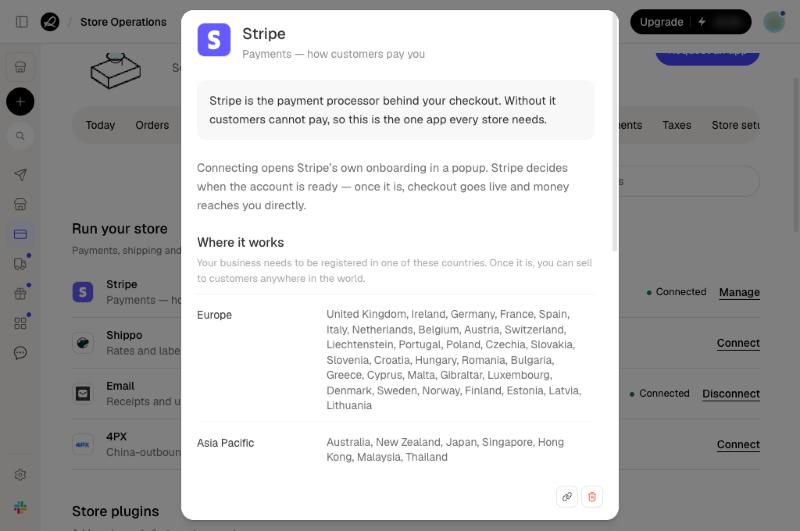](https://ixft9x6szo.ufs.sh/f/Cc8uxBgAYTzgcYk3YGiHM8L3TvEbj5meF0UwENGf8HdJ310G)
Stripeが接続済みのとき、その行には**管理**が表示されます。選択するとStripeの詳細が開き、決済でのStripeの役割、**利用できる地域**、**任せられること**が表示されます。右下のリンクアイコンでStripeダッシュボードが開き、赤いゴミ箱アイコンで接続解除を始めます。画像を選択すると拡大できます。個人情報はぼかしています。画像は英語の画面です。
この画像は購入、支払い、入金を検証したものではありません。
## 結果を理解する
| 状態 | あなたにとって何を意味するか |
| --- | --- |
| 接続されていない | チェックアウトにはまだ支払いプロバイダーが必要です。 |
| 再接続が必要 | Stripe アカウントは存在しますが、その認可またはオンボーディングが不完全です。 |
| レビュー待機中 | Stripe は詳細を受け取りましたが、アカウントを準備完了にしていません。 |
| アクションが必要 | Stripe は特定の情報が必要であるか、支払いまたはペイアウトが一時停止されている可能性があります。 |
| 拒否済み | Stripe がアカウントを拒否しました。決済と入金は停止しています。ワークスペースのオーナーにはメールとアプリ内通知が届きます。Stripe を開いて、必要な情報を確認するか、異議を申し立ててください。この決定を変更できるのは Stripe のみです。 |
| 接続済み | Runner は Stripe 接続を認識します。支払いが利用可能であると発表する前に、ライブチェックアウトを確認してください。 |
Stripe が期限付きで情報を求めたとき、期限切れの情報のために決済や入金を停止したとき、アカウントを拒否したときに、ワークスペースのオーナーにメールとアプリ内通知が届きます。各段階の通知は 1 回です。状況が改善した後に再び悪化した場合は、もう一度通知されます。
## 決済ページの案内
**入口パス**:ストア運営 → 決済、およびそのページの決済手段を管理
ストアが Stripe で決済を受け付けられるようになるまで、両方のページの上部にバーが表示されます。
| バー | 意味 | すること |
| --- | --- | --- |
| 決済を受け付けるには Stripe を連携してください | ストアに Stripe アカウントがないため、購入者は支払えません。決済手段を管理では、すべての決済手段がStripe が必要でロックされます。 | Stripe を連携を選択します。ワークスペースにすでに Stripe アカウントがある場合は、Stripe アカウントを選ぶを選択して、このストアで使います。 |
| 決済を受け付けるには Stripe の設定を完了してください | Stripe がまだ情報を必要としています。 | 設定を続けるを選択し、Stripe で残りの手順を完了します。 |
| Stripe がアカウントを審査中です | 今はすることはありません。 | お待ちください。Stripe がアカウントを承認すると、購入者は支払えるようになります。 |
| **Stripe がこのアカウントを拒否しました** | お客様は Stripe で支払いができず、入金も停止しています。このバーは、別の決済プロバイダーがチェックアウトの決済を処理している場合にも表示されます。 | **Stripe を開く**を選択して、必要な情報を確認するか、異議を申し立ててください。 |
ストアのチェックアウトで別の決済プロバイダーがすでに支払いを受け付けている場合、このバーは表示されません。
Apple Pay、Google Pay、Link には、有効なウォレットのドメインも必要です。そのいずれかがオンなのに、ストアのドメインがその手段に対して有効でない場合、決済手段を管理にバナーが表示され、その手段にドメインが必要のバッジが付きます。
- ドメインがオフの場合は、ドメインをオンにするを選択します。Runner が Stripe に登録します。
- Stripe がまだドメインを有効にしていない場合は、検証を再試行を選択します。
- ウォレットのドメインへ移動を選択すると、ウォレットのドメインですべてのドメインを確認できます。
## 切断または再接続
切断するには、**管理**を選択してから赤いゴミ箱アイコンを選択し、Stripeを切断しますか?を読んでから、**切断**を選択します。確認は既存の注文が残ることを述べています。新しいチェックアウト支払いは、使用可能な支払い接続が復元されるまで利用できないままになる可能性があります。
再接続するには、**再接続** または **Stripe の設定を完了する** を選択します。Runner は可能な限り既存のアカウントを再利用します。最初のプロバイダーウィンドウが閉じられたという理由だけで、2 番目のセットアップを作成しないでください。
## Stripe が接続しない場合
- 設定画面が途中で閉じたら**再接続**を使用します。
- **Stripe の対応が必要**の場合は要件を完了します。
- **審査中**は設定を繰り返さないでください。
- 接続やリンクのエラーは、新しいウィンドウを許可してからStripeカードで再試行します。
- 本人確認書類、アカウントID、支払い情報をRunnerチャットに送らないでください。
## 関連ガイド
- [アプリを接続、管理、再接続する](./connect-manage-reconnect)
- [アプリ接続のトラブルシューティング](./troubleshooting)
- [アプリと統合の概要](../apps-and-integrations)