---
title: Usar histórico de versões
description: Visualize versões anteriores da loja e restaure uma sem excluir o histórico mais recente.
---
**Caminho de entrada:** Espaço de trabalho → selecione uma loja → **Vitrine** → **Histórico de Versões**
## O que este guia cobre
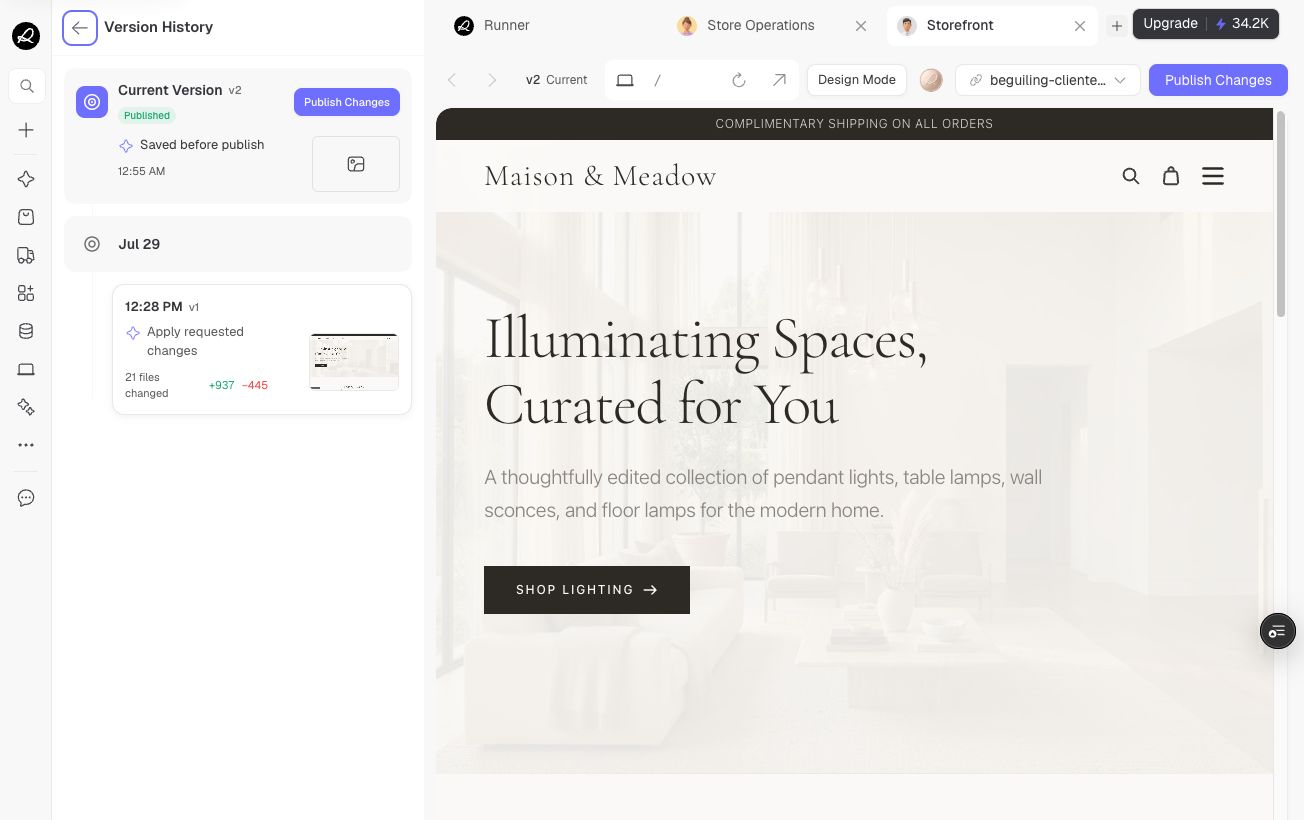
Compare versões da loja, visualize uma versão anterior pronta e—quando necessário—restaure seu conteúdo como uma nova versão atual mantendo o histórico existente.
## Por que e quando usar o histórico de versões
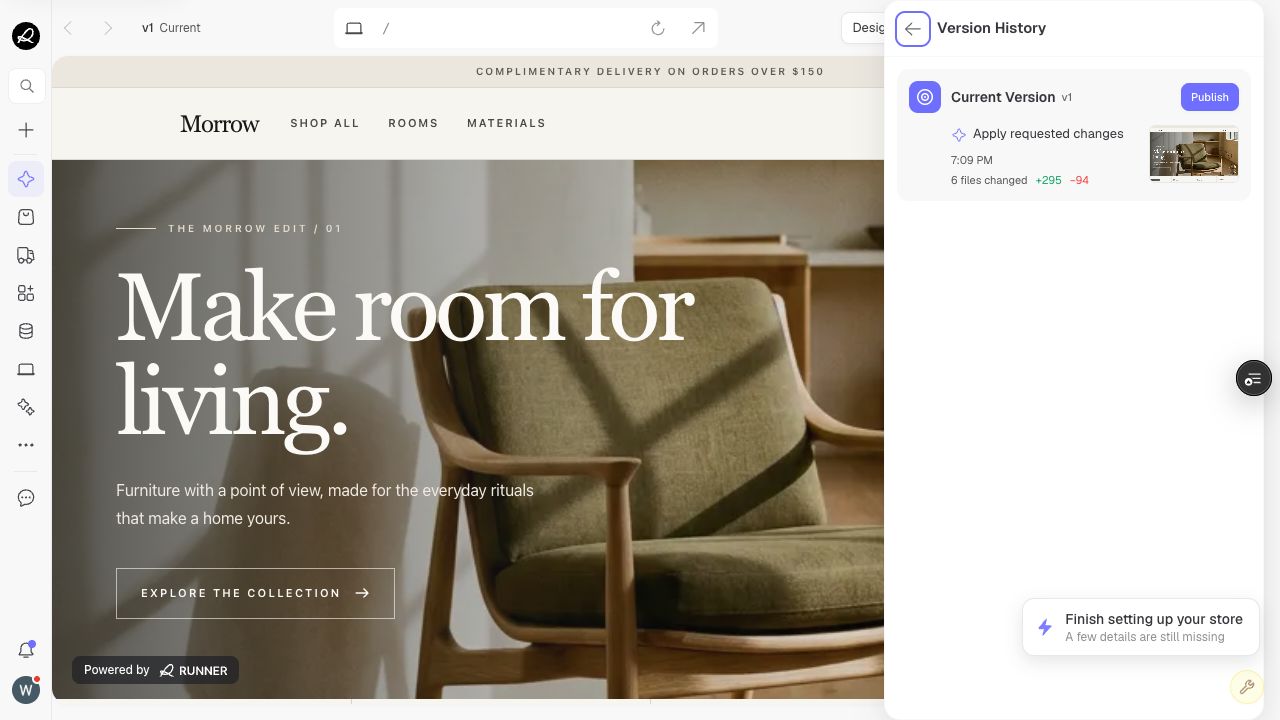
Use o histórico de versões quando você precisa entender o que mudou, revisar um design anterior ou recuperar conteúdo que era melhor antes de uma solicitação recente. A visualização é somente leitura. Restaurar altera o projeto, portanto revise a confirmação primeiro.
## Disponibilidade e pré-requisitos
- Abra um projeto com pelo menos uma versão da loja.
- A visualização histórica e restauração estão disponíveis apenas para versões que o Runner consegue carregar com sucesso.
- Aguarde o Runner terminar uma solicitação ativa antes de restaurar.
- O histórico de versões é condicional em workspaces que usam a experiência de loja baseada em checkpoint.
- Alguns cartões de trabalho de conversa concluída também mostram um rótulo de versão condicional, visualização de versão exata e ação **Publicar** para uma versão atual não publicada. Esses cartões são uma entrada rápida; esta página permanece como a visualização completa de comparação e restauração.
## Abrir histórico de versões
1. Abra seu projeto.
2. Selecione **Vitrine**.
3. Selecione **Histórico de Versões** na barra de ferramentas da loja.
4. Revise os cartões da versão mais recente para trás.
## Controles do histórico de versões
| Controle | Por que você o usa | O que acontece quando você o seleciona |
| --- | --- | --- |
| **Voltar** | Saia da lista de versões. | O Runner retorna à visualização da loja. |
| Captura de tela da versão | Inspecione a aparência capturada. | A captura de tela abre em um visualizador de imagem maior quando disponível. |
| **Ver diff completo** | Veja um registro detalhado do que mudou. | O Runner abre os detalhes da alteração dessa versão em uma nova aba. |
| **Visualização** / **Visualizar esta versão** | Revise uma versão anterior pronta sem restaurá-la. | A loja muda para uma visualização histórica temporária rotulada **Visualizando v…**. A versão do projeto mais recente e a loja ativa não mudam. |
| **Voltar ao mais recente** / **Voltar para a versão atual** | Termine uma visualização histórica. | O Runner recarrega a versão atual mais recente da loja. |
| **Restaurar** | Reutilize o conteúdo de uma versão anterior. | O Runner abre **Restaurar para a v…?**. Confirmar cria uma nova versão mais recente com esse conteúdo; a versão selecionada, versões mais recentes e histórico permanecem. |
| **Mais ações** | Acesse ações de cartão em layouts compactos. | Um menu abre com as ações disponíveis para essa versão, como **Visualização**, **Restaurar** ou **Ver diff completo**. |
| **Publicar** na versão atual | Comece a publicar a versão mais recente. | O Runner abre as verificações de publicação. Não publica uma visualização histórica diretamente. |
## Leia os cartões de versão
| Rótulo ou estado | Significado |
| --- | --- |
| **Mais recente** ou **Versão Atual** | Esta é a versão do projeto mais recente. |
| **Publicado** | Esta versão está associada a uma publicação concluída. Não prova que o checkout está funcionando agora. |
| **Compilando…** | O Runner ainda está criando a versão. Visualização e restauração podem não estar disponíveis. |
| **Falha na compilação** | Esta versão não atingiu um estado pronto. Use seu contexto de erro para pedir ao Runner uma correção. |
| Contagens de alteração de arquivo | Um resumo de arquivos adicionados, alterados ou removidos para essa versão. |
| Hora | Quando a versão foi registrada. |
| Descrição | O resumo registrado da versão quando disponível. |
## Visualize e restaure com segurança
1. Selecione **Visualização** na versão que você deseja inspecionar.
2. Confirme que a barra de ferramentas diz **Visualizando v…** para não confundir com a versão mais recente.
3. Verifique as páginas relevantes e layouts de dispositivo.
4. Selecione **Voltar ao mais recente** se você apenas precisava comparar.
5. Para recuperar o conteúdo anterior, selecione **Restaurar**.
6. Leia a confirmação: o Runner adicionará uma nova versão e manterá o histórico existente.
7. Confirme a restauração apenas quando o Runner estiver inativo.
8. Revise a nova versão atual em Preview antes de publicá-la.
## Estados, limites e solução de problemas
| O que você vê | Significado | O que fazer |
| --- | --- | --- |
| **Ainda não há histórico de versões** | Apenas o estado inicial atual existe ou nenhum histórico está disponível. | Continue trabalhando; retorne depois que o Runner registrar outra versão. |
| **Carregando Histórico de Versões...** | O Runner está recuperando os cartões. | Mantenha o painel aberto até terminar. |
| **Não foi possível carregar o histórico de versões** | A solicitação da lista falhou. | Selecione **Tentar novamente**. |
| **Falha ao carregar a pré-visualização desta versão.** | Essa visualização histórica não pôde ser iniciada. | Retorne ao atual e tente outra versão pronta. |
| Restaurar está desabilitado | O Runner está ativo ou a versão não é restaurável. | Aguarde o Runner terminar ou selecione uma versão pronta. |
| **Não é possível restaurar enquanto o agente está trabalhando. Tente novamente quando ele terminar.** | Restaurar entraria em conflito com a tarefa ativa. | Deixe a tarefa atingir um estado terminal e tente novamente. |
| O conteúdo restaurado não está ativo | Restaurar criou uma versão do projeto, não uma publicação. | Revise-a e selecione **Publicar Alterações**. |
## Guias relacionados
- [Visualizar sua loja](./preview-your-store)
- [Publicar e republicar](./publish-and-republish)
- [Solucionar problemas de visualização e publicação](./troubleshoot-preview-and-publishing)