---
lastModified: 2026-10-27
title: 从 Shopify 迁移
description: 通过一次只读导入,将 Shopify 商店中的产品、客户、库存、配送和折扣复制到你的 Runner 商店。
seo:
description: "通过一次只读导入,将 Shopify 中的产品、客户、库存、配送和折扣复制到你的 Runner 商店。打开项目 → 迁移。"
---
**本指南内容:** 你将把 Shopify 商店的数据复制到现有的 Runner 商店,检查结果,并在需要修正时重新导入。
商店迁移是一次性的只读复制。Runner 读取你的 Shopify 商店,并把找到的内容写入你的 Runner 商店。Shopify 中的任何内容都不会改变,导入运行期间你的 Shopify 商店也会照常销售。
## 为什么以及何时迁移
当你要把商店搬到 Runner,并希望从现有的目录、客户和设置开始,而不是重新输入一遍时,使用迁移。
迁移不同于[连接 Shopify 商店](/zh/guides/start-here/connect-shopify)。连接会让 Shopify 继续作为商店系统,因此结账仍在 Shopify 中进行。迁移则把数据一次性复制到 Runner 商店,之后该商店独立运行。导入完成后,Runner 不会让两个商店保持同步。
## 可用性和前提条件
- 你的工作区必须开放**迁移**功能。
- 你需要拥有工作区的**所有者**或**管理员**角色。其他成员看不到入口,Runner 也会拒绝导入并显示 `只有商店所有者或管理员可以更改或开始迁移。`
- 请导入到 Runner 商店,而不是连接到 Shopify 的项目。如果还没有 Runner 商店,请先[创建 Runner 商店](/zh/guides/start-here/create-runner-store)。
- 等待商店完成设置。在此之前,Runner 会显示 `商店仍在准备中。设置完成后,上传功能将自动可用。`,并且**继续**不可用。
- 使用**连接 Shopify** 时,你需要一个 Shopify 账户,该账户属于拥有该商店的组织,并且有权开发应用并将其安装到该商店。
- 使用**上传 CSV 导出文件**时,你需要有权从 Shopify 后台导出产品、客户和折扣。
- 一个商店同一时间只能运行一次导入。
## 打开迁移
**入口路径:** 打开项目 → 顶栏 → **迁移**
在手机上,选择顶栏中的双箭头图标,或在空聊天中选择**从 Shopify 迁移**。
导入运行期间,按钮显示**正在从 Shopify 迁移**以及已完成的百分比。导入结束后的 24 小时内,按钮显示**迁移完成 · 查看报告**或**迁移需要你处理**。选择它会回到你离开时的位置:运行中的导入会打开进度,已结束的导入会打开报告。
## 选择 Runner 读取商店的方式

英文标注指出了操作位置。点击图片可放大查看。
| 控件 | 使用原因 | 选中时发生的情况 |
| --- | --- | --- |
| **连接 Shopify** (1) | 通过你在 Shopify 中创建的应用直接读取商店。还会带上产品系列。约 4 分钟。 | 选择此方式。**继续**会打开**连接你的 Shopify 商店**。 |
| **上传 CSV 导出文件** (2) | 无法创建应用时,使用从 Shopify 后台导出的文件。产品系列需要手动重建。约 10 分钟。 | 选择此方式。**继续**会打开**添加 Shopify 导出文件**。 |
| **查看全部** (3) | 开始前查看导入会把哪些内容留在 Shopify | 打开**留在 Shopify 的内容**。 |
| **继续** (4) | 进入下一步 | 打开所选方式的步骤。此时还没有导入任何内容。 |
| **取消** | 不开始就离开 | 关闭对话框。 |
尽量选择**连接 Shopify**。它比导出文件能读取更多商店内容,而且之后可以重复导入,无需再次导出文件。
## 哪些内容会搬入,哪些留在 Shopify
导入按以下顺序分阶段运行:
| 阶段 | Runner 复制的内容 |
| --- | --- |
| **产品、变体和产品系列** | 产品及其变体、选项、价格和图片。只有使用**连接 Shopify** 时才会带上产品系列。 |
| **客户** | 有电子邮件地址的客户。 |
| **库存地点** | 你的商店地点。 |
| **库存** | 每个变体在每个地点的库存。 |
| **配送区域和费率** | 配送区域及其费率。 |
| **折扣** | 折扣码及其使用次数限制。 |
产品图片仍使用 Shopify 的图片地址;Runner 链接到这些图片,不会复制文件。产品阶段完成后,Runner 会检查这些链接,并列出无法打开的图片。关闭 Shopify 商店前,请联系 Runner 支持团队,以确保产品图片仍可访问。

**留在 Shopify 的内容**列出了导入不会搬移的每项内容,以及替代做法:
| 分组 | 项目 | 处理方法 |
| --- | --- | --- |
| **保留在 Shopify** | 订单和订单历史;礼品卡及其余额;付款、交易和其他财务历史;客户标签、备注和电子邮件营销同意 | 从 Shopify 导出你需要的记录。记下客户仍持有的礼品卡余额,并在向客户发送营销邮件前请他们重新订阅。 |
| **在 Runner 中重建** | 产品系列(仅限 CSV 上传);产品系列的描述、图片和自动规则;一个产品属于多个产品系列;部分折扣,例如最低消费、应用和订阅折扣;承运商计算的运费和部分条件运费;元字段和元对象;产品标签、供应商、类型、SEO 和视频 | 在[商店运营](/zh/guides/store-operations)中重建,或在聊天中让 Runner 处理。自动产品系列会变成固定的产品列表,并且每个产品只属于一个产品系列。 |
| **在 Shopify 中修正后重新导入** | 没有电子邮件地址的客户 | 在 Shopify 中为他们添加电子邮件,然后再运行一次导入。 |
Runner 绝不会启用近似的折扣或配送规则。无法在 Runner 中以相同方式生效的规则会被跳过并列在报告中,因此导入后请核对你的折扣和运费。
## 连接 Shopify
**连接你的 Shopify 商店**有四个步骤。在 Shopify 中完成每一步后,将其标记为完成;后续步骤会依次解锁。在 Shopify 中操作时,请保持 Runner 标签页打开。
### 第 1 步:找到你的商店

1. 在**找到你的店铺** (1) 中,粘贴商店名称、它的 `.myshopify.com` 地址或 Shopify 后台中的链接。Runner 会显示它将使用的地址,例如 `Runner 将使用 meridian-goods.myshopify.com`。
2. 选择**继续** (2)。
你也可以输入自己的域名,例如 `meridian-goods.com`。继续时,Runner 会查找它的 `.myshopify.com` 地址。Runner 找到商店后,标题会变为**连接**加上商店名称。选择地址旁的**更改**可改用其他商店;Runner 会放弃草稿,Shopify 中的任何内容都不会改变。
### 第 2 步:在 Dev Dashboard 创建应用
1. 选择**打开 Dev Dashboard**。使用拥有该商店的同一 Shopify 组织中的商家账户登录。
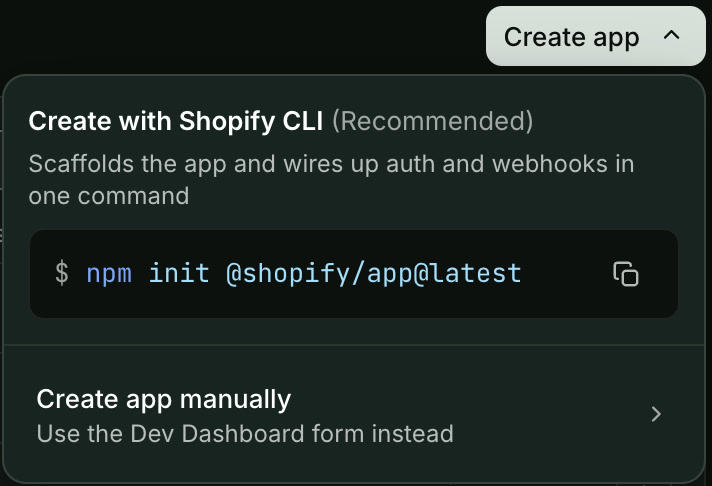
2. 打开 **Apps**,选择 **Create app**,然后选择 **Create app manually**。应用名称可以随意填写。你不需要 Shopify CLI。
3. 返回 Runner,选择**我已创建应用**。
[](https://ixft9x6szo.ufs.sh/f/Cc8uxBgAYTzgWjMQFTzNGt1DUdHUtuLR3otuXmpiQCi1ApbT)
无法使用其他 Shopify 组织拥有的应用。**Shopify 配置指南**、**所需账户权限**和**必须属于同一 Shopify 组织**这几个链接会打开 Shopify 自己的说明。
### 第 3 步:添加只读权限范围,然后发布并安装

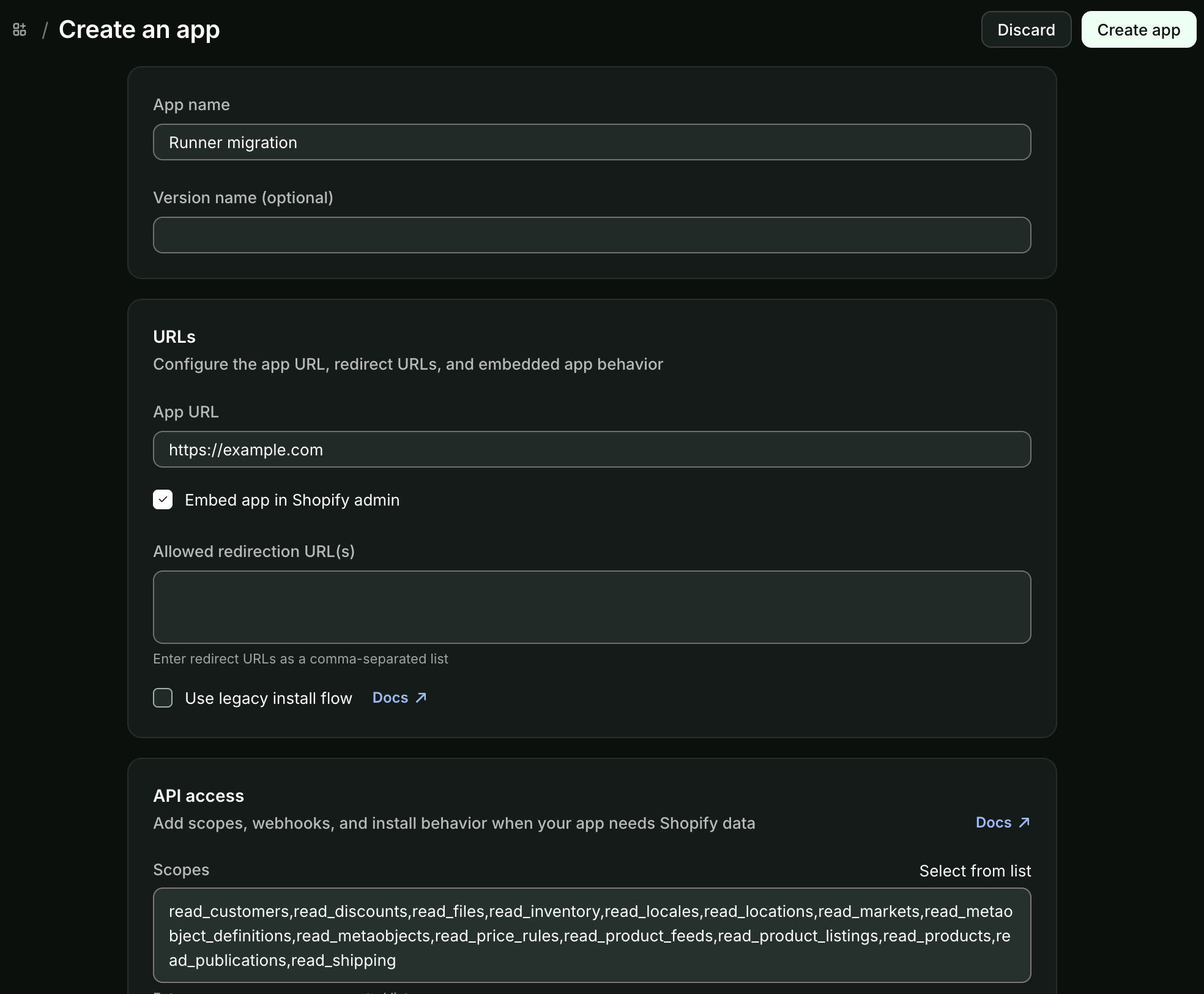
1. 选择**复制权限范围** (1)。Runner 会把全部 15 个权限范围复制为一个以逗号分隔的列表。
2. 在 Shopify 的 **Create an app** 页面中,将完整列表粘贴到 **Scopes**,选择 **Create app**,然后选择 **Release**。如果应用已经存在,请打开 **Versions**,选择 **Create version**,将列表粘贴到 **Scopes**,然后选择 **Release**。
3. 如果应用的 **Overview** 页面显示 **Distribution** 卡片,请打开它并选择 **Custom distribution**。否则 Shopify 不会向该应用共享客户记录。在商店自己的组织中创建的应用没有 **Distribution** 卡片,可跳过此步。**Shopify 分发指南** (2) 会打开 Shopify 的说明。
4. 在应用的 **Overview** 页面中,使用 **Installs** 卡片里的 **Install app**。选择商店,确认只读权限,然后选择 **Install**。Shopify 会提示该应用未经审核;对于你自己创建的应用,这是正常现象。
5. 返回 Runner,选择**我已添加并安装** (3)。
[](https://ixft9x6szo.ufs.sh/f/Cc8uxBgAYTzgvQOZrbSFHORLxMhmZ0wrJrMdCiDgUDVOYFT3)
这些权限范围都是只读的。Runner 只请求以下权限范围:
```text
read_customers,read_discounts,read_files,read_inventory,read_locales,read_locations,read_markets,read_metaobject_definitions,read_metaobjects,read_price_rules,read_product_feeds,read_product_listings,read_products,read_publications,read_shipping
```
如果之后修改了权限范围,请发布新版本并重新安装应用,再返回 Runner。
### 第 4 步:粘贴 Client ID 和 Client Secret

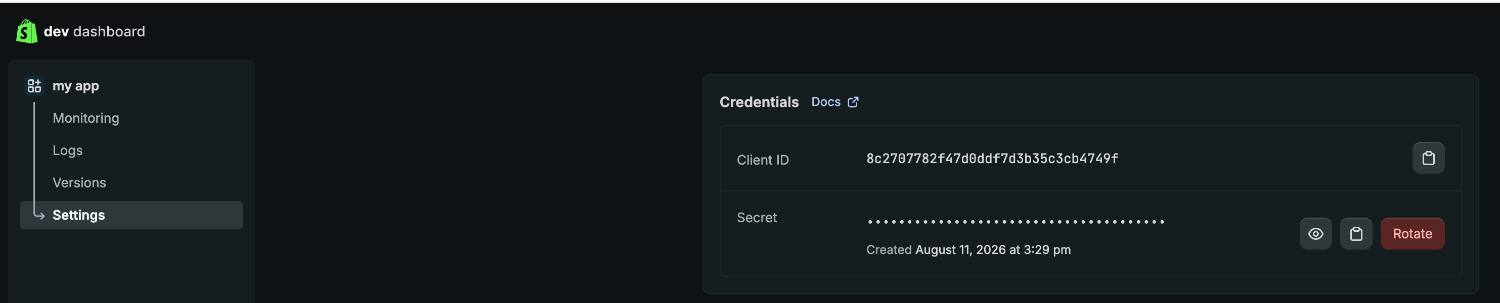
1. 在 Dev Dashboard 中打开 **Apps**,再打开你为 Runner 创建的应用。
2. 选择 **Settings**,然后选择 **Credentials**。复制 **Client ID**,然后选择 Client Secret 旁的 **Reveal**,并一起复制。
3. 在 Runner 中,将它们分别粘贴到 **Client ID** (1) 和 **Client Secret** (2)。
4. 选择**验证凭证** (3)。检查需要几秒钟。
[](https://ixft9x6szo.ufs.sh/f/Cc8uxBgAYTzgTa5jVlD7lIPXqUA4xQWKLGpygc8jMtzfNJri)
Client Secret 以 `shpss_` 开头。以 `shpat_` 开头的值是访问令牌,不是 Client Secret。如果你把两个值粘贴到了错误的字段,Runner 会提供**互换**。**在哪里找到它们?** (4) 会在表单旁重复这些步骤。
Runner 会加密已验证的凭证,并在之后从同一商店导入时重复使用,因此你只需粘贴一次。选择**替换凭证**可改用其他凭证。
### 开始导入

凭证被接受后 (1),左侧面板会初步展示 Runner 从你的商店读取到的内容:产品图片,以及产品、客户、产品系列和折扣的数量。此时还没有导入任何内容。
选择**开始迁移** (2)。页脚会汇总将要搬入的内容,例如 `开始迁移:148 件商品、1,240 位客户、27 个折扣`。
如果 Shopify 接受了凭证,但应用缺少配送或折扣权限范围,Runner 会显示缺少:以及缺少的权限范围。添加这些权限范围后选择**重新检查**,或选择**不含这些内容直接迁移**,仅跳过这些阶段。缺少其他任何权限范围都会阻止导入,直到你添加为止。
## 上传 CSV 导出文件
无法在 Shopify 中创建应用时,使用此方式。CSV 导出文件包含的内容少于**连接 Shopify**:产品系列永远不会通过它们导入,而且导入只能包含文件中已有的内容。
### 从 Shopify 导出文件

**Shopify 导出位置**列出了各个导出文件。选择其中一项可显示它的步骤 (2),然后使用**打开 Shopify 后台** (3) 导出文件,再用**选择文件** (4) 添加。你也可以把文件拖放到拖放区域 (1)。
| 导出文件 | 在 Shopify 后台中 | 是否必需 |
| --- | --- | --- |
| **产品** | **产品** → **导出**,选择**所有产品**和**纯 CSV 文件**,然后选择**导出产品**。产品超过 50 个时,Shopify 会通过邮件发送文件。 | 从这一项开始 |
| **客户** | **客户** → **导出**,选择**所有客户**和**纯 CSV 文件**,然后选择**导出客户**。 | 推荐 |
| **折扣码** | **折扣** → **导出**,选择**所有折扣**,然后选择**导出折扣**。 | 推荐 |
| **库存** | **产品** → **库存** → **导出**。 | 可选 |
| **地点和运费** | Shopify 没有内置的导出功能。如果你用应用生成了 CSV,可以在这里添加。 | 可选 |
文件可以按任意顺序添加,文件名也不限。Runner 只接受 CSV,每个文件最大 25 MB、500,000 行。较大的导出文件可以在 Shopify 中通过筛选拆分成多个部分,然后添加所有部分。
### 检查文件,然后导入

在导入任何内容之前,Runner 会先读取每个文件,并告诉你它发现了什么。
| 状态 | 含义 | 要做什么 |
| --- | --- | --- |
| **就绪** (1) | Runner 识别了该导出文件,并且可以导入每一行。 | 无需操作。选择该行可查看 Runner 发现的内容。 |
| `就绪 · 跳过 {count} 行` (2) | 有些行无法导入,例如没有电子邮件的客户。 | 不含这些行直接导入,或在 Shopify 中添加电子邮件后再重新导入。`下载这 {count} 行(CSV)` 会列出这些行。 |
| `这看起来是{kind}导出文件,对吗?` (3) | 这些列与 Shopify 导出文件接近,但不完全一致。 | 选择 `是,{kind}`,或选择**匹配列**并为每个 Shopify 列选择文件中对应的列,然后选择**使用这些列**。 |
| **Excel 文件**、**Numbers 文件**、**不是 CSV** | 该文件不是 CSV。 | 将它另存为 CSV UTF-8,然后选择**替换**。 |
| **不是来自 Shopify** | 该文件来自其他商店平台。 | 从 Shopify 导出相同的数据,或移除该文件。 |
| **文件过大**、**行数过多** | 文件超过 25 MB 或 500,000 行。 | 使用**替换为分段文件**,换成较小的导出文件。 |
| **上传失败** | 上传过程中连接中断。 | 检查网络连接,然后选择**重试上传**。 |
选择**导入** (4)。按钮会显示就绪文件的数量,例如**导入 2 个文件**。如果有文件未包含在内,Runner 会在开始前请你确认;未包含的文件可以之后再添加。
如果不想导入就离开,请选择**取消**,然后在不导入就离开吗?中选择**离开**。你添加的文件会保留在草稿中,供你回来时继续使用。**放弃草稿**会删除已上传的文件;Shopify 中的任何内容都不会改变。
## 跟踪导入

进度视图以你的商店名称为标题(例如**正在搬入 Meridian Goods**),并显示每个阶段及其数量。运行中的阶段 (1) 会显示已完成的记录数,例如 `512 / 1,240`。导入通常需要几分钟。
| 控件 | 使用原因 | 选中时发生的情况 |
| --- | --- | --- |
| **在聊天中打开** (2) | 在其余数据导入的同时开始构建在线商店 | 打开一个新聊天,让 Runner 复刻你的 Shopify 网站外观。 |
| **关闭并在后台继续迁移** (3) | 让导入继续运行 | 关闭对话框。导入会继续在 Runner 的服务器上运行,完成后 Runner 会给你发送电子邮件。 |
| **取消** (4) | 停止导入 | 打开要停止迁移吗?。**停止迁移**会停止复制;已进入 Runner 的记录会保留。**继续导入**会返回进度视图。 |
CSV 导入期间,你可以用**添加文件**添加仍缺少的导出文件。它会在已运行的阶段之后导入,并合并到同一份报告中。
| 状态 | 含义 |
| --- | --- |
| **下一个**、**已排队** | 该阶段正在等待之前的阶段完成。 |
| 正在准备你的店铺…、正在连接 Shopify…、读取中… | 该阶段正在启动。 |
| `{processed} / {total}` | 该阶段正在写入记录。 |
| **已暂停** | Shopify 要求 Runner 放慢速度。导入会自动恢复,你无需进行任何操作。 |
| 一个数字,例如 `148` | 该阶段已完成。 |
| **失败**或 `停在 {processed} / {total}` | 该阶段未完成。已进入 Runner 的记录会保留。 |
## 检查结果

导入完成后,Runner 会显示你的商店名称加上已搬入。(例如Meridian Goods 已搬入。),以及搬入的产品、客户和折扣数量、需要修正的记录数,以及留在 Shopify 的项目数。
- **构建在线商店** (1) 会打开一个新聊天,让 Runner 复刻你当前网站的外观。
- **查看报告**,或在有记录需要修正时显示的 `查看这 {count} 项` (2),会打开导入报告。

导入报告会显示搬入了多少条记录,以及每条 Shopify 记录的去向。
| 控件 | 使用原因 | 选中时发生的情况 |
| --- | --- | --- |
| **下载 CSV** (1) | 保留每一项的记录 | 下载 `import-report-{date}.csv`,其中包含每条记录的类型、名称、Shopify ID、句柄、结果和原因。 |
| `{count} 项需要你处理` (2) | 查看未能顺利搬入的记录 | 打开**迁移结果**,其中包含**没有搬入**、**留在 Shopify** 和**已搬入,附有说明**。 |
| **开始另一次迁移** (3) | 修正记录后重新导入,或添加之前缺少的内容 | 返回**把商店搬过来**。 |
| **明细**中的状态 (4) | 查看某一种记录类型 | 打开该类型在**已搬入**、**需修正**和**已跳过**下的记录,每条记录都提供**在 Shopify 中打开**。 |
| **完成** | 离开报告 | 关闭对话框。可从**迁移**重新打开。 |
报告中的每条记录都有以下结果之一:**已添加**、**已更新**、**未变化**、**保留了 Runner 中的版本**、**已跳过**、**需要检查**或**无法导入**。Runner 无法导入的记录(例如句柄已被占用的产品)会显示原因。请在 Shopify 中修正,然后重新导入。
报告还会列出**留在 Shopify 的内容**,并为需要在 Runner 中重建的内容提供聊天操作,例如**在对话中重新创建商品系列**。
## 重新导入
你可以随时再次导入同一商店,例如在 Shopify 中修正记录或添加产品之后。使用**连接 Shopify** 时,Runner 会重复使用已保存的凭证,按钮显示为**更新店铺**。
- **不会重复。** Runner 会记住它导入的每条记录。新的导入会更新对应的 Runner 记录,而不是再创建一条。
- **未变化的记录保持不动。** 如果 Shopify 记录和 Runner 副本都没有变化,报告会显示**未变化**。
- **你在 Runner 中的编辑会保留。** 如果你在 Runner 中编辑了某条记录,而它在 Shopify 中没有变化,报告会显示**保留了 Runner 中的版本**。如果两边都有变化,以较新的版本为准。
- **不会删除任何内容。** 你在 Shopify 中删除的记录会保留在 Runner 中。
- **CSV 和连接 Shopify 不会匹配彼此的记录。** 如果你先用 CSV 导出文件导入,之后又用**连接 Shopify** 导入,有些记录可能会被导入两次。导入后请检查是否有重复记录。
## 故障排除
| 状态 | 含义 | 要做什么 |
| --- | --- | --- |
| 顶栏中没有**迁移** | 此工作区未开放该功能,或你的角色不是所有者或管理员。 | 请工作区所有者开始迁移,或检查你的角色。 |
| **继续**一直不可用 | 商店仍在设置中。 | 等待设置完成。如果 Runner 显示 `商店未能完成设置`,请先重试商店设置。 |
| `Shopify 在该地址下没有店铺。` | 地址拼写错误,或该地址不是 Shopify 商店。 | 从 Shopify 的 **Settings** → **Domains** 复制地址。 |
| `Shopify 没有接受这组凭证,它们可能来自另一个应用。` | Client ID 和 Client Secret 不正确,或来自另一个应用。 | 从同一个应用的 **Settings** → **Credentials** 复制这两个值,然后选择**重新检查**。 |
| `这些应用凭据不属于你要迁移的 Shopify 商店。` | 该应用安装在另一个商店上。 | 将应用安装到此商店,或使用已安装在此商店上的应用。 |
| `此应用缺少迁移所需的 Shopify 只读访问权限。` | 已发布的应用版本缺少权限范围。 | 添加权限范围,发布新版本并重新安装应用,然后选择**重新检查**。 |
| **客户数据被拦截** | Shopify 不会向该应用共享客户记录。 | 在 Dev Dashboard 中打开应用的 **Distribution** 卡片并选择 **Custom distribution**,然后选择**重新检查**。无需重新安装。如果无法这样做,请放弃草稿并改用 CSV 导出文件。 |
| **店铺已暂停** | Shopify 显示该商店已暂停或被冻结。 | 在 Shopify 中重新激活商店,然后重新检查。 |
| **等待 Shopify** | Shopify 繁忙。 | Runner 会自动重试,并保留你粘贴的内容。 |
| `该商店已有未完成的 {source} 迁移。` | 该商店的另一次导入仍未结束。 | 继续该导入,或先放弃它的草稿再开始新的导入。 |
| 导入期间显示**暂时暂停** | Shopify 要求 Runner 放慢速度。 | 请等待。导入会自动恢复。 |
| **迁移未完成** | 某个阶段已停止。如果 5 分钟内没有任何进展,Runner 会安全地停止导入。 | 选择**重试迁移**。已进入 Runner 的记录会保留,并且不会重复。 |
| `无法刷新进度:{error}` | 进度视图无法连接到 Runner。 | 选择**立即重试**。导入本身会继续运行。 |
| `{count} 张图片无法打开` | Shopify 的图片链接没有响应。 | 在 Shopify 中检查这些图片,然后在报告中选择**重新检查**。 |
如需完整的消息列表及其恢复步骤,请参阅 [Shopify 迁移和导入错误](/en/guides/help-and-reference/error-playbook-store-and-apps/shopify-migration-and-import)。如果问题仍然存在,请联系 Runner 支持团队,并提供商店名称、停止的阶段以及 Runner 显示的导入 ID。
## 相关指南
- [连接 Shopify 商店](/zh/guides/start-here/connect-shopify)
- [从 CSV 模板导入产品](/zh/guides/store-operations/import-products)
- [产品](/zh/guides/store-operations/products)
- [促销](/zh/guides/store-operations/promotions)
- [配送](/zh/guides/store-operations/shipping)
- [商店运营概览](/zh/guides/store-operations)