---
lastModified: 2026-09-23
title: 成员和邀请
description: 查找工作区成员、邀请队友并管理待处理或现有访问权限。
seo:
description: "查找工作区成员、邀请队友并管理待处理或现有访问权限。 本指南内容:邀请正确的团队成员,并了解您的角色允许哪些成员操作。 成员页面显示所选工作区的活跃成员和待处理邀请。 团队邀请不同于通过赚取免费积分提供的邀请好友推荐链接。"
---
本指南内容:邀请正确的团队成员,并了解您的角色允许哪些成员操作。
**成员**页面显示所选工作区的活跃成员和待处理邀请。团队邀请不同于通过**赚取免费积分**提供的**邀请好友**推荐链接。
入口路径:商店名称菜单 → **工作区设置** → **成员**。
## 开始前
- 确认工作区和预期的电子邮件地址。
- 查看座位容量,并首先搜索现有成员或待处理邀请。
- 成员管理操作需要所有者或管理员权限。邀请管理还需要带团队席位的套餐:**Max**,或 AppSumo License Tier 2、3、4。AppSumo License Tier 1 为单席位套餐。出现套餐限制时,请按提示操作。
## 成员页面控件
| 控件或值 | 含义或作用 |
| --- | --- |
| **搜索成员** | 按成员的名称或电子邮件过滤可见行。 |
| 已使用座位 | 显示当前成员与工作区容量的对比。待处理邀请也会影响是否允许另一个邀请。 |
| **邀请成员** | 为符合条件的工作区所有者和管理员打开邀请表单。 |
| 电子邮件字段 | 接受队友的电子邮件地址。邀请表单中没有角色选择器。 |
| **发送邀请** | 在电子邮件有效且座位可用后发送邀请。 |
| **活跃** | 该人已加入工作区。 |
| **待处理** / **尚未加入** | 邀请尚未被接受。 |
| **取消** | 立即取消待处理邀请,不再进行二次确认。 |
| **移除** | 有权操作的所有者或管理员移除其他成员前,打开确认对话框。 |
| **离开** | 在您离开工作区前打开确认。 |
## 邀请队友
1. 在设置中确认工作区名称。
2. 打开**成员**。
3. 查看已使用座位并搜索电子邮件以避免重复邀请。
4. 角色和套餐允许时,选择**邀请成员**。
5. 输入有效的电子邮件地址。
6. 选择**发送邀请**。
7. 查找**邀请已发送**或**邀请已重新发送**。
8. 确认该人显示为**待处理**。
邀请在该人用正确的账户打开链接并选择**加入**前不会添加该人。邀请链接可能显示已接受、已取消、已过期、错误账户、座位已满或其他错误状态。Runner 在此不承诺固定的邀请生命周期。
[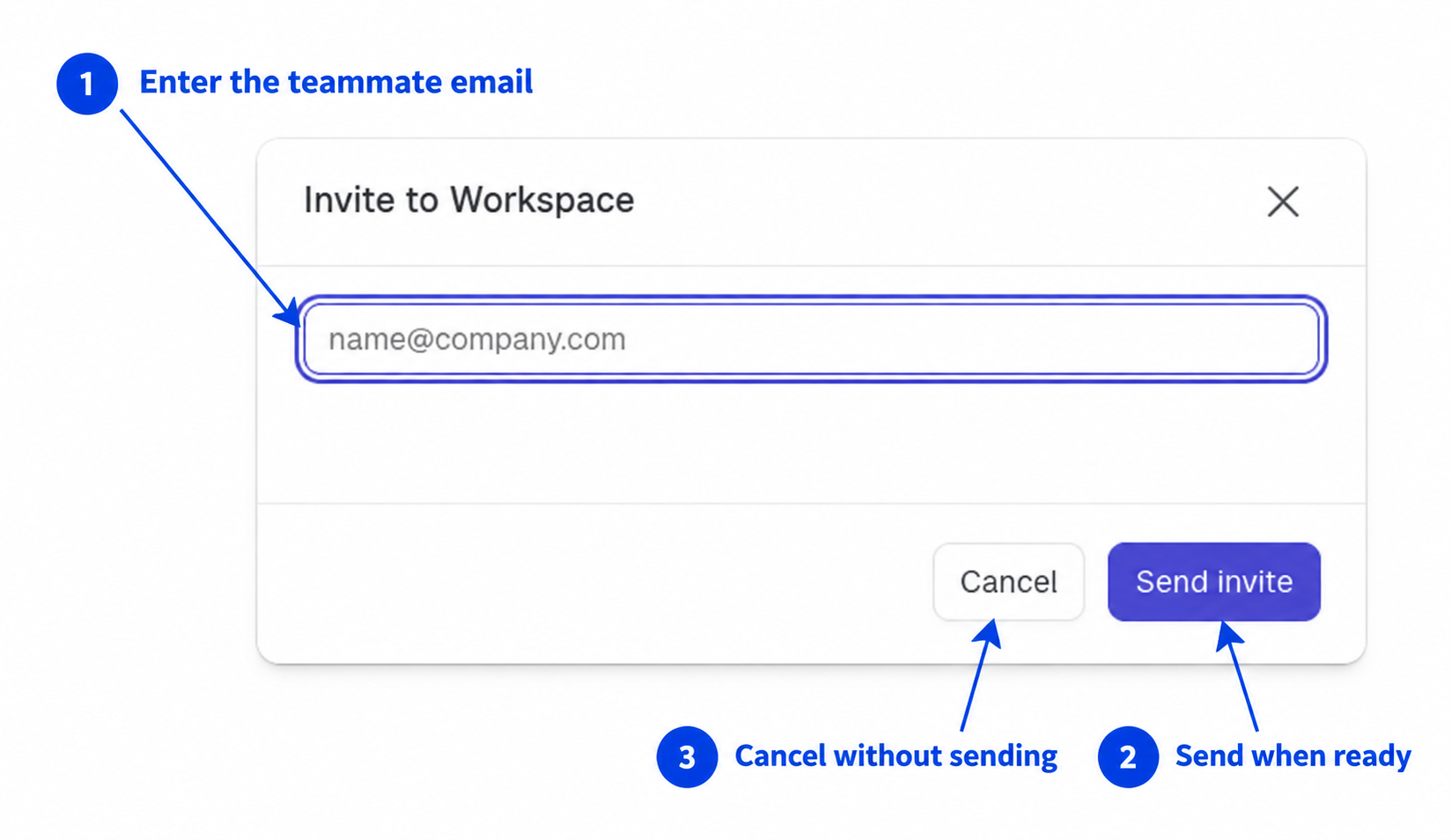](https://ixft9x6szo.ufs.sh/f/Cc8uxBgAYTzgXczT28QoDHrCtKfBidSYNn5cVvw1O6jUa09M)
英文标注指出了操作位置。点击图片可放大查看。
在此表单输入团队成员邮箱。截图展示空白邀请,未发送任何邀请。(英文界面)
## 接受邀请
1. 打开发送到您的电子邮件中的邀请链接。
2. 使用收到邀请的相同电子邮件地址登录。
3. 确认页面上显示的邀请者和工作区名称。
4. 选择**加入 _工作区名称_**。
5. 等待**已加入 _工作区名称_**并确认 Runner 打开该工作区。
选择**加入**会将您的账户添加到工作区;它不会创建单独的商店或更改另一个成员的角色。如果 Runner 显示**账号不匹配**,选择显示受邀地址的**以 … 登录**,然后使用该地址完成登录。如果显示**工作区已满**,选择**知道了**并要求邀请者在再次使用同一链接前释放座位或更新计划。
## 更改成员角色
1. 在**成员**中找到目标成员。
2. 权限允许时,打开该行的**角色**菜单。
3. 选择目标角色并等待更新。
4. 确认该行显示新角色。
所有者可分配所有者、管理员或成员角色。管理员可管理管理员和成员,但不能更改所有者或授予所有权。邀请表单没有角色选择器;请在成员加入后检查角色。
## 谨慎管理访问权限
### 取消待处理邀请
1. 搜索待处理电子邮件。
2. 仅当您打算使该邀请失效时,选择**取消**。
3. 验证待处理行不再出现。
选中的流程不为**取消**显示第二个确认。
### 删除成员或离开
1. 找到正确的成员行。
2. 选择**删除**,或在您自己的行上选择**离开**。
3. 阅读确认,包括对工作区项目的访问权限丧失。
4. 如果访问权限应保持,请取消。
5. 仅当工作区和人员正确时才确认。
在界面中,所有者无法从所有者行中删除。成员管理操作也遵循角色层次结构,因此当您的角色不允许时,可见或尝试的操作仍可能被拒绝。
## 故障排除
| 状态 | 要做什么 |
| --- | --- |
| 没有**邀请成员** | 确认工作区使用 Max 或 AppSumo License Tier 2-4 套餐,并请工作区所有者或管理员发送邀请。 |
| 座位容量已达到 | 解决未使用的待处理邀请或要求所有者查看工作区计划。 |
| 电子邮件被拒绝 | 检查完整地址并更正任何格式错误。 |
| 邀请属于另一个账户 | 在选择**加入**前使用受邀电子邮件登录。 |
| 邀请已过期或取消 | 请工作区所有者或管理员发送新邀请。 |
| **工作区已满** | 要求邀请者释放座位或更新工作区计划,然后再试一次链接。 |
| **邀请已被接受** | 选择**转到 Runner AI** 并从工作区切换器打开工作区。 |
| 搜索显示无结果 | 清除或缩短搜索,然后验证所选工作区。 |
## 相关指南
- [工作区设置](/zh/guides/workspace/settings)
- [导航和搜索](/zh/guides/workspace/navigation-and-search)
- [收件箱和通知](/zh/guides/workspace/inbox-and-notifications)