
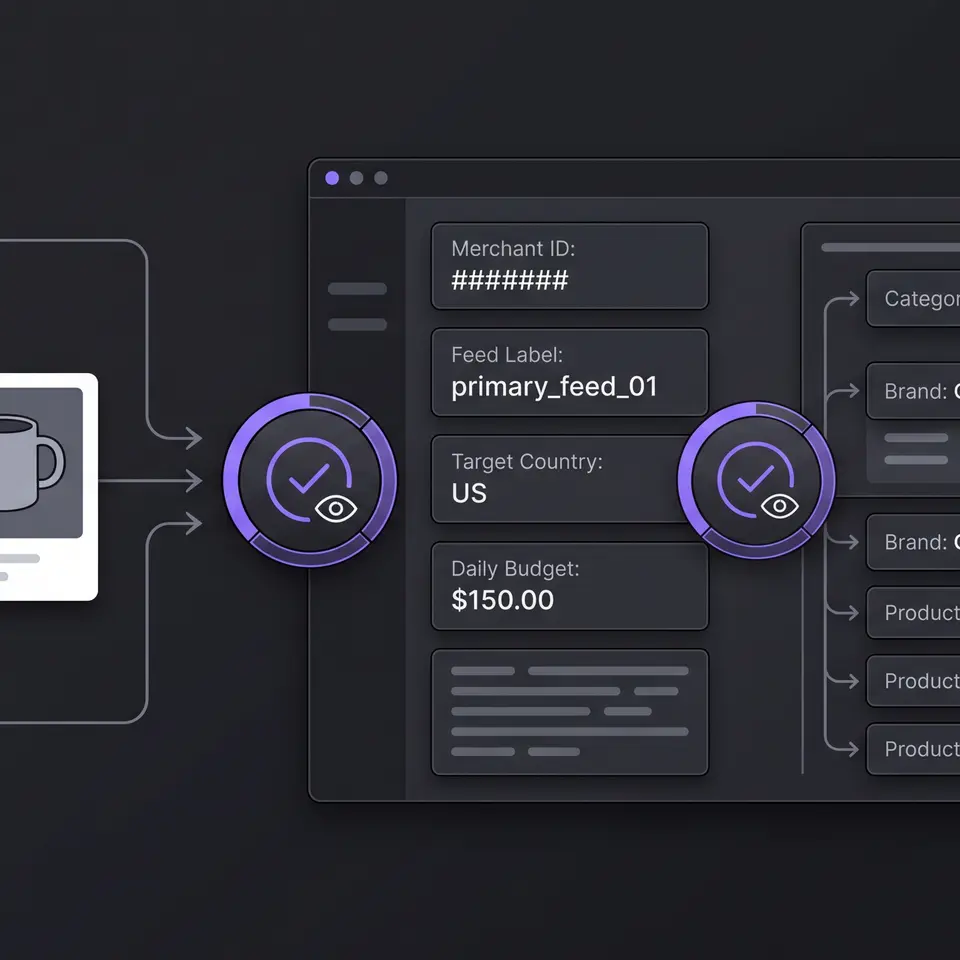
Google Shopping Ads beginnen in Runner AI mit einem verbundenen Google-Ads-Konto, Merchant-Center-Kennungen, geprüften Shop-Daten, Standorten, Budget, Gebotsstrategie und Regeln für Produktgruppen. Runner erstellt aus diesen Angaben einen validierten Entwurf für eine Standard-Shopping-Kampagne, den du vor einer ausdrücklichen Veröffentlichung prüfen kannst. Der Unterschied liegt in einer prüfbaren, projektbezogenen Übergabe und nicht in einem ungeprüften Versprechen, die Anzeigenleistung zu optimieren.

Google Shopping Ads aus verbundenen Kontodaten erstellen
Shopping-Kampagnen verwenden nicht dieselbe Eingabestruktur wie textbasierte Search-Kampagnen. Bestimme zuerst das genaue Google-Ads-Konto, das mit dem Runner-Projekt verbunden ist, und das Google-Merchant-Center-Konto, dem der Produktfeed gehört. Gib die numerische Merchant-Center-Händler-ID, das Feed-Label, die Codes der Zielländer, den Kampagnennamen, das Tagesbudget und eine unterstützte Gebotsstrategie an. Das sind operative Eingaben und keine Details, die Runner aus einem Markennamen oder Produktbild ableiten sollte.
Die projektbezogene Aktion von Runner ermittelt das Google-Ads-Konto, das für den aktuellen Workspace ausgewählt wurde, statt einer in generiertem Text genannten Kontokennung zu vertrauen. Vor der Veröffentlichung wird der Shopping-Entwurf anhand des Kampagnenschemas geparst und durch die Kampagnenvalidierung geleitet. Eine fehlende Merchant-Center-ID, ein ungültiges Feed-Label, ein nicht unterstützter Standort, eine fehlerhafte Produktpartition oder ein unvollständiges Pflichtfeld der Kampagne muss als sichtbares Problem zur Korrektur erhalten bleiben und darf nicht unbemerkt durch einen plausibel wirkenden Wert ersetzt werden.
Der Produktfeed bleibt die maßgebliche Quelle für die Produktdetails, aus denen Google Shopping Ads zusammenstellt. Prüfe Titel, Beschreibungen, Bildlinks, Preise, Verfügbarkeit, Zustand, Ziele und Richtlinienstatus in Google Merchant Center. Runner kann die Kampagne anhand deiner Kennungen und Vorgaben für Produktgruppen strukturieren, bestätigt aber nicht, dass jeder Feed-Eintrag freigegeben, aktuell oder auslieferungsberechtigt ist. Wenn der umfassendere Konto- oder Kampagnenablauf noch unklar ist, vergleiche zuerst den Builder für Google-Ads-Kampagnen, bevor du mit dieser Shopping-spezifischen Konfiguration fortfährst.
Produktpartitionen von Keywords einer Search-Kampagne trennen
Eine Standard-Shopping-Kampagne gruppiert Produkte, statt Anzeigengruppen aus Keywords und Anzeigentexten aufzubauen. Der Shopping-Kampagnenvertrag von Runner erlaubt Anzeigengruppen ohne Search-Keywords oder Textanzeigen. Stattdessen kann jede Anzeigengruppe Produktpartitionen enthalten, die festlegen, welche Feed-Einträge zu einer Gebotsgruppe gehören. Diese Unterscheidung verhindert, dass eine Vorlage für Search-Kampagnen dort wiederverwendet wird, wo Google Produktdaten aus Merchant Center erwartet.
Erstelle Partitionen aus Daten, die im Feed vorhanden sind. Zu den unterstützten Dimensionen gehören Marke, Google-Produktkategorie, Artikel-ID, Zustand, Produkttyp, Exklusivität des Vertriebskanals und benutzerdefinierte Labels. Eine Partition ohne Dimensionen kann als Catch-all für alle übrigen Produkte dienen. Prüfe Eltern-Kind-Beziehungen, doppelte Pfade, ausgeschlossene Gruppen und Gebotswerte gemeinsam, damit der endgültige Baum die beabsichtigte Merchandising-Entscheidung abbildet. Erfinde keine Marke, Kategorie-ID oder benutzerdefiniertes Label, nur um die Struktur zu vervollständigen.
Bei der Produktgruppierung spielt auch der Geschäftskontext eine Rolle. Ein Händler kann margenstarke Produkte, saisonalen Bestand, Eigenmarken oder eine bestimmte Kategorie trennen. Diese Entscheidungen benötigen jedoch geprüfte Katalog- und Finanzdaten. Runner kann den vorgeschlagenen Baum prüfbar machen, aber nicht entscheiden, dass ein Segment mehr Budget erhalten sollte, oder garantieren, dass eine Gruppierung den Return on Ad Spend verbessert. Für Feed-Felder und Ziele, die vor der Kampagnenarbeit korrigiert werden müssen, ist der angrenzende Ablauf zur Optimierung von E-Commerce-Produktfeeds zuständig.
Budget, Gebote, Standorte und Feed-Umfang gemeinsam prüfen
Prüfe die Kampagne als zusammenhängende Entscheidung. Bestätige, dass der Kampagnenname den vorgesehenen Shop und Markt bezeichnet, das Tagesbudget innerhalb des freigegebenen Ausgabenrahmens liegt und die Gebotsstrategie für den Entwurf unterstützt wird. Kontrolliere jeden Standort als ISO-Ländercode und gleiche ihn mit Feed-Label, Versandgebiet, Verfügbarkeit im Storefront, Währung und den in Merchant Center freigegebenen Ländern ab. Eine strukturell gültige Kampagne kann dennoch geschäftlich falsch sein, wenn diese Angaben nicht übereinstimmen.
Prüfe anschließend die Produktpartitionen anhand des tatsächlichen Feeds. Vergewissere dich, dass enthaltene Artikel-IDs existieren, Werte für Marke und Produkttyp exakt wie im Feed geschrieben sind, Kategorien gültig sind, benutzerdefinierte Labels die erwartete Bedeutung haben und das Catch-all-Verhalten beabsichtigt ist. Eine leere Partitionsliste kann dazu führen, dass der Adapter ein Catch-all verwendet; das Fehlen von Partitionen ist daher keine neutrale Entscheidung. Halte fest, ob die Kampagne den gesamten geeigneten Feed oder nur benannte Gruppen abdecken soll, bevor jemand die externe Änderung autorisiert.
Behandle die Messbereitschaft getrennt von der Gültigkeit des Entwurfs. Conversion-Aktionen, Einwilligung, Attributionseinstellungen und Berichtszeiträume können die spätere Auswertung beeinflussen, beweisen aber nicht, dass die Kampagnenkonfiguration heute korrekt ist. Der Ablauf für Google-Ads-Conversion-Tracking erklärt, wie geeigneter Kaufkontext aus dem Storefront und der Zustellstatus geprüft werden können, ohne zu behaupten, eine einzelne Berichtsquelle beweise Kausalität. Auf dieser Seite endet das prüfbare Ergebnis bei der validierten Shopping-Kampagnenkonfiguration und der ausdrücklichen Entscheidung über die Veröffentlichung.
Ausdrückliche Veröffentlichung der Shopping-Kampagne freigeben
Eine Veröffentlichung verändert ein externes Werbekonto und kann Geld ausgeben. Ein generierter Entwurf ist deshalb niemals eine ausreichende Autorisierung. Die verantwortliche Person sollte das ermittelte Google-Ads-Konto, die Merchant-Center-ID, das Feed-Label, den Kampagnennamen, Standorte, Budget, Gebotsstrategie, Anzeigengruppen, Produktpartitionen, Ausschlüsse und Landingpage-Ziele vergleichen. Behebe Zugriffs-, Abrechnungs-, Richtlinien-, Feed- und Validierungsfehler beim Anbieter, bevor du eine Veröffentlichung versuchst.
Runner stellt eine konkrete Veröffentlichungsaktion für eine verbundene Google-Ads-Kampagne bereit. Die Aktion validiert den gespeicherten Entwurf, bindet ihn an das ausgewählte Konto des aktuellen Projekts und fordert den Google-Ads-Adapter auf, die Kampagne zu erstellen. Eine zurückgegebene externe Kampagnen-ID belegt, dass der Erstellungsaufruf eine Kampagnenreferenz des Anbieters erzeugt hat. Sie belegt keine Impressionen, Klicks, Verkäufe, Rentabilität oder einen bestimmten Auslieferungsstatus. Öffne Google Ads erneut, um nach Abschluss der Aktion die genaue Kampagne, ihren Status, das Konto und die Einstellungen zu bestätigen.
Diese Grenze ist hilfreich, wenn mehrere Personen an einer Kampagne arbeiten. Eine Person aus dem Merchandising kann den Feed-Umfang bestätigen, das Marketing kann Struktur und Budget prüfen und eine autorisierte kontoverantwortliche Person kann die Veröffentlichung freigeben, ohne generierten Text als Erlaubnis zu behandeln. Bewahre Entwurf und Prüfnotizen auf, wenn Änderungen angefordert werden. Wenn du weitere Marketing- und Storefront-Funktionen von Runner vergleichen möchtest, bevor du die nächste Aufgabe auswählst, sieh dir den Funktionskatalog von Runner AI an.
Hilf mir, einen Entwurf für eine Standard-Shopping-Kampagne zu erstellen. Verwende mein verbundenes Google-Ads-Konto, geprüfte Shop- und Google-Merchant-Center-Daten, die numerische Händler-ID, das Feed-Label, ISO-Ländercodes, das freigegebene Tagesbudget, die Gebotsstrategie und exakte Dimensionen der Produktpartitionen. Gib eine prüfbare Kampagnenkonfiguration, Validierungsfehler, das Catch-all-Verhalten und eine Checkliste vor der Veröffentlichung aus, ohne die Kampagne zu veröffentlichen.
Prüfbaren Entwurf für Google Shopping Ads in Runner AI erstellen
Häufige Fragen zu Google Shopping Ads
Welche Angaben benötigt Runner AI für den Entwurf einer Shopping-Kampagne?
Bereite das verbundene Google-Ads-Konto, das geprüfte Shop-Ziel, die numerische Händler-ID des Google Merchant Center, das Feed-Label, Standorte als ISO-Ländercodes, den Kampagnennamen, das freigegebene Tagesbudget und eine unterstützte Gebotsstrategie vor. Wenn die Kampagne nur einen Teil des Feeds abdecken soll, gib außerdem die exakten Dimensionen und Werte der Produktpartitionen aus Merchant Center an. Runner kann diese Angaben validieren und ordnen, darf fehlende Konto-, Feed-, Katalog- oder Ausgabendaten aber nicht ableiten.
Benötigt eine Shopping-Kampagne Keywords und Textanzeigen?
Nein. Der Vertrag von Runner für Standard-Shopping-Kampagnen verlangt weder die Search-Keywords noch die responsiven Textanzeigen einer Search-Kampagne. Google ordnet geeignete Produkte anhand der Produktdaten aus Merchant Center zu. Der Shopping-Entwurf verwendet stattdessen Kampagneneinstellungen und Produktpartitionen. Diese können Produkte nach unterstützten Feed-Attributen wie Marke, Kategorie, Artikel-ID, Zustand, Produkttyp, Exklusivität des Vertriebskanals oder benutzerdefinierten Labels gruppieren.
Was geschieht bei leeren Produktpartitionen?
Eine Anzeigengruppe mit leeren Produktpartitionen kann im unterstützten Adapterpfad auf eine Catch-all-Produktgruppe zurückfallen. Behandle das als ausdrückliche Entscheidung über den Umfang und nicht als harmloses leeres Feld. Bestätige, ob die Kampagne alle geeigneten Produkte im ausgewählten Feed oder nur benannte Gruppen enthalten soll. Wenn nur ein Teil des Katalogs dazugehört, füge validierte Partitionen hinzu und prüfe Ausschlüsse, Pfade, Werte und Gebote vor der Veröffentlichung.
Veröffentlicht Runner AI Google Shopping Ads automatisch?
Eine automatische Veröffentlichung darf nicht vorausgesetzt werden. Runner kann einen Entwurf für eine Shopping-Kampagne vorbereiten und validieren und stellt eine unterstützte Veröffentlichungsaktion für das verbundene Google-Ads-Konto bereit. Eine autorisierte Person muss diesen folgenreichen Schritt jedoch freigeben. Prüfe nach der Veröffentlichung die externe Kampagnen-ID, das Konto, den Kampagnenstatus, das Budget, die Standorte, den Feed-Umfang und die Produktgruppen in Google Ads. Eine erstellte Kampagne garantiert weder Auslieferung noch Geschäftsergebnisse.