
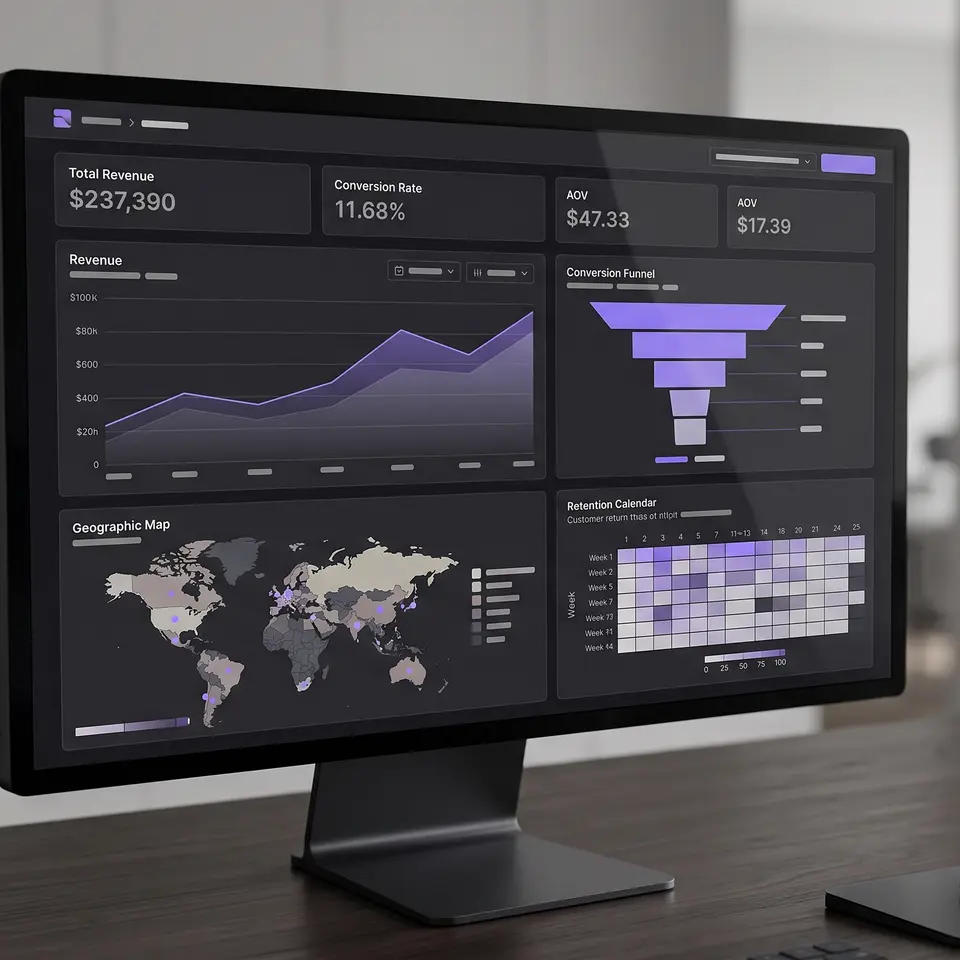
Datenvisualisierungstools machen Aktivitäten im Onlineshop als Diagramme sichtbar, die Verantwortliche vor einer Entscheidung prüfen können. Runner AI hält diese Arbeit im Shop-Projekt: Wählen Sie eine Analyseansicht, grenzen Sie die Abfrage ein, ordnen Sie zurückgegebene Felder einem visuellen Format zu und speichern Sie die Karten als überprüfbares Dashboard, statt die Frage in einen separaten Reporting-Arbeitsbereich auszulagern.
Datenvisualisierungstools nach den unterstützten Entscheidungen bewerten
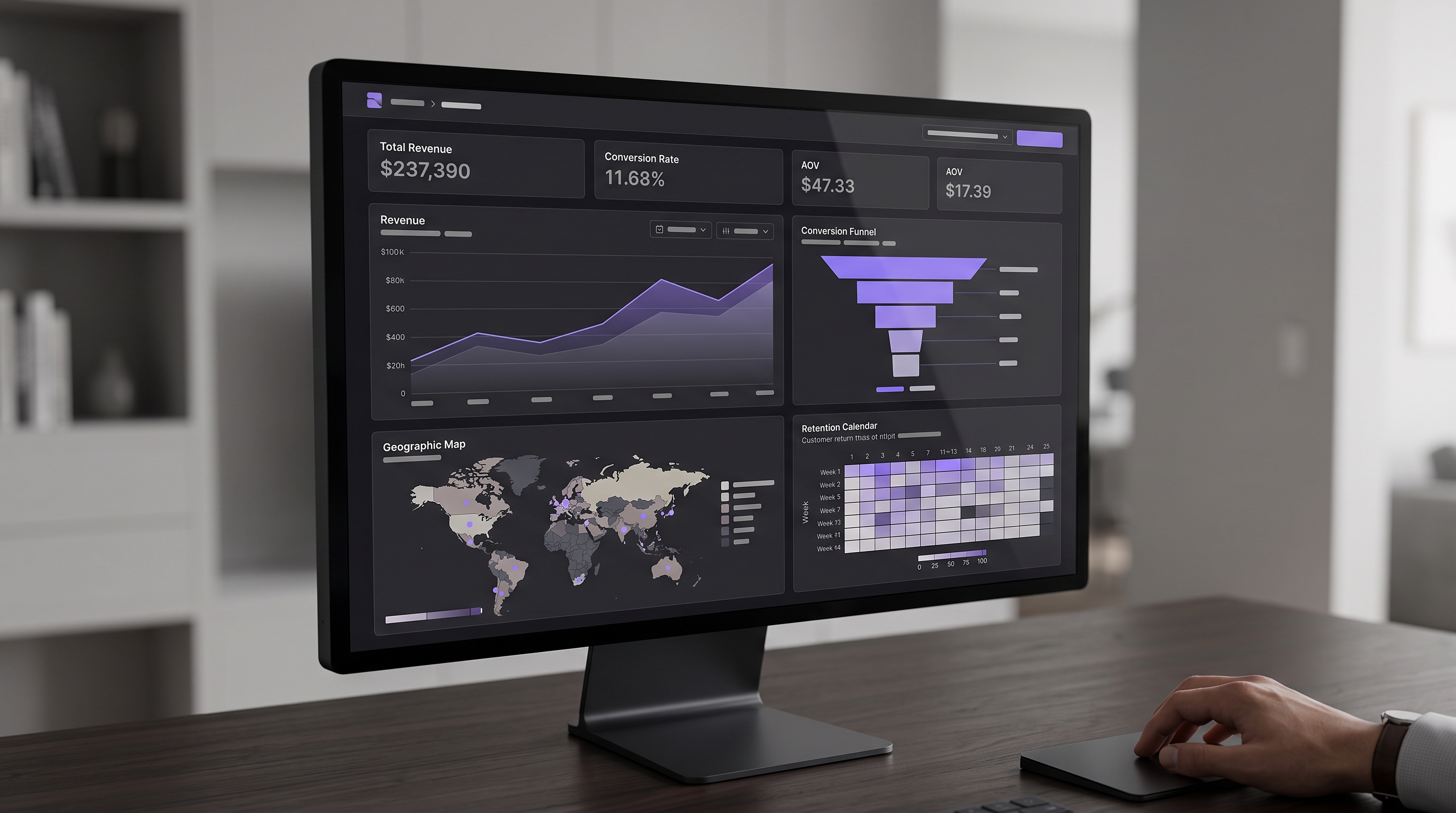
Eine sinnvolle Bewertung beginnt bei der Entscheidung, nicht beim schönsten Diagramm. Shop-Verantwortliche möchten vielleicht Traffic im Zeitverlauf vergleichen, Sitzungsverluste in einem konfigurierten Funnel untersuchen, die wöchentliche Kundenbindung prüfen, Fehlermuster lokalisieren oder schlechte Web-Vitals-Werte einer Seite auf einem bestimmten Gerät erkennen. Jede Frage verlangt eine passende Datenansicht und Darstellung. Der Dashboard-Builder von Runner bietet je nach den im Projekt verfügbaren Daten Ansichten für Traffic, Seiten, Sitzungen, Besucher, Standorte, Funnels, Kundenbindung, Attribution, Fehler, Tracking, Experimente und Web Vitals.
Anschließend legen Verantwortliche fest, wie eine Karte das Ergebnis vermittelt. Unterstützt werden Tabellen, Linien- und Flächendiagramme, vertikale und horizontale Balken, Kreisdiagramme, Einzelkennzahlen, Karten und Kalender. Diese Auswahl hilft nur bei einer korrekten Zuordnung: Ein Trend braucht eine x-Achse und mindestens eine numerische Datenreihe, eine Karte verwendet die Standortansicht und ein Kalender Datums- und Wertefelder. Runner prüft diese Anforderungen vor dem Speichern und verringert so das Risiko, dass eine ansprechende Karte die falsche Datenstruktur darstellt.
Der Umfang ist bewusst enger als bei einer allgemeinen Business-Intelligence-Suite. Verantwortliche müssen den Shop-Kontext nicht erst in einem separaten Data Warehouse nachbauen. Runner verwendet die Analyseansichten des aktuellen Shops und hält das visuelle Ergebnis neben der Arbeit, die es unterstützen kann. Einen breiteren Ablauf von der Analyse bis zum Merchandising beschreibt KI-gestützte E-Commerce-Analysen.
Mit Shop-Daten, Filtern und einem klaren Vergleich beginnen
Definieren Sie vor dem Erstellen einer Karte die Frage so, dass das Projekt sie beantworten kann. Wählen Sie einen Datumsbereich, bestätigen Sie die Zeitzone, bestimmen Sie die relevante Analyseansicht und nennen Sie wichtige Dimensionen oder Ereignisse. Ein Traffic-Trend könnte das Datum auf der x-Achse und Besucher als Zahlenreihe verwenden. Eine Standortkarte benötigt ein Länderfeld. Eine Conversion-Prüfung braucht einen ausdrücklich konfigurierten Funnel statt der vagen Bitte, Abbrüche anzuzeigen. Abfragen lassen sich außerdem nach Pfadname, Gerät, Browser, Betriebssystem, Kampagnenquelle, Land, Ereignis oder anderen unterstützten Feldern filtern.
Diese Eingaben bleiben Teil der Prüfbasis. Runner speichert Dashboard-Name, Datumsbereich, Zeitzone, Karten, Abfrageargumente, Feldzuordnungen, Werteformate und Rasterpositionen als eine projektbezogene Konfiguration. So lässt sich nachvollziehen, warum eine Karte auf bestimmte Weise dargestellt wird. Ist die Abfrage unvollständig, fehlt ein Pflichtargument oder passt die Zuordnung nicht zur Visualisierung, sollte die Konfiguration korrigiert werden, bevor sie als gemeinsame Ansicht dient.
Der sicherste Ablauf beginnt klein. Erstellen Sie eine Karte für eine klar definierte Frage, vergleichen Sie ihr Ergebnis mit der zugrunde liegenden Analyseansicht und verwenden Sie eine im Team verständliche Bezeichnung. Fügen Sie nur dann eine weitere Karte hinzu, wenn sie eine andere Frage beantwortet. Das verhindert eine Wand austauschbarer Diagramme und erleichtert die Klärung abweichender Interpretationen. Soll eine geprüfte Erkenntnis in eine Shop-Überarbeitung einfließen, fahren Sie anschließend mit der KI-gestützten E-Commerce-Conversion-Optimierung fort.
Ein gespeichertes und überprüfbares Dashboard erstellen
Die benutzerdefinierte Dashboard-Oberfläche von Runner trennt Bearbeitung und Ansicht. Ein Manager kann ein benanntes Dashboard anlegen, Karten hinzufügen, Endpunkt und Visualisierung wählen, Zuordnungen und Abfrageargumente festlegen, Karten in einem Raster mit zwölf Spalten positionieren und die Konfiguration speichern. Die normale Dashboard-Ansicht zeigt die gespeicherten Karten mit dem gewählten Datumsbereich und der Zeitzone. Dadurch kann ein Entwurf geprüft und korrigiert werden, bevor andere Personen ihn als Projektansicht verwenden.
Kartentitel sollten Messwert und Umfang beschreiben, keine Schlussfolgerung vorwegnehmen. „Checkout-Funnel, letzte 7 Tage“ ist sicherer als „Checkout-Problem“, denn ein Funnel kann eine Veränderung zeigen, ohne deren Ursache zu belegen. Das gilt ebenso für Kundenbindung, Fehler, Attribution und Web Vitals. Ein Diagramm ist zu prüfendes Material, keine Diagnose. Bestätigen Sie Ereignisdefinitionen, Bot-Einbeziehung, Filter, Datumsgrenzen und erforderliche Kennungen, bevor Sie einen sichtbaren Unterschied als Kundenverhalten oder geschäftliche Auswirkung interpretieren.
Gespeicherte Dashboards unterstützen außerdem eine bewusste Weiterentwicklung. Bei einer neuen Geschäftsfrage lässt sich die Konfiguration bearbeiten, Karten können ergänzt oder entfernt und ein hilfreiches Layout für wiederkehrende Prüfungen beibehalten werden. Für das Löschen gibt es eine eigene Bestätigung; Karten- und Dashboard-Eingaben werden anhand begrenzter Schemas validiert. Diese Kontrollen schaffen ein stabiles Prüfergebnis, bestätigen jedoch nicht die Vollständigkeit der Daten. Tracking-Konfiguration, Traffic, Zugriffsrolle und Projektstatus bestimmen weiterhin, welche Ansichten aussagekräftig sind.
Runner mit allgemeiner Visualisierungssoftware vergleichen
Allgemeine Visualisierungssoftware beginnt häufig mit importierten Tabellen, Datenbankverbindungen oder einer separaten Modellierungsschicht. Diese Flexibilität ist für unternehmensweite Berichte, Finanzen oder Forschung wertvoll, kann aber zusätzlichen Aufwand verursachen, wenn es nur um einen Onlineshop geht. Der Dashboard-Builder von Runner startet mit den bereits für das Projekt definierten Shop-Analyseendpunkten. Verantwortliche wählen unterstützte Ansichten und ordnen die zurückgegebenen Felder einem gespeicherten visuellen Layout zu, ohne Runner als Ersatz für jeden Enterprise-BI-Anwendungsfall darzustellen.
Nutzen Sie Runner, wenn die Prüfung nahe am Shop-Verhalten und an möglicher Folgearbeit bleiben soll. Eine breitere BI-Plattform eignet sich für beliebige Unternehmensquellen, organisationsweite semantische Modelle, regulatorische Berichte oder nicht von Runner unterstützte Visualisierungen. Diese Abgrenzung verhindert, dass eine einfache Shop-Frage unnötig in einen großen Reporting-Stack wandert oder dass ein Projekt-Dashboard mehr verspricht, als seine Daten und Definitionen beantworten können.
Die praktischen Kriterien sind daher konkret: Ist die benötigte Shop-Ansicht vorhanden? Kann die Abfrage das Segment oder Ereignis ausdrücken? Passt die Kartenbelegung zu den zurückgegebenen Feldern? Sind Datumsbereich und Zeitzone eindeutig? Versteht die entscheidende Person das gespeicherte Ergebnis? Prüfen Sie das Dashboard anschließend zusammen mit dem zugehörigen Shop-Kontext. Nutzen Sie Tools zur Website-Optimierung, wenn aus einer belegten Messung eine gezielte Shop-Änderung folgen soll. Im Runner AI Funktionskatalog finden Sie passende nächste Schritte für Shop-, Marketing- oder Commerce-Aufgaben.
Ein überprüfbares Shop-Analyse-Dashboard in Runner AI erstellen
FAQ zu Datenvisualisierungstools
Welche Eingaben verwenden Dashboards von Runner AI?
Runner-Dashboards verwenden die Shop-Analysedaten des aktuellen Projekts. Jede Karte speichert eine Analyseansicht, unterstützte Abfrageargumente und Filter, Feldzuordnungen, einen Visualisierungstyp und ihre Rasterposition. Das Dashboard erfasst außerdem Datumsbereich und Zeitzone. Verfügbarkeit und Nutzen hängen von Tracking, Traffic, Konfiguration, Zugriffsrolle und gespeicherten Daten ab; fehlende Beobachtungen werden nicht erfunden.
Welche Visualisierungen kann ich hinzufügen?
Der Dashboard-Vertrag unterstützt Tabellen-, Linien-, Flächen-, Balken-, horizontale Balken-, Kreis-, Kennzahlen-, Karten- und Kalenderkarten. Die Formate benötigen unterschiedliche Zuordnungen. Trenddiagramme brauchen ein x-Feld und numerische Reihen, Karten Standortdaten und Kalender Datums- und Wertefelder. Wählen Sie die einfachste verständliche Form und prüfen Sie die zugeordneten Spalten vor dem Speichern.
Kann eine Visualisierung erklären, warum sich eine Conversion-Kennzahl verändert hat?
Nicht allein. Ein Diagramm kann einen Trend, ein Segment, einen Funnel-Schritt, eine Fehlerserie oder ein Leistungsmuster zeigen, beweist aber nicht automatisch eine Ursache. Prüfen Sie Ereignisdefinition, Filter, Datumsgrenzen, Bot-Behandlung, Tracking-Status und relevante Shop-Änderungen. Behandeln Sie das gespeicherte Dashboard als überprüfbares Material und kennzeichnen Sie Unsicherheit, statt eine sichtbare Korrelation zur sicheren Erklärung zu machen.
Verändert oder veröffentlicht das Erstellen eines Dashboards meinen Shop?
Nein. Das Erstellen oder Bearbeiten eines Analyse-Dashboards speichert eine projektbezogene Prüfkonfiguration; es veröffentlicht keinen Shop-Code und setzt keine Conversion-Änderung um. Wenn die Erkenntnisse eine Überarbeitung stützen, definieren und prüfen Sie diese Arbeit separat. Das Dashboard bleibt die Messansicht, während der Shop-Ablauf jede kundenwirksame Änderung steuert.