
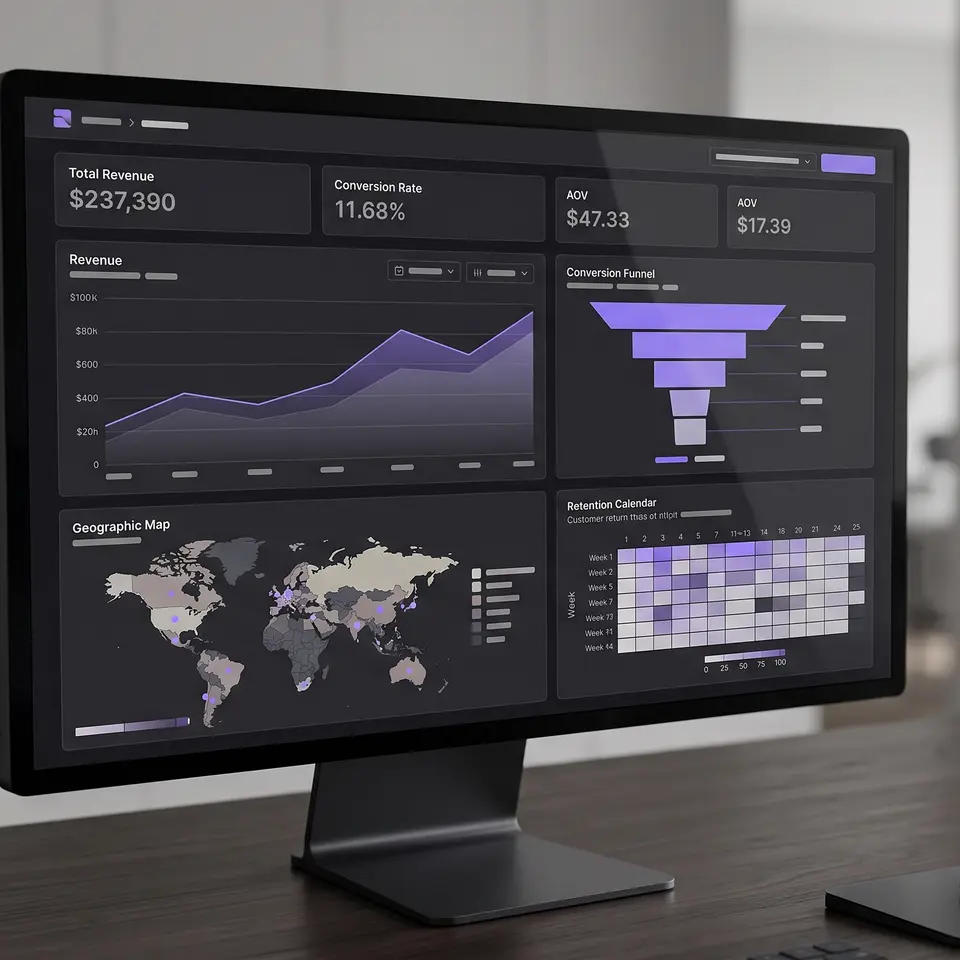
Gli strumenti di visualizzazione dei dati trasformano l’attività della vetrina in grafici che un operatore può esaminare prima di prendere una decisione. Runner AI mantiene il lavoro nel progetto del negozio: scegli una vista di analisi della vetrina, definisci l’ambito della query, associa i campi restituiti a un formato visivo e salva le schede risultanti in una dashboard revisionabile, senza trasferire la domanda in un ambiente di reporting separato.
Valuta gli strumenti di visualizzazione dei dati in base alle decisioni che supportano
Una valutazione utile parte dalla decisione, non dal grafico più accattivante. Un operatore potrebbe dover confrontare il traffico nel tempo, individuare dove un funnel configurato perde sessioni, verificare la fidelizzazione settimanale, localizzare uno schema ricorrente negli errori o controllare se una pagina presenta valori Web Vitals scadenti su un determinato dispositivo. Ogni domanda richiede una vista dei dati e una rappresentazione visiva diverse. Il generatore di dashboard di Runner espone viste di analisi della vetrina per traffico, pagine, sessioni, visitatori, località, funnel, fidelizzazione, attribuzione, errori, tracciamento, esperimenti e Web Vitals, in base ai dati disponibili nel progetto.
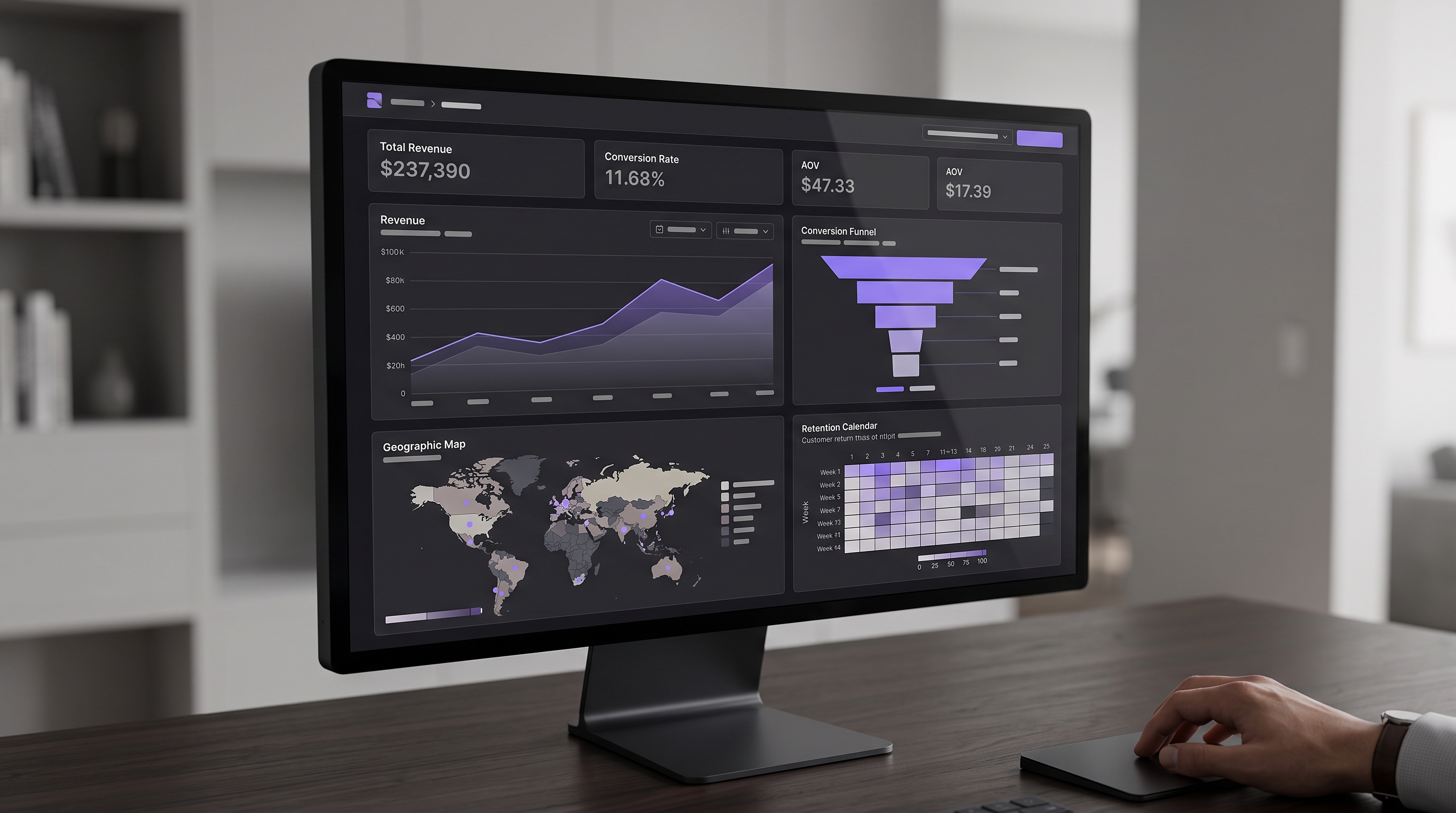
Il generatore consente poi di scegliere come ogni scheda deve comunicare il risultato. I formati supportati comprendono tabelle, grafici a linee e ad area, barre verticali e orizzontali, grafici a torta, valori singoli, mappe e calendari. Questa varietà è utile solo se la mappatura è corretta. Un andamento richiede un asse x e una o più serie numeriche. Una mappa usa la vista delle località. Un calendario richiede campi data e valore. Runner convalida questi requisiti prima di salvare la configurazione della dashboard, riducendo il rischio che una scheda gradevole rappresenti una struttura dei dati errata.
Questo ambito è più ristretto rispetto a una suite generale di business intelligence, ed è proprio questa la differenza. Runner non chiede all’operatore di ricostruire il contesto della vetrina in un data warehouse separato prima di esaminare una domanda relativa al progetto. Utilizza le viste di analisi disponibili per la vetrina corrente e conserva il risultato visivo accanto al lavoro sul negozio che potrebbe orientare. Per un flusso più ampio, dall’analisi al merchandising, consulta analisi ecommerce con l’AI.
Parti dagli input della vetrina, dai filtri e da un confronto chiaro
Prima di creare una scheda, definisci la domanda in termini a cui il progetto può rispondere. Scegli un intervallo di date, conferma il fuso orario del progetto, individua la vista di analisi pertinente e specifica quali dimensioni o eventi contano. Un andamento del traffico potrebbe usare la data sull’asse x e i visitatori come serie numerica. Una scheda geografica richiede un campo paese. Una verifica delle conversioni richiede un funnel configurato in modo esplicito, non una richiesta vaga di «mostrare gli abbandoni». Le query possono anche limitare i risultati per percorso, dispositivo, browser, sistema operativo, origine della campagna, paese, evento o altri campi supportati.
Questi input fanno parte della traccia di revisione. Runner salva il nome della dashboard, l’intervallo di date, il fuso orario, le schede, gli argomenti delle query, le mappature dei campi, i formati dei valori e le posizioni nella griglia come un’unica configurazione associata al progetto. Un operatore può quindi capire perché una scheda ha un determinato aspetto, invece di trovarsi davanti a un grafico privo di una definizione visibile. Se la query è incompleta, manca un argomento obbligatorio o la mappatura non è adatta alla visualizzazione scelta, la configurazione deve essere corretta prima di diventare la vista condivisa.
Il flusso più sicuro parte in piccolo. Aggiungi una scheda per una domanda dalla definizione nota, confronta il risultato con la vista di analisi sottostante e usa un’etichetta comprensibile al team. Aggiungi un’altra scheda solo se risponde a una domanda distinta. In questo modo eviti una parete di grafici intercambiabili e rendi più semplice diagnosticare i disaccordi. Se l’obiettivo è trasformare un risultato supportato dai dati in una modifica della vetrina, prosegui con ottimizzazione delle conversioni ecommerce con l’AI dopo aver revisionato le evidenze.
Crea una dashboard salvata che resti revisionabile
La superficie delle dashboard personalizzate di Runner separa la modifica dalla visualizzazione. Un responsabile può creare una dashboard con un nome, aggiungere schede, scegliere endpoint e visualizzazione per ciascuna, definire mappature e argomenti delle query, disporre le schede su una griglia a dodici colonne e salvare la configurazione. La vista normale della dashboard mostra le schede salvate usando l’intervallo di date e il fuso orario selezionati. Questa distinzione è importante perché una bozza di mappatura può essere esaminata e corretta prima di diventare la vista del progetto su cui fanno affidamento altre persone.
I titoli delle schede devono descrivere la misura e l’ambito, non suggerire una conclusione. «Funnel di checkout, ultimi 7 giorni» è più prudente di «Problema nel checkout», perché un funnel può mostrare un cambiamento senza stabilirne la causa. La stessa regola vale per fidelizzazione, errori, attribuzione e Web Vitals. Un grafico è un’evidenza da esaminare, non una diagnosi di per sé. Verifica le definizioni degli eventi, l’inclusione dei bot, i filtri, i limiti temporali e gli identificatori richiesti prima di interpretare una differenza visibile come comportamento dei clienti o impatto commerciale.
Le dashboard persistenti rendono intenzionale anche l’iterazione. Un operatore può modificare una configurazione salvata quando cambia la domanda aziendale, aggiungere o rimuovere schede e conservare un layout utile per revisioni ricorrenti. L’eliminazione richiede una conferma separata, mentre gli input delle schede e della dashboard vengono convalidati rispetto a schemi delimitati. Questi controlli favoriscono un artefatto di revisione stabile, ma non certificano la completezza dei dati. Configurazione del tracciamento, volume di traffico, autorizzazioni del ruolo e stato del progetto determinano comunque quali viste siano significative e quali evidenze siano disponibili.
Confronta Runner con i software generici di visualizzazione
I software generici di visualizzazione dei dati spesso partono da fogli di calcolo importati, connessioni a database o un livello di modellazione separato. Questa flessibilità è utile per il reporting interaziendale, la finanza o la ricerca, ma può aggiungere lavoro di configurazione quando la domanda immediata riguarda una sola vetrina. Il generatore di dashboard di Runner parte dagli endpoint di analisi già definiti per un progetto. Gli operatori scelgono tra le viste supportate e associano i campi restituiti a un layout visivo salvato, senza presentare Runner come sostituto di ogni caso d’uso della BI aziendale.
Usa Runner quando la revisione deve rimanere vicina al comportamento della vetrina e alle possibili attività successive. Scegli una piattaforma BI più ampia quando il lavoro richiede fonti aziendali arbitrarie, modelli semantici estesi a tutta l’organizzazione, reporting normativo o tipi di visualizzazione non supportati da Runner. Definire il giusto confine evita due errori comuni: trasferire una semplice domanda sulla vetrina in uno stack di reporting inutilmente grande oppure sostenere che una dashboard di progetto possa rispondere a domande che superano i dati e le definizioni effettivamente disponibili.
I criteri pratici di valutazione sono quindi specifici. Controlla se esiste la vista della vetrina necessaria, se la query può esprimere il segmento o l’evento, se la mappatura della scheda corrisponde ai campi restituiti, se intervallo di date e fuso orario sono espliciti e se il risultato salvato è comprensibile per chi deve decidere. Esamina quindi la dashboard insieme al relativo contesto del negozio. Usa gli strumenti di ottimizzazione del sito quando una misurazione verificata deve diventare un intervento mirato sulla vetrina. Consulta il catalogo delle funzionalità di Runner AI quando l’attività successiva passa dalla misurazione alla vetrina, al marketing o al commercio.
Crea in Runner AI una dashboard di analisi della vetrina salvata e revisionabile
Domande frequenti sugli strumenti di visualizzazione dei dati
Quali input utilizzano le dashboard di Runner AI?
Le dashboard di Runner usano i dati di analisi della vetrina disponibili nel progetto corrente. Ogni scheda registra una vista di analisi selezionata, gli argomenti e i filtri supportati per la query, le mappature dei campi, un tipo di visualizzazione e la posizione nella griglia. La dashboard registra anche intervallo di date e fuso orario. Disponibilità e utilità dipendono dal tracciamento, dal traffico, dalla configurazione, dalle autorizzazioni e dai dati archiviati nel progetto; il generatore non inventa osservazioni mancanti.
Quali tipi di visualizzazione posso aggiungere?
Il contratto della dashboard supporta schede tabella, linea, area, barre, barre orizzontali, torta, valore singolo, mappa e calendario. Formati diversi richiedono mappature diverse. I grafici di andamento hanno bisogno di un campo x e di serie numeriche, le mappe usano dati geografici e le schede calendario richiedono campi data e valore. Scegli il formato più semplice che comunichi chiaramente la domanda, quindi verifica le colonne associate prima di salvare la dashboard.
Una visualizzazione può spiegare perché è cambiata una metrica di conversione?
Non da sola. Un grafico può evidenziare un andamento, un segmento, un passaggio del funnel, una serie di errori o uno schema di prestazioni, ma non dimostra automaticamente un rapporto causale. Controlla la definizione degli eventi, i filtri, i limiti temporali, la gestione dei bot, lo stato del tracciamento e le modifiche pertinenti al negozio prima di trarre una conclusione. Considera la dashboard salvata come un’evidenza revisionabile ed esplicita l’incertezza, invece di trasformare una correlazione visibile in una spiegazione garantita.
Creare una dashboard modifica o pubblica la mia vetrina?
No. La creazione o la modifica di una dashboard di analisi personalizzata salva una configurazione di revisione associata al progetto; non pubblica il codice della vetrina e non applica modifiche alle conversioni. Se le evidenze supportano una revisione della vetrina, definisci il lavoro separatamente, esamina la pagina proposta e le anteprime sui vari dispositivi e pubblica solo dopo l’approvazione. La dashboard resta la vista di misurazione, mentre il flusso della vetrina gestisce ogni modifica visibile ai clienti.