
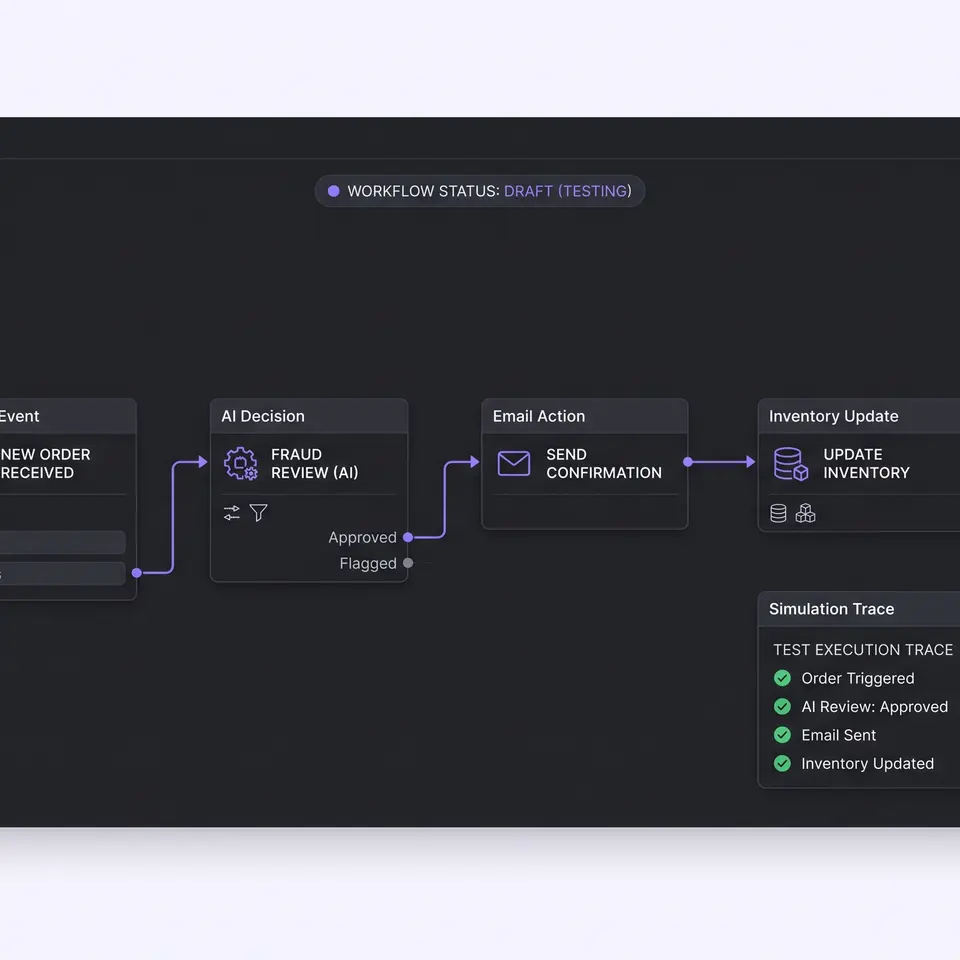
Mit einem visuellen Workflow-Automatisierungstool in Runner AI können Ecommerce-Verantwortliche verbundene Schritte anordnen, Shop-Ereignisse oder manuelle Eingaben bereitstellen und den Entwurf simulieren, bevor er live geschaltet wird. Jeder Test erzeugt einen überprüfbaren Lauf mit Ergebnissen auf Knotenebene und Ausführungsspuren. So kann das Team nachvollziehen, was Daten empfangen hat, wodurch sie verändert wurden und wo ein Ablauf angehalten wurde, statt einer unsichtbaren Automatisierung zu vertrauen.
Ein visuelles Workflow-Automatisierungstool anhand seines Prüfpfads bewerten
Eine visuelle Arbeitsfläche ist nur dann nützlich, wenn sie die Ablauflogik leichter überprüfbar macht. Runner AI verwaltet jeden Workflow innerhalb des Shop-Projekts und stellt den Prozess als verbundene Knoten, Ein- und Ausgaben dar. Verantwortliche können mit einem leeren Workflow oder einer verfügbaren Vorlage beginnen und den Ablauf anschließend an eine echte Shop-Aufgabe anpassen. Derselbe Arbeitsbereich unterscheidet Entwurfsänderungen von bereitgestellten Versionen und zeigt, ob ein Workflow live, pausiert, blockiert, geplant, in Ausführung, abgeschlossen oder fehlgeschlagen ist.
Dieses Statusmodell liefert Prüfern in jeder Phase eine praktische Frage: Was ist jetzt konfiguriert, und was würde in der Produktion ausgeführt? Ein Diagramm, das nicht ausgeführt werden kann, ist nur Dokumentation. Eine Automatisierung, die ihre Verzweigungen verbirgt, lässt sich dagegen schwer freigeben. Der Builder von Runner verbindet das visuelle Modell mit Simulation und Laufverlauf. Er ist für Teams konzipiert, die den Ablauf sehen, seine Eingaben testen und das beobachtete Ergebnis prüfen möchten, bevor sie sich auf die Automatisierung verlassen.
Mit einer Vorlage oder einem leeren Shop-Workflow beginnen
Der Ausgangspunkt sollte zur Aufgabe passen. Ein leerer Workflow gibt den Verantwortlichen direkte Kontrolle über Knoten und Verbindungen. Eine verfügbare Vorlage kann eine bekannte Struktur bereitstellen, die das Team an sein eigenes Projekt anpasst. In beiden Fällen sind konkrete Eingaben entscheidend: Benennen Sie das Shop-Ereignis oder den manuellen Auslöser, bestimmen Sie die Daten, die jeder Schritt benötigt, definieren Sie die erwartete Transformation oder Aktion und legen Sie fest, welche Nachweise das korrekte Testverhalten belegen.
Beispielsweise kann ein Bestellereignis eine Beispiel-Bestellnummer an einen Entscheidungsschritt übergeben und anschließend mit einer E-Mail-Aktion oder einer bestandsbezogenen Aktion fortfahren. Welche Knoten genau verfügbar sind, hängt vom aktuellen Workflow-Katalog und den verbundenen Projektdiensten ab. Daher verspricht diese Seite keine universelle Integrationsliste. Das Prüfprinzip bleibt gleich: Halten Sie die Ereignisdaten sichtbar, verbinden Sie nur die Schritte, die der Shop benötigt, und speichern Sie Entwurfsänderungen, bevor Sie die Arbeitsfläche als zu testende Version behandeln.
Für Kampagnenarbeit, die statt mit einem Ereignisgraphen mit Produkten, Zielgruppe und Freigabegrenzen beginnt, beschreibt die Software für das Management von Ecommerce-Marketingkampagnen den angrenzenden Planungsablauf. Diese Seite zum visuellen Workflow behandelt die engere Bewertungsaufgabe, ausführbare Knotenverbindungen zu erstellen und zu testen.
Shop-Ereignisse vor der Bereitstellung simulieren
Runner AI unterstützt Workflow-Simulationen mit direkten Eingaben und Ereignis-Payloads. Ein Team kann Beispielwerte für Eingabeknoten bereitstellen oder den Simulationsdialog für ein Ereignis wie order.created öffnen, den Beispiel-Payload prüfen und ihn durch die für das Szenario benötigten Testdaten ersetzen. Die Simulation speichert keine Produktionsergebnisse im Cache, und der Builder speichert ausstehende Änderungen an der Arbeitsfläche, bevor der Lauf startet. Schlägt das Speichern fehl, darf der Lauf nicht als Nachweis für einen älteren oder nur teilweise gespeicherten Graphen gelten.
Diese Trennung ist für den Ecommerce-Betrieb wichtig, weil selbst eine plausibel wirkende Arbeitsfläche das falsche Feld, die falsche Verzweigung oder eine falsche Reihenfolge von Aktionen enthalten kann. Mit einem Test-Payload können Prüfer feststellen, ob eine Bestellnummer den vorgesehenen Knoten erreicht hat, ob eine Entscheidung den erwarteten Wert verwendet hat und ob spätere Schritte das Ergebnis erhalten haben. Zugleich bleibt die Simulation klar von der Bereitstellung getrennt. Einen Entwurf mit Beispieldaten auszuführen, ist ein Prüfschritt. Dadurch wird der Workflow nicht dazu berechtigt, Live-Ereignisse des Shops zu verarbeiten.
Knotenergebnisse, Ausführungsspuren und Workflow-Status prüfen
Ein überprüfbarer Lauf sollte mehr als ein abschließendes Erfolgskennzeichen zeigen. Der Laufverlauf von Runner kann Test- und Live-Aktivität unterscheiden, den Simulationsfortschritt anzeigen und das Ergebnis einzelner Knoten offenlegen. Simulationsspuren zeigen, was der Test ausgeführt hat, einschließlich der Schritte, die übersprungen und nicht gegen einen externen Dienst ausgeführt wurden. Wenn ein Lauf fehlschlägt, bieten Ausführungsspur und Knotenergebnis eine kleinere Untersuchungsfläche als die Wiederholung eines undurchsichtigen End-to-End-Prozesses.
Verantwortliche können anschließend zum Entwurf zurückkehren, den betreffenden Knoten oder die Eingabe ändern, speichern und eine weitere Simulation ausführen. Die Workflow-Liste unterstützt Suche und Statusfilterung, sodass Entwürfe, Live-Abläufe, pausierte Bindungen, abgeschlossene Läufe und Fehler nicht in einer einzigen undifferenzierten Warteschlange stehen müssen. Für Verwaltungsaufgaben gibt es Massenaktionen, doch die Prüfung sollte eingegrenzt bleiben: Vergewissern Sie sich vor dem Pausieren oder Löschen, welche Produktionsauslöser aktiv sind, und schließen Sie nicht aus einem erfolgreichen Beispiel, dass jeder reale Payload abgedeckt ist.
Wenn der Workflow eine kundenorientierte Kampagnen-E-Mail enthält, prüfen Sie mit dem KI-E-Mail-Generator für Ecommerce-Kampagnen den Betreff, den Preheader, den strukturierten Inhalt und die gespeicherte Vorschau als separates Artefakt. Die Workflow-Spur kann zeigen, dass ein E-Mail-Schritt ausgeführt wurde. Für die Inhaltsprüfung ist jedoch die E-Mail-Vorschau maßgeblich.
Das Tool anhand des zu prüfenden Shop-Ereignisses auswählen
Allgemeine Vergleiche von Automatisierungslösungen stellen häufig die Anzahl der Konnektoren, Hosting-Modelle oder weit gefasste Aussagen über Zeitersparnis in den Vordergrund. Diese Kriterien können relevant sein. Ecommerce-Verantwortliche müssen jedoch auch wissen, ob sich ein vorgeschlagener Ablauf mit repräsentativen Shop-Daten testen lässt, bevor er live geschaltet wird. Beginnen Sie die Bewertung mit einem klar begrenzten Ereignis und einem beobachtbaren Ergebnis. Definieren Sie den Payload, verbinden Sie nur die notwendigen Knoten, simulieren Sie ihn und vergleichen Sie jedes Ergebnis mit dem erwarteten Pfad.
Nutzen Sie die visuelle Arbeitsfläche, um Verzweigungen verständlich zu machen, nicht um ihre Anzahl zu maximieren. Verwenden Sie Vorlagen nur dann zur schnelleren Einrichtung, wenn ihre Logik zur Shop-Aufgabe passt. Vergleichen Sie anhand des Laufverlaufs, was tatsächlich geschehen ist, mit dem, was der Entwurf erwarten lässt. Behandeln Sie die Bereitstellung als separate Entscheidung, nachdem die Simulationsergebnisse geprüft wurden. Diese Abfolge aus Erstellen, Testen und Prüfen ist Runner AIs konkrete Antwort auf visuelle Workflow-Automatisierung: Arbeitsfläche, Ereignis-Payload, gespeicherter Entwurf und Ausführungsspur bleiben im selben Shop-Projekt miteinander verbunden.
Erstelle aus meinem Shop-Ereignis, der Beispiel-Nutzlast, den erforderlichen Entscheidungsregeln und den vorgesehenen Aktionen einen visuellen Ecommerce-Workflow. Behalte ihn als Entwurf, führe eine Simulation mit den Beispieldaten aus und gib die Ergebnisse für jeden Knoten sowie die Ausführungsspur zur Prüfung vor der Bereitstellung zurück.
Visuellen Workflow-Builder in Runner AI öffnen
FAQ zum visuellen Workflow-Automatisierungstool
Welche Eingaben brauche ich, um einen visuellen Workflow zu erstellen?
Geben Sie das Shop-Ereignis oder den manuellen Auslöser, einen repräsentativen Beispiel-Payload, die Entscheidungen des Workflows und die Aktionen an, die auf jede Verzweigung folgen sollen. Benennen Sie das erwartete Ergebnis für jeden wichtigen Knoten. Verwenden Sie in Testdaten keine echten Kundengeheimnisse, sondern ein sicheres Beispiel, das die erforderliche Feldstruktur beibehält und Prüfern die Kontrolle des Pfads ermöglicht.
Kann ich einen ereignisgesteuerten Workflow testen, bevor er live geht?
Ja. Der Workflow-Builder von Runner kann direkte Eingaben oder einen Ereignis-Payload simulieren und einen Testlauf aufzeichnen. Der Entwurf sollte vor Beginn der Simulation gespeichert werden. Anschließend sollten Knotenausgaben und Ausführungsspur mit dem erwarteten Pfad verglichen werden. Ein erfolgreiches Beispiel ist ein Nachweis für dieses Szenario, aber weder eine Berechtigung zur Bereitstellung noch ein Beleg dafür, dass jeder Produktions-Payload erfolgreich verarbeitet wird.
Was kann ich nach einer Workflow-Simulation prüfen?
Prüfen Sie den Laufstatus, die Eingabe des Tests, das jedem Knoten zugeordnete Ergebnis und die Ausführungsspur. Kontrollieren Sie, ob eine Aktion während der Simulation absichtlich übersprungen wurde und ob ein fehlgeschlagener Knoten die erwarteten Daten erhalten hat. Nutzen Sie diese Beobachtungen, um nur den kleinsten relevanten Teil des Entwurfs zu überarbeiten. Speichern und simulieren Sie anschließend erneut.
Stellt Runner AI einen Workflow bereit, nachdem der Graph erstellt wurde?
Nein. Das Erstellen oder Simulieren des Graphen ist von der Aktivierung einer Produktionsbindung getrennt. Runner unterscheidet Entwurfsänderungen von bereitgestellten Versionen. Die Workflow-Liste zeigt Status wie live, pausiert, blockiert, geplant, in Ausführung, abgeschlossen, fehlgeschlagen und Entwurf. Prüfen Sie aktive Auslöser und die neuesten gespeicherten Simulationsergebnisse, bevor Sie eine unterstützte Bereitstellungsaktion auswählen.
Ist ein visueller Workflow dasselbe wie ein Entwurf für eine E-Mail-Kampagne?
Nein. Ein visueller Workflow definiert verbundene Auslöser, Entscheidungen und Aktionen. Ein E-Mail-Kampagnenentwurf ist ein kundenorientiertes Inhaltsartefakt mit eigenem Betreff, Preheader, Inhalt, eigener Vorschau, Zielgruppe und Versandprüfung. Ein Workflow kann eine E-Mail-Aktion enthalten, doch die Laufspur ersetzt nicht die Prüfung der gespeicherten E-Mail selbst.
Stimmen Sie die Zeitplanung mit einem Ecommerce-Marketingkalender ab.