
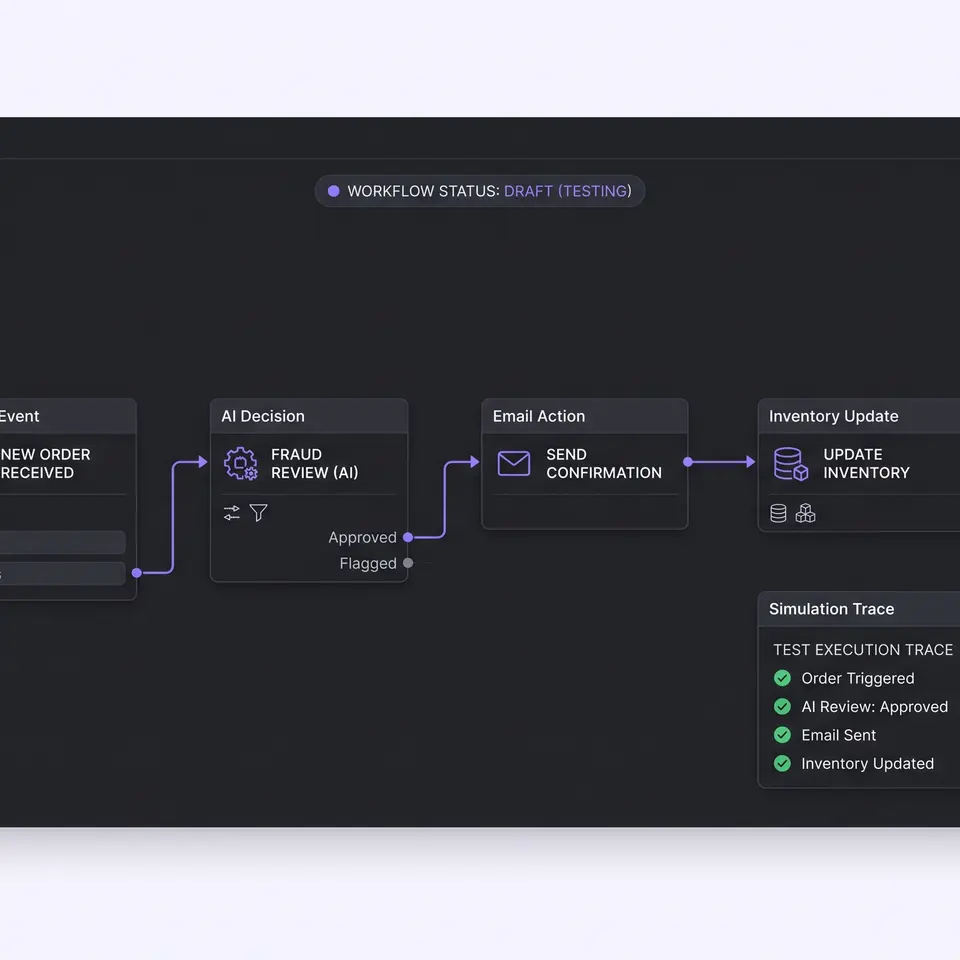
Un outil visuel d’automatisation des workflows dans Runner AI permet à un responsable ecommerce d’organiser des étapes connectées, de fournir des événements de boutique ou des entrées manuelles et de simuler le brouillon avant sa mise en ligne. Chaque test produit une exécution contrôlable avec des résultats par nœud et des traces. L’équipe peut ainsi vérifier ce qui a reçu les données, ce qui les a modifiées et où le flux s’est arrêté, au lieu de faire confiance à une automatisation invisible.
Évaluez un outil visuel d’automatisation des workflows selon son parcours de contrôle
Un canevas visuel n’est utile que s’il facilite l’examen de la logique opérationnelle. Runner AI conserve chaque workflow dans le projet de la boutique et représente le processus sous forme de nœuds, d’entrées et de sorties connectés. Le responsable peut partir d’un workflow vide ou choisir un modèle disponible, puis adapter le flux à une tâche réelle de la boutique. Le même espace de travail distingue les modifications du brouillon des versions déployées et indique si un workflow est actif, en pause, bloqué, planifié, en cours d’exécution, terminé ou en échec.
Ce modèle d’état donne aux personnes chargées du contrôle une question pratique à chaque étape : qu’est-ce qui est configuré maintenant, et qu’est-ce qui s’exécuterait en production ? Un diagramme qui ne peut pas s’exécuter n’est qu’une documentation, tandis qu’une automatisation qui masque ses branches est difficile à approuver. Le builder de Runner relie le modèle visuel à la simulation et à l’historique des exécutions. Il est conçu pour les équipes qui veulent voir le flux, tester ses entrées et examiner le résultat observé avant de compter sur l’automatisation.
Partez d’un modèle ou d’un workflow de boutique vide
Le point de départ doit correspondre à la tâche. Un workflow vide donne au responsable un contrôle direct sur les nœuds et les connexions. Un modèle disponible peut fournir une structure connue que l’équipe adapte à son propre projet. Dans les deux cas, les entrées utiles sont précises : nommez l’événement de la boutique ou le déclencheur manuel, identifiez les données nécessaires à chaque étape, définissez la transformation ou l’action attendue et décidez quelles preuves montreront que le test s’est déroulé correctement.
Par exemple, un événement de commande peut transmettre un identifiant de commande d’exemple à une étape de décision, puis continuer vers une action d’envoi d’e-mail ou liée au stock. Les nœuds disponibles dépendent du catalogue de workflows actuel et des services connectés au projet. Cette page ne promet donc pas une liste universelle d’intégrations. Le principe de contrôle reste le même : gardez les données de l’événement visibles, ne connectez que les étapes nécessaires à la boutique et enregistrez les modifications du brouillon avant de considérer le canevas comme la version à tester.
Pour les campagnes qui commencent par les produits, l’audience et les limites d’approbation plutôt que par un graphe d’événements, le logiciel de gestion des campagnes marketing ecommerce présente le parcours de planification adjacent. La page consacrée au workflow visuel traite la tâche d’évaluation plus ciblée qui consiste à créer et tester des connexions de nœuds exécutables.
Simulez les événements de la boutique avant le déploiement
Runner AI permet de simuler un workflow avec des entrées directes et des payloads d’événement. Une équipe peut fournir des valeurs d’exemple aux nœuds d’entrée ou ouvrir la boîte de dialogue de simulation pour un événement tel que order.created, examiner l’exemple de payload et le remplacer par les données de test nécessaires au scénario. La simulation ne met pas en cache les résultats de production, et le builder enregistre les modifications en attente du canevas avant de lancer l’exécution. Si cet enregistrement échoue, l’exécution ne doit pas servir de preuve pour un graphe plus ancien ou enregistré seulement en partie.
Cette séparation est importante pour les opérations ecommerce, car un canevas plausible peut toujours contenir le mauvais champ, la mauvaise branche ou un ordre d’actions incorrect. Un payload de test permet de vérifier si un identifiant de commande a atteint le nœud prévu, si une décision a utilisé la valeur attendue et si les étapes suivantes ont reçu le résultat. Il maintient aussi une distinction claire entre simulation et déploiement. Exécuter un brouillon avec des exemples de données constitue une étape de vérification ; cela n’autorise pas le workflow à traiter les événements réels de la boutique.
Examinez les résultats des nœuds, les traces et les états du workflow
Une exécution contrôlable doit montrer davantage qu’un badge final de réussite. L’historique des exécutions de Runner peut distinguer les activités de test des activités réelles, afficher la progression de la simulation et présenter le résultat associé à chaque nœud. Les traces de simulation indiquent ce que le test a fait, y compris les étapes ignorées plutôt qu’exécutées auprès d’un service externe. En cas d’échec, la trace et le résultat du nœud offrent un champ d’investigation plus restreint que la répétition d’un processus opaque de bout en bout.
Les responsables peuvent ensuite revenir au brouillon, modifier le nœud ou l’entrée concernée, enregistrer et relancer une simulation. La liste des workflows permet la recherche et le filtrage par état, afin que les brouillons, les flux actifs, les liaisons en pause, les exécutions terminées et les échecs ne partagent pas une seule file indifférenciée. Des commandes groupées existent pour les tâches de gestion, mais le contrôle doit rester ciblé : vérifiez quels déclencheurs de production sont actifs avant de mettre en pause ou de supprimer quoi que ce soit, et ne supposez pas qu’un exemple réussi couvre tous les payloads réels.
Si le workflow comprend un e-mail de campagne destiné aux clients, utilisez le générateur d’e-mails par IA pour les campagnes ecommerce afin d’examiner l’objet, le préheader, le corps structuré et l’aperçu enregistré comme un artefact distinct. La trace du workflow peut montrer qu’une étape d’e-mail a été exécutée ; l’aperçu de l’e-mail reste la référence pour le contrôle du contenu.
Choisissez l’outil selon l’événement de boutique à vérifier
Les comparatifs génériques d’automatisation mettent souvent en avant le nombre de connecteurs, les modèles d’hébergement ou de vastes promesses de gain de temps. Ces critères peuvent compter, mais un responsable ecommerce doit aussi savoir si un flux proposé peut être testé avec des données représentatives de la boutique avant sa mise en ligne. Commencez l’évaluation avec un événement délimité et un résultat observable. Définissez le payload, connectez le minimum de nœuds, simulez-le et comparez chaque résultat au parcours attendu.
Utilisez le canevas visuel pour rendre les branches compréhensibles, pas pour en maximiser le nombre. Utilisez les modèles pour réduire la configuration uniquement lorsque leur logique correspond à la tâche de la boutique. Servez-vous de l’historique des exécutions pour comparer ce qui s’est réellement passé à ce que suggère le brouillon. Faites du déploiement une décision distincte, prise après l’examen des preuves de simulation. Cette séquence création-test-contrôle est la réponse propre à Runner AI pour l’automatisation visuelle des workflows : le canevas, le payload d’événement, le brouillon enregistré et la trace restent connectés dans le même projet de boutique.
Crée un workflow ecommerce visuel à partir de l’événement de ma boutique, de l’exemple de payload, des règles de décision requises et des actions prévues. Garde-le comme brouillon, lance une simulation avec les exemples de données, puis renvoie les résultats de chaque nœud et la trace d’exécution afin de les examiner avant le déploiement.
Ouvrir le builder visuel de workflows dans Runner AI
FAQ sur l’outil visuel d’automatisation des workflows
Quelles entrées dois-je fournir pour créer un workflow visuel ?
Fournissez l’événement de la boutique ou le déclencheur manuel, un exemple de payload représentatif, les décisions que le workflow doit prendre et les actions qui doivent suivre chaque branche. Nommez le résultat attendu pour chaque nœud important. Évitez les vrais secrets de clients dans les données de test ; utilisez un exemple sûr qui conserve la structure de champs nécessaire et permet de vérifier le parcours.
Puis-je tester un workflow événementiel avant sa mise en ligne ?
Oui. Le builder de workflows de Runner peut simuler des entrées directes ou un payload d’événement et enregistrer une exécution de test. Le brouillon doit être enregistré avant le début de la simulation, puis les sorties des nœuds et la trace doivent être comparées au parcours attendu. Un exemple réussi constitue une preuve pour ce scénario, pas une autorisation de déployer ni la garantie que tous les payloads de production fonctionneront.
Que puis-je examiner après la simulation d’un workflow ?
Examinez l’état de l’exécution, l’entrée fournie au test, le résultat associé à chaque nœud et la trace d’exécution. Vérifiez si une action a été volontairement ignorée pendant la simulation et si un nœud en échec a reçu les données attendues. Utilisez ces observations pour réviser la plus petite partie pertinente du brouillon, puis enregistrez et simulez de nouveau.
Runner AI déploie-t-il un workflow après avoir généré le graphe ?
Non. La création ou la simulation du graphe est distincte de l’activation d’une liaison de production. Runner distingue les modifications du brouillon des versions déployées, et la liste des workflows affiche des états tels qu’actif, en pause, bloqué, planifié, en cours d’exécution, terminé, en échec et brouillon. Examinez les déclencheurs actifs et les dernières preuves de simulation enregistrées avant de choisir une action de déploiement prise en charge.
Un workflow visuel est-il identique au brouillon d’une campagne d’e-mail ?
Non. Un workflow visuel définit des déclencheurs, des décisions et des actions connectés. Le brouillon d’une campagne d’e-mail est un artefact de contenu destiné aux clients, avec son propre objet, préheader, corps, aperçu, audience et contrôle de livraison. Un workflow peut comprendre une action d’e-mail, mais la trace d’exécution ne remplace pas l’examen de l’e-mail enregistré.
Coordonnez le calendrier avec un planning marketing ecommerce.