
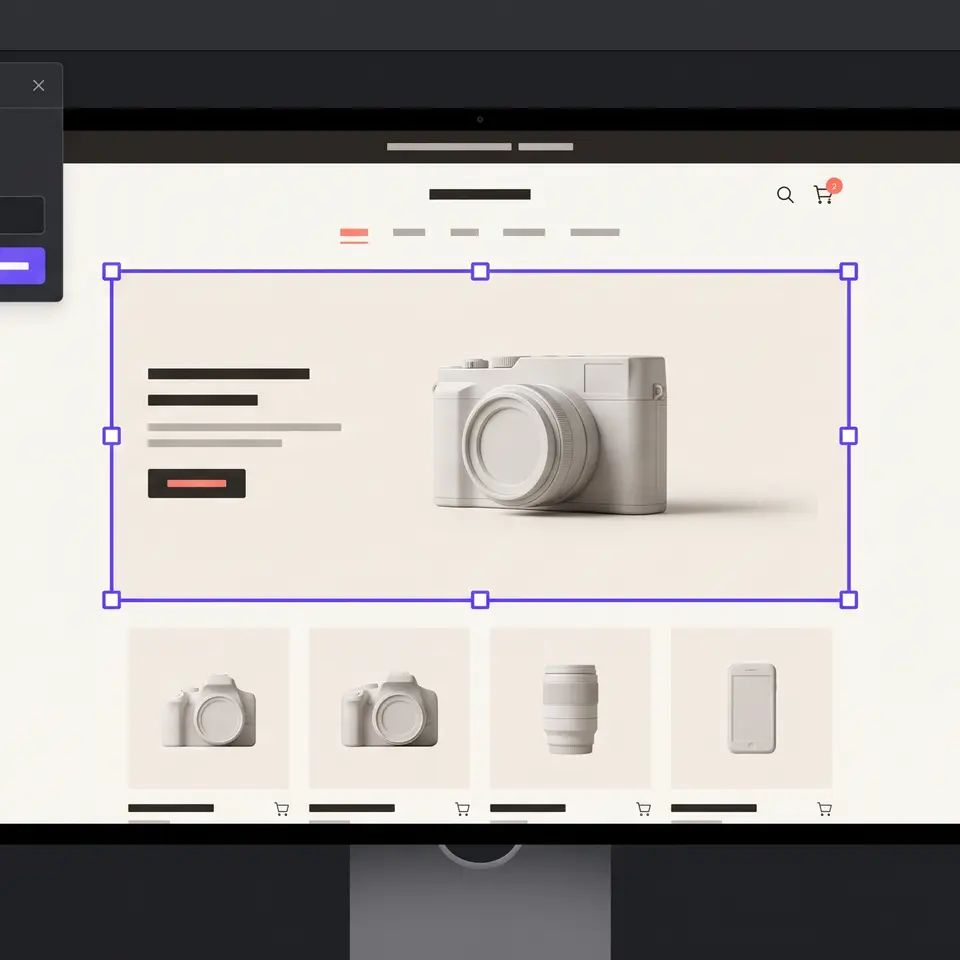
Un editor di siti web con IA dovrebbe rendere comprensibile una modifica richiesta allo storefront prima di pubblicarla. Runner AI lavora a partire dal progetto del negozio attuale, da un brief mirato, da immagini di riferimento facoltative e dall’elemento selezionato. Restituisce modifiche ai file sorgente e anteprime responsive che puoi esaminare, rivedere e salvare separatamente dalla pubblicazione.

Fornisci all’editor di siti web con IA un brief circoscritto sullo storefront
Parti dalla pagina e dall’azione del cliente che devono cambiare. Indica il problema attuale, il risultato visibile desiderato e le parti del negozio che devono rimanere stabili. Una richiesta utile potrebbe chiedere a Runner AI di rendere una collezione più facile da trovare dalla homepage, preservando la navigazione, i dati dei prodotti, il percorso del carrello e il linguaggio del brand esistenti. Aggiungi gli stati dei dispositivi e il percorso di clic da verificare, invece di chiedere un miglioramento generico.
Gli input possono comprendere i file attuali dello storefront, dati verificati del catalogo, testi approvati, regole del brand, un’immagine di riferimento e la route o la sezione interessata. Un’immagine di riferimento è una prova dell’aspetto desiderato, non sostituisce la verità sui prodotti. Runner ha comunque bisogno di prodotti, prezzi, regole di inventario, policy, destinazioni e limiti di responsabilità accurati quando influiscono sul risultato. Se un’immagine sorgente o un esempio appartiene a terzi, usalo soltanto con i diritti e le autorizzazioni necessari per il progetto.
Mantieni un solo risultato coerente per richiesta. Se il primo risultato non raggiunge l’obiettivo, indica la sezione esatta, spiega lo stato atteso e fornisci, se necessario, un riferimento più chiaro. In questo modo crei una traccia di revisione attorno a una modifica specifica, invece di rigenerare ripetutamente un intero sito. Per un progetto che parte da un URL pubblico autorizzato anziché da una sezione di un negozio esistente, la clonazione di siti web con IA descrive il workflow separato dall’acquisizione al codice e i relativi limiti di utilizzo.
Seleziona un elemento dello storefront e preservane il contesto del codice
La Design Mode di Runner AI serve per modifiche visive mirate sulla versione pronta dello storefront attuale. Su desktop puoi aprire lo storefront, entrare in Design Mode e selezionare un elemento visibile. L’elemento selezionato e il contesto del codice circostante possono accompagnare un’istruzione Ask Runner AI, restringendo la richiesta al componente scelto. È utile quando «modifica questo titolo» o «sostituisci questa immagine» è più chiaro che descriverne la posizione a memoria.
I controlli diretti coprono le modifiche supportate a spaziatura, immagini, testo e rimozione. Per gli elementi multimediali supportati, il pannello delle immagini può mostrare opzioni di caricamento e generazione con IA, mentre i controlli del testo possono regolare proprietà come dimensione, peso, famiglia, colore, opacità e allineamento. Annulla e Ripeti si applicano alla cronologia corrente non salvata della Design Mode. Poiché una richiesta all’IA azzera la selezione e la cronologia delle modifiche dirette non salvate quando inizia l’elaborazione, salva le modifiche dirette in sospeso prima di passare dai controlli diretti ad Ask Runner AI.
La disponibilità dipende dallo stato del progetto. Design Mode può non essere disponibile quando l’ultima versione dello storefront non è pronta, si sta visualizzando l’anteprima di una versione precedente, è in corso un’altra richiesta, la funzionalità non è abilitata nel workspace o non si usa un layout desktop. La chat normale di Runner resta il percorso appropriato per interventi su più pagine, nuovi comportamenti o funzionalità più ampie. L’editor non deve essere presentato come un controllo universale che aggira la preparazione del progetto o le funzionalità abilitate.
Controlla le modifiche ai file sorgente e le anteprime responsive
Il salvataggio di una modifica visiva scrive nel progetto la modifica in sospeso e, quando il workflow attuale lo supporta, può registrare una nuova istantanea della versione. L’anteprima viene quindi ricaricata per permettere un nuovo controllo del risultato visibile. Esamina la pagina nei layout per PC, tablet e telefono e ripercorri l’azione del cliente indicata nel brief. Una sezione corretta a una larghezza può ancora tagliare il testo, nascondere un controllo, interrompere una route o spostare un’azione sul prodotto in una sequenza scomoda altrove.
Runner offre anche un editor di codice disponibile in modo condizionale per esaminare i file dello storefront dietro l’anteprima. La vista Git separa file salvati, differenze, staging, commit e push. Questa separazione è importante: un file salvato non viene automaticamente incluso in un commit, un commit non viene automaticamente inviato con push e nessuna di queste azioni pubblica lo storefront. Controlla la differenza dei file prevista ed evita di raggruppare modifiche non correlate soltanto perché si trovano nello stesso workspace.
Usa l’anteprima responsive come prova dello stato attuale del progetto, non come conferma di ogni sistema collegato. Verifica dati reali dei prodotti, link, ricerca, comportamento del carrello, responsabilità del checkout, analytics, accessibilità e route pubbliche alla fonte appropriata. Se la modifica fa parte di una rielaborazione più ampia di navigazione, gerarchia delle pagine e contenuti, il redesign di siti ecommerce spiega come mantenere il redesign legato alle prove del negozio attuale anziché a un aggiornamento visivo generico.
Mantieni separati salvataggio, revisione delle versioni e pubblicazione
Un editor di siti web con IA è più sicuro quando ogni passaggio rilevante rimane esplicito. In Design Mode, le modifiche dirette possono essere controllate con Annulla e Ripeti prima di scegliere Salva. Dopo il salvataggio, la normale anteprima dello storefront mostra il risultato attuale. La cronologia delle versioni, quando disponibile per il progetto, offre un altro modo per esaminare o ripristinare lavori precedenti sullo storefront, senza trattare ogni proposta salvata come la risposta pubblica definitiva.
La pubblicazione è una decisione separata. Prima di pubblicare, confronta il risultato con il brief originale e verifica che la sezione selezionata funzioni ancora con il catalogo, la pagina circostante, i layout dei dispositivi e il percorso del cliente. Controlla ogni testo fattuale nel sistema che ne è responsabile. Una descrizione generata non conferma l’inventario, un’anteprima non conferma la disponibilità dei pagamenti e la corretta scrittura di un file non dimostra che ogni route o integrazione funzioni come previsto.
Questo confine di revisione è la distinzione utile di Runner AI per i team ecommerce. L’editor lavora all’interno del progetto dello storefront e può collegare un elemento selezionato al suo contesto sorgente, ma chi lo utilizza può comunque esaminare che cosa è cambiato e decidere se il risultato è pronto. L’output non è soltanto un mockup appiattito o una modifica visiva senza spiegazione. È una modifica editabile del progetto, con file visibili e anteprime che supportano un processo di approvazione consapevole.
Domande frequenti sull’editor di siti web con IA
Quali input posso fornire a Runner AI per modificare un sito web?
Fornisci a Runner AI il progetto del negozio attuale, la pagina o l’elemento interessato, l’azione del cliente che vuoi migliorare, dati verificati del catalogo o dei contenuti e i limiti da preservare. Se l’aspetto è importante, puoi aggiungere un’immagine di riferimento approvata. In Design Mode, la selezione di un elemento può inoltre allegare quell’elemento e il contesto del codice circostante a una richiesta mirata con Ask Runner AI.
Posso modificare uno storefront senza intervenire manualmente sul codice?
Design Mode offre controlli diretti per le modifiche supportate a spaziatura, immagini, testo e rimozione di elementi, oltre a un campo Ask Runner AI per le richieste relative all’elemento selezionato. Le modifiche più ampie possono essere richieste nella chat normale. Un editor di codice disponibile in modo condizionale rimane accessibile a chi deve esaminare o modificare un file specifico, ma non è necessario per ogni regolazione visiva.
Il salvataggio di una modifica la pubblica immediatamente?
No. Il salvataggio aggiorna il workspace del progetto e ricarica l’anteprima attuale. Commit, push e pubblicazione restano azioni separate, ciascuna con autorizzazioni e controlli propri. Esamina la pagina interessata su PC, tablet e telefono, controlla le modifiche pertinenti ai file e verifica il percorso del cliente prima di scegliere di pubblicare lo storefront.
In che cosa differisce da un generatore generico di siti web con IA?
Un generatore generico parte spesso da un prompt vuoto e privilegia il primo sito completo. Il workflow di modifica di Runner AI può partire dal progetto ecommerce attuale, da un elemento dello storefront selezionato, dal contesto sorgente circostante, da immagini di riferimento e da dati verificati del negozio. L’output verificabile comprende file modificati e anteprime responsive, così puoi controllare una revisione mirata senza fingere che generazione, salvataggio e pubblicazione siano lo stesso evento.
Modifica uno storefront attuale con un output verificabile
Porta lo storefront attuale, la pagina esatta o l’elemento selezionato, dati verificati del catalogo e del brand, un’immagine di riferimento facoltativa e l’azione del cliente che deve rimanere intatta. Chiedi a Runner AI i file sorgente modificati e le anteprime per PC, tablet e telefono, così puoi esaminare il risultato prima di decidere se pubblicarlo.
Apri il workflow dell’editor di siti web con IA in Runner AI