
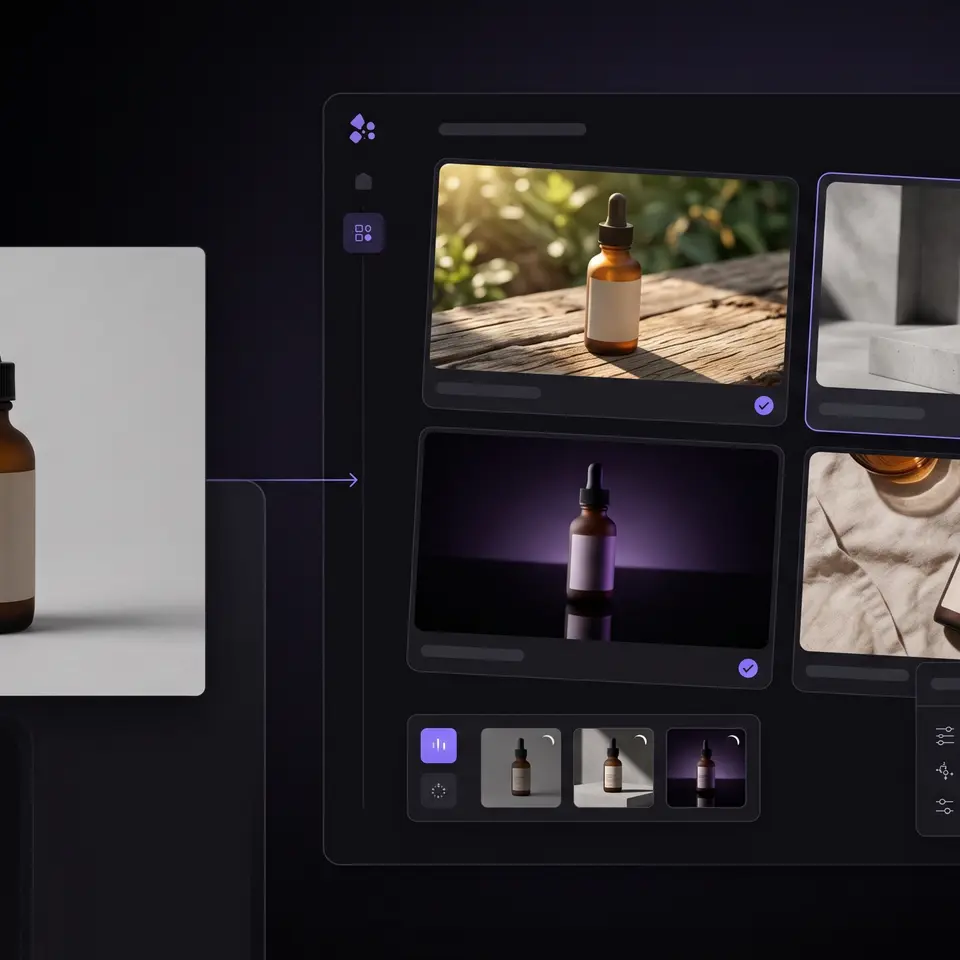
Il miglior generatore di immagini AI per un team ecommerce dovrebbe accettare un prompt chiaro e i riferimenti di prodotto corretti, mostrare i requisiti del modello selezionato e restituire un output che possa essere revisionato prima del riuso. Runner AI integra questo processo in Creative Studio, dove i media generati restano accanto agli asset del progetto, allo stato della coda, ai controlli di modifica e alle attività dello store che possono supportare.
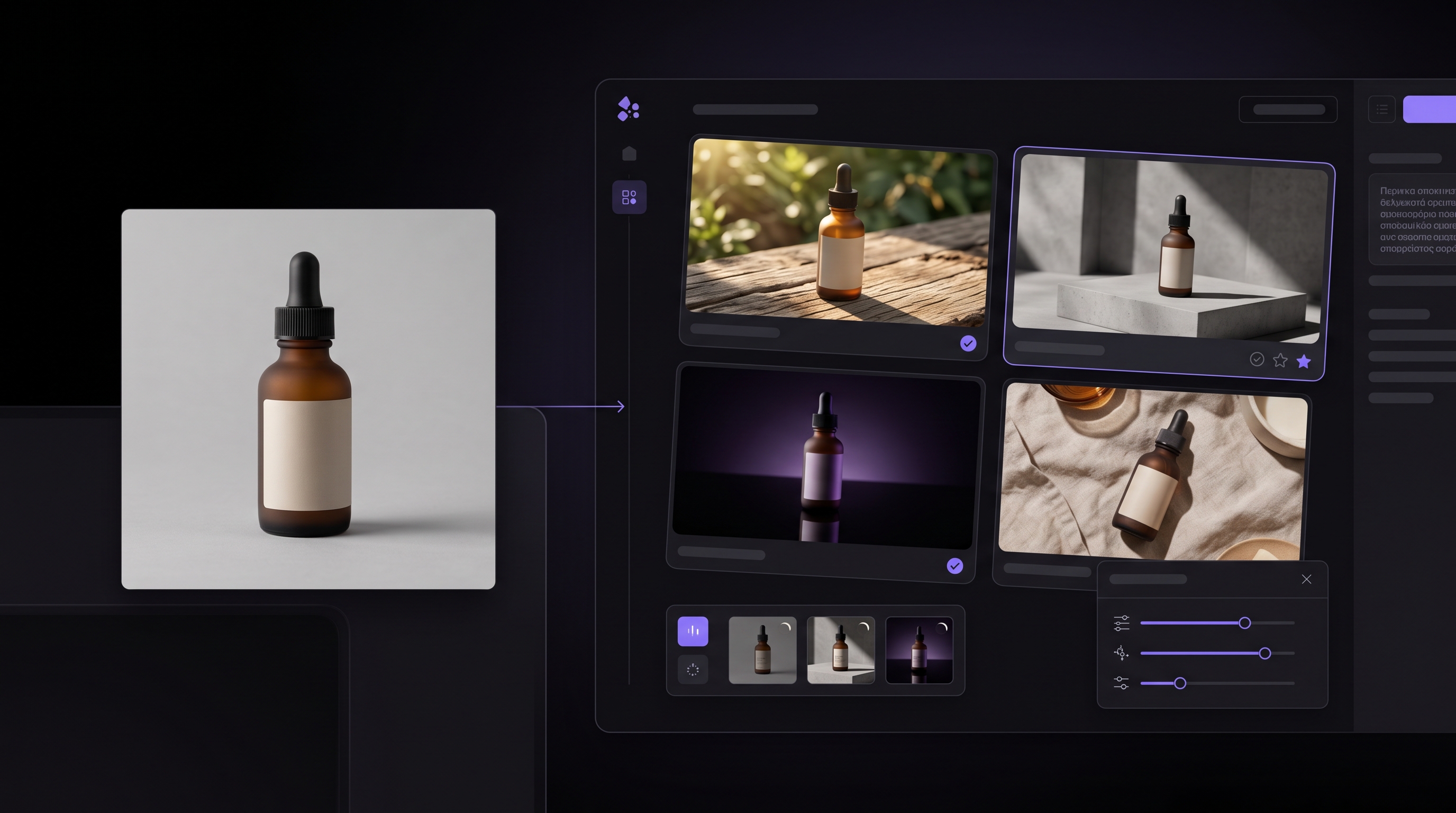
Confronta il miglior generatore di immagini AI in base al lavoro che circonda il modello
I risultati di ricerca spesso premiano un modello per la qualità artistica, un altro per l’aderenza al prompt e un altro ancora per l’accuratezza del testo. Queste distinzioni sono utili, ma non risolvono la scelta per il team di uno store. Anche un’immagine di prodotto deve attraversare un processo ripetibile: selezionare una fonte appropriata, dichiarare la modifica prevista, confermare le regole di input del modello, attendere il risultato, confrontarlo con il prodotto e mantenere disponibile l’asset approvato per attività successive. Un output sorprendente che scompare in una cartella di download può creare più lavoro di coordinamento rispetto a un risultato leggermente meno spettacolare che resta collegato al progetto.
Runner AI affronta la scelta come un workflow, non come una classifica permanente dei modelli. Creative Studio raggruppa i modelli disponibili in text-to-image, image-to-image, text-to-video e image-to-video. Il selettore dei modelli mostra i requisiti di input e output disponibili nel prodotto attuale, mentre la canvas contiene le immagini selezionate e i risultati generati. In questo modo, un operatore può scegliere in base al lavoro da svolgere invece di presumere che un solo modello sia il migliore per ogni prodotto, modifica, campagna o formato.
Quando confronti le opzioni, usa un’attività di accettazione rappresentativa. Parti da un’immagine di prodotto approvata, una descrizione fattuale dell’articolo, il posizionamento previsto e vincoli come la conservazione della forma, dell’etichetta, del colore e del materiale del prodotto. Chiedi a ogni workflow candidato di produrre lo stesso tipo di risultato. Poi valuta l’intero percorso, non solo la miniatura più attraente: gli input erano chiari, il modello ha seguito il brief, l’output poteva essere esaminato a una dimensione utile e il risultato è rimasto disponibile per un altro revisore?
Prova insieme prompt, immagini selezionate e requisiti del modello
La generazione text-to-image è utile quando la scena desiderata può essere descritta senza una fonte esistente. Il lavoro image-to-image è diverso: l’immagine selezionata porta con sé l’aspetto e la composizione del prodotto che il solo prompt non può ricostruire in modo affidabile. Runner AI Creative Studio supporta entrambi i punti di partenza. Un operatore può scrivere un prompt senza selezioni sulla canvas per i workflow text-to-image supportati oppure aggiungere un’immagine fonte alla canvas, selezionarla e scegliere un modello image-to-image i cui requisiti corrispondano all’attività.
Il prompt dovrebbe separare la modifica richiesta dai fatti che devono rimanere invariati. Per esempio, “Posiziona questa bottiglia ambrata approvata su una superficie in pietra chiara con una morbida luce mattutina; conserva la forma della bottiglia, l’area vuota dell’etichetta, il colore del tappo e le proporzioni” offre al revisore uno standard più chiaro rispetto a “crea una foto di prodotto premium”. Se il nome del prodotto, il testo dell’etichetta, le dimensioni o il materiale sono importanti, verifica questi dati nella scheda prodotto invece di chiedere al generatore di inventarli. I media generati sono una bozza, non una prova che un articolo possieda davvero le proprietà raffigurate.
Anche il numero di input è importante. Alcuni workflow richiedono un’immagine selezionata, altri ne consentono più di una e le modalità solo testo non prevedono media selezionati. Runner mostra controlli sensibili alla selezione e mantiene disabilitate le azioni non disponibili finché i relativi requisiti non sono soddisfatti. Questo comportamento fa parte di un confronto utile perché impedisce a un operatore di avviare un’attività con una selezione accidentale o incompatibile. Il workflow per la fotografia di prodotto AI per ecommerce tratta l’attività adiacente che trasforma il contesto approvato di catalogo e campagna in una direzione visiva per il prodotto.
Revisiona l’output generato sulla canvas prima di riutilizzarlo
Il successo della generazione significa che un provider ha restituito dei media. Non significa che i media siano accurati, coerenti con il brand o pronti per una pagina prodotto. Il pannello Generations di Runner distingue tra attività in esecuzione, completate, non riuscite e interrotte, così l’operatore può vedere se esiste un risultato prima di valutarlo. Dopo una generazione riuscita, l’output appare sulla canvas di Creative Studio e viene salvato nella Media Library del progetto. L’originale può rimanere sulla canvas per il confronto invece di essere sovrascritto per impostazione predefinita.
Revisiona i dettagli che gli acquirenti potrebbero considerare fattuali. Controlla forma, colore e materiali del prodotto, accessori inclusi, testo dell’etichetta, scala, riflessi, ombre e qualsiasi persona o ambiente presente nella scena. Esamina anche il ritaglio previsto. Un’immagine convincente in una grande anteprima sulla canvas potrebbe non funzionare se ridotta a una scheda di collezione o posizionata dietro al testo. Se il risultato è solo una direzione creativa, etichettalo come tale e non inserirlo in una scheda prodotto pubblicata finché il responsabile appropriato non lo conferma.
Creative Studio offre azioni esplicite per le selezioni supportate, tra cui ritaglio, combinazione, modifica dello sfondo, nuova illuminazione, concept di materiali, upscale, download e altri strumenti di prodotto quando disponibili. Dopo la revisione, una singola immagine selezionata può anche essere assegnata tramite il flusso per la miniatura del prodotto. Queste azioni rendono la canvas utile come superficie decisionale, ma non eliminano la necessità di approvazione. Per i contenuti animati basati su immagini fisse o clip esistenti, l’editing video AI in Runner AI illustra il corrispondente percorso di revisione che preserva la fonte.
Mantieni i media approvati collegati a prodotti e campagne
La continuità è il principale elemento distintivo di Runner AI per questa ricerca. Il team di uno store raramente genera un’immagine solo per ammirarla. L’asset potrebbe dover supportare una pagina di dettaglio prodotto, una scheda di collezione, un’email, un post social o un concept pubblicitario. Le generazioni riuscite di Creative Studio vengono salvate nella Media Library e il vassoio degli asset può riportare sulla canvas i media disponibili del progetto. Rimuovere un elemento dalla canvas non elimina il relativo asset salvato nella Media Library, consentendo ai team di liberare la superficie di lavoro senza fingere che la fonte o il risultato non siano mai esistiti.
Questa continuità favorisce anche un’iterazione più disciplinata. Un revisore può conservare la fonte approvata, confrontare un nuovo risultato, apportare una modifica supportata e tornare in seguito all’output salvato. Quando un’immagine è adatta a un prodotto, l’azione per la miniatura del prodotto crea un passaggio esplicito invece di modificare silenziosamente il catalogo durante la generazione. Quando è destinata a una creatività a pagamento, il generatore AI di creatività pubblicitarie ecommerce offre il processo adiacente per controllare prodotto, offerta, destinazione e claim della campagna prima della distribuzione.
Non scegliere un workflow per immagini basandoti solo sui nomi dei modelli. Prima di adottare un processo di produzione, verifica nel prodotto l’accesso attuale, le etichette relative ai fondi, i tipi di input supportati, i vincoli di output e i controlli del progetto. La disponibilità dei modelli può cambiare e attività diverse possono giustificare scelte differenti. La domanda di valutazione durevole è se il team possa fornire input accurati, capire cosa è stato eseguito, esaminare il risultato, preservare la fonte e riutilizzare i media approvati senza perdere il contesto dello store.
Usa come input la mia immagine di prodotto approvata, i dettagli fattuali del prodotto, l’obiettivo di posizionamento e il prompt creativo. Confronta i modelli adatti per la generazione di immagini, quindi restituisci opzioni di immagini revisionabili sulla canvas del progetto, preservando la fonte. Salva gli output riusciti nei media del progetto, indica i dettagli che devo verificare e non pubblicare né modificare un prodotto prima della mia approvazione.
Confronta le opzioni di generazione di immagini in Runner AI
Domande frequenti sul miglior generatore di immagini AI
Cosa dovrebbero confrontare i team ecommerce in un generatore di immagini AI?
Confronta l’aderenza al prompt, la fedeltà al prodotto, gli input di immagini fonte supportati, i requisiti del modello, la visibilità della coda, i controlli di modifica, il comportamento dei media salvati e il percorso verso il riuso per prodotti o campagne. Il prezzo e la qualità grezza delle immagini sono importanti, ma non mostrano se un altro operatore possa ricostruire l’attività o revisionare il risultato. Usa lo stesso riferimento di prodotto approvato e gli stessi criteri di accettazione per ogni opzione, quindi esamina l’output prima di considerarlo una prova del prodotto.
Runner AI può generare e modificare immagini di prodotto?
Runner AI Creative Studio supporta la generazione di immagini basata su prompt e il lavoro image-to-image con i media selezionati sulla canvas, quando il modello scelto e l’accesso attuale lo consentono. Le selezioni di immagini supportate possono anche rendere disponibili strumenti di prodotto come modifiche dello sfondo, nuova illuminazione, concept di materiali o upscale. Controlla il selettore dei modelli e i requisiti di selezione prima di ogni esecuzione, perché non tutti i modelli accettano gli stessi input o restituiscono lo stesso tipo di output.
Dove vengono salvate le immagini completate di Runner AI?
Dopo una generazione supportata riuscita, l’output appare sulla canvas di Creative Studio e viene salvato nella Media Library del progetto. Il pannello Generations mostra lo stato dell’attività durante l’esecuzione. In seguito, il vassoio degli asset può riportare sulla canvas i media disponibili del progetto e la rimozione di un elemento dalla canvas non elimina l’asset salvato. Verifica accuratezza del prodotto, ritaglio, testo e coerenza con il brand prima del download o del riuso.
Runner AI pubblica automaticamente le immagini generate?
No. La generazione produce media revisionabili, non un’approvazione alla pubblicazione. Un operatore può confrontare la fonte e il risultato sulla canvas, conservare l’output riuscito nei media del progetto e usare un passaggio esplicito alla miniatura del prodotto quando opportuno. L’uso nello storefront o in una campagna richiede comunque che il responsabile verifichi i dati del prodotto, i diritti, la coerenza con il brand e il contesto di destinazione. Il miglior generatore di immagini AI è quello che il tuo team può revisionare in sicurezza, non quello che salta la revisione.