
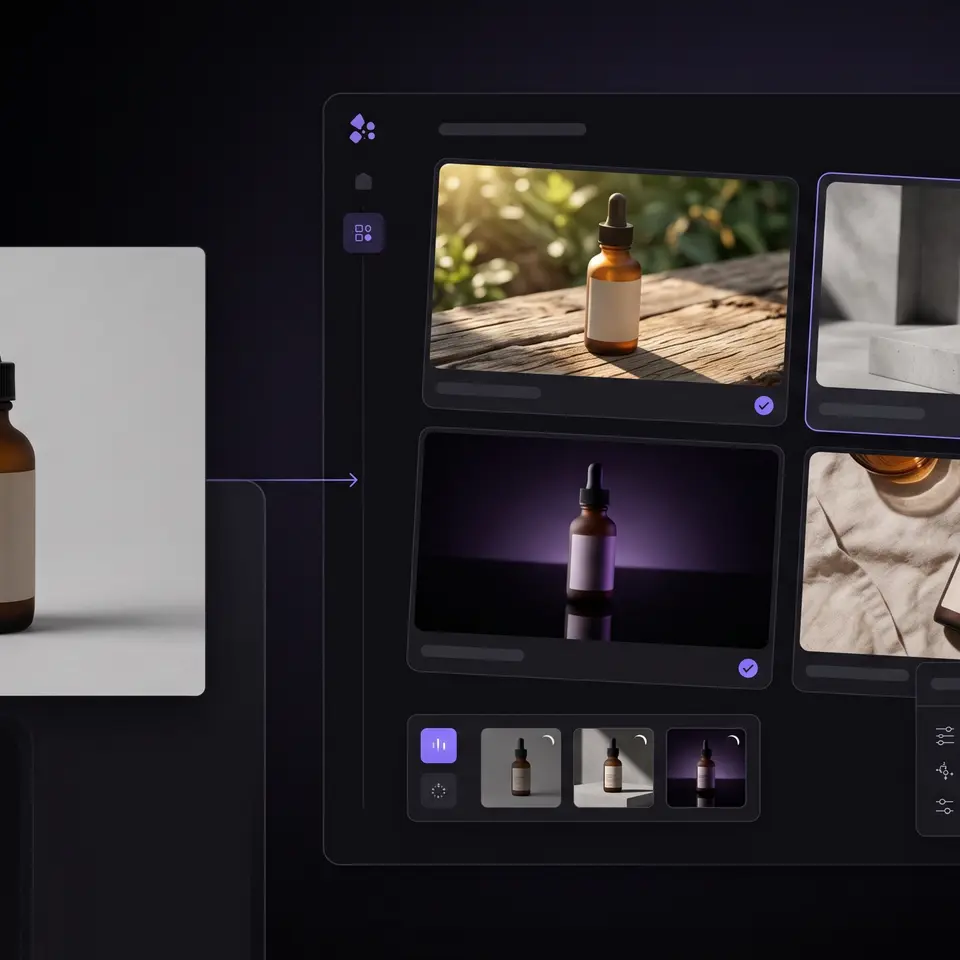
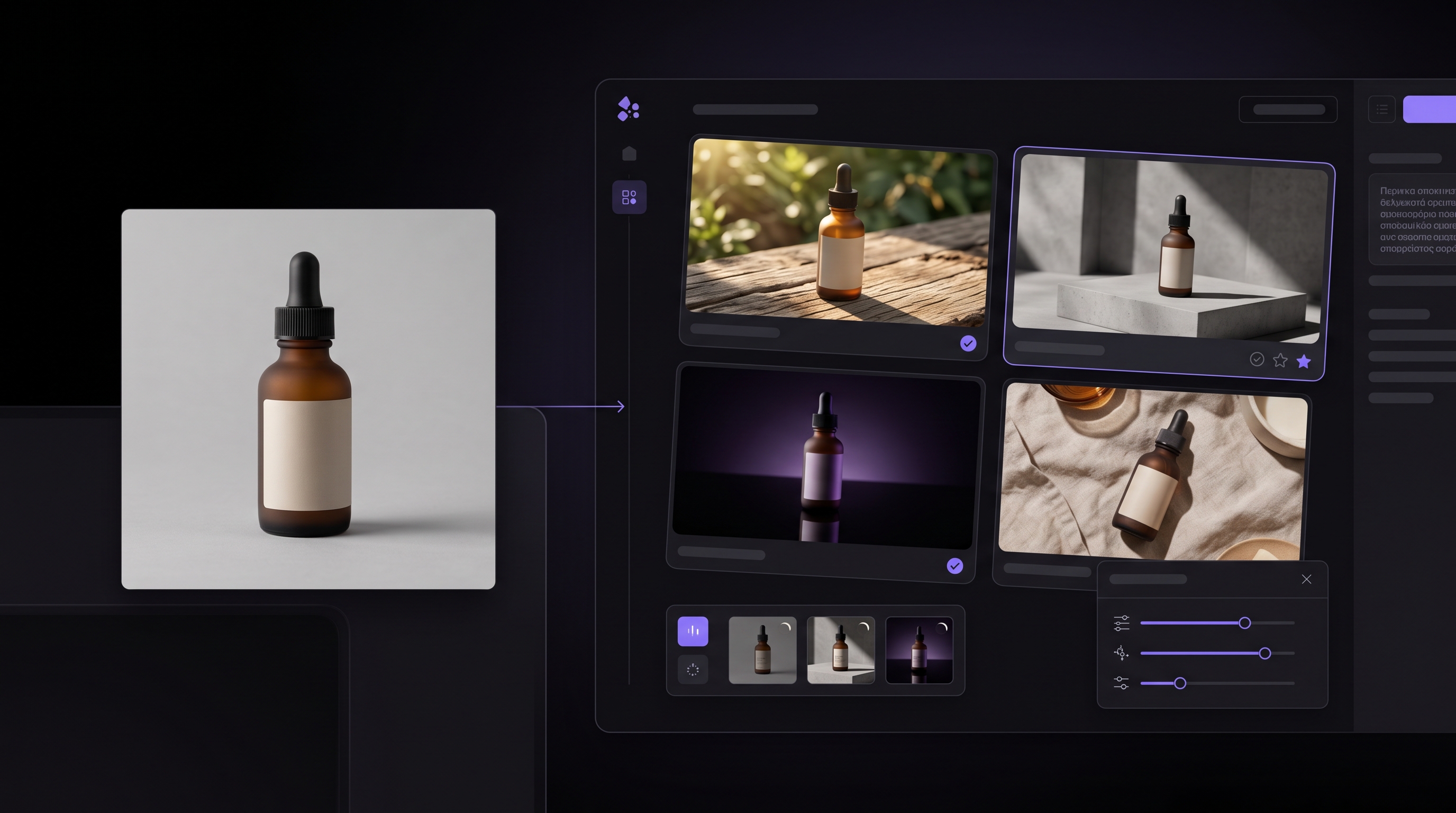
Der beste KI-Bildgenerator für ein E-Commerce-Team sollte einen klaren Prompt und die richtigen Produktreferenzen verarbeiten, die Anforderungen des ausgewählten Modells offenlegen und ein Ergebnis liefern, das vor der Wiederverwendung geprüft werden kann. Runner AI integriert diesen Prozess in Creative Studio. Dort bleiben generierte Medien zusammen mit Projekt-Assets, Warteschlangenstatus, Bearbeitungsfunktionen und der Shop-Arbeit, die sie unterstützen können.
Den besten KI-Bildgenerator anhand des Workflows rund um das Modell vergleichen
Suchergebnisse küren oft ein Modell für künstlerische Qualität, ein anderes für die genaue Befolgung von Prompts und ein weiteres für korrekte Texte. Diese Unterschiede sind nützlich, entscheiden die Frage für ein Shop-Team aber nicht abschließend. Ein Produktbild muss außerdem einen wiederholbaren Prozess durchlaufen: eine geeignete Quelle auswählen, die beabsichtigte Änderung beschreiben, die Eingaberegeln des Modells bestätigen, auf das Ergebnis warten, es mit dem Produkt vergleichen und das freigegebene Asset für spätere Aufgaben verfügbar halten. Ein eindrucksvolles Ergebnis, das in einem Download-Ordner verschwindet, kann mehr Abstimmungsaufwand verursachen als ein etwas weniger spektakuläres Ergebnis, das mit dem Projekt verbunden bleibt.
Runner AI betrachtet die Auswahl als Workflow und nicht als dauerhafte Modellrangliste. Creative Studio gruppiert verfügbare Modelle nach Text-zu-Bild, Bild-zu-Bild, Text-zu-Video und Bild-zu-Video. Die Modellauswahl zeigt die im aktuellen Produkt verfügbaren Anforderungen an Ein- und Ausgabe, während die Canvas ausgewählte Bilder und generierte Ergebnisse enthält. So kann eine zuständige Person das Modell für die konkrete Aufgabe auswählen, statt anzunehmen, dass ein Modell für jedes Produkt, jede Bearbeitung, jede Kampagne oder jedes Format am besten ist.
Verwenden Sie beim Vergleich der Optionen eine repräsentative Abnahmeaufgabe. Beginnen Sie mit einem freigegebenen Produktbild, einer sachlichen Beschreibung des Artikels, der vorgesehenen Platzierung und Vorgaben wie dem Erhalt von Produktform, Etikett, Farbe und Material. Lassen Sie jeden infrage kommenden Workflow dieselbe Art von Ergebnis erzeugen. Bewerten Sie anschließend den gesamten Ablauf und nicht nur das attraktivste Vorschaubild: Waren die Eingaben eindeutig, hat das Modell die Vorgaben befolgt, ließ sich das Ergebnis in einer nützlichen Größe prüfen und blieb es für eine weitere prüfende Person verfügbar?
Prompts, ausgewählte Bilder und Modellanforderungen gemeinsam testen
Die Text-zu-Bild-Generierung ist nützlich, wenn sich die gewünschte Szene ohne vorhandene Quelle beschreiben lässt. Bild-zu-Bild-Aufgaben sind anders: Das ausgewählte Bild vermittelt Produktaussehen und Komposition, die sich allein aus dem Prompt nicht zuverlässig rekonstruieren lassen. Runner Creative Studio unterstützt beide Ausgangspunkte. Eine zuständige Person kann für unterstützte Text-zu-Bild-Aufgaben einen Prompt ohne Canvas-Auswahl schreiben oder ein Quellbild zur Canvas hinzufügen, es auswählen und ein Bild-zu-Bild-Modell wählen, dessen Anforderungen zur Aufgabe passen.
Der Prompt sollte die gewünschte Änderung von den Fakten trennen, die unverändert bleiben müssen. Zum Beispiel bietet „Stelle diese freigegebene bernsteinfarbene Flasche auf eine helle Steinoberfläche mit weichem Morgenlicht; erhalte Flaschenform, leeren Etikettenbereich, Verschlussfarbe und Proportionen“ einer prüfenden Person einen klareren Maßstab als „Erstelle ein hochwertiges Produktfoto“. Wenn Produktname, Etikettentext, Abmessungen oder Material relevant sind, gleichen Sie diese Fakten mit dem Produktdatensatz ab, statt sie vom Generator erfinden zu lassen. Generierte Medien sind ein Entwurf und kein Beleg dafür, dass ein Artikel tatsächlich die dargestellten Eigenschaften besitzt.
Auch die Anzahl der Eingaben ist wichtig. Manche Workflows erfordern ein ausgewähltes Bild, andere erlauben mehrere, und reine Textmodi erwarten keine ausgewählten Medien. Runner bietet auswahlabhängige Funktionen und deaktiviert nicht verfügbare Aktionen, bis ihre Anforderungen erfüllt sind. Dieses Verhalten gehört zu einem aussagekräftigen Vergleich, weil es verhindert, dass eine zuständige Person einen Auftrag mit einer versehentlichen oder inkompatiblen Auswahl startet. Der Workflow für KI-Produktfotografie im E-Commerce behandelt die angrenzende Aufgabe, freigegebene Katalog- und Kampagneninformationen in eine visuelle Produktrichtung zu überführen.
Generierte Ergebnisse vor der Wiederverwendung auf einer Canvas prüfen
Eine erfolgreiche Generierung bedeutet, dass ein Anbieter Medien zurückgegeben hat. Sie bedeutet nicht, dass diese Medien korrekt, markenkonform oder bereit für eine Produktseite sind. Das Generations-Panel von Runner unterscheidet zwischen laufenden, abgeschlossenen, fehlgeschlagenen und unterbrochenen Aufträgen. So sieht die zuständige Person vor der Bewertung, ob ein Ergebnis vorhanden ist. Nach einer erfolgreichen Generierung erscheint das Ergebnis auf der Creative Studio-Canvas und wird in der Media Library des Projekts gespeichert. Das Original kann zum Vergleich auf der Canvas bleiben, statt standardmäßig überschrieben zu werden.
Prüfen Sie die Details, die Kundinnen und Kunden als Tatsachen auffassen könnten. Kontrollieren Sie Produktform, Farbe, Materialien, enthaltenes Zubehör, Etikettentext, Maßstab, Spiegelungen, Schatten sowie alle Personen oder Umgebungen in der Szene. Prüfen Sie auch den vorgesehenen Bildausschnitt. Ein Bild, das als große Canvas-Vorschau überzeugt, kann als kleine Kollektionskarte oder hinter Text scheitern. Wenn das Ergebnis nur eine kreative Richtung vorgibt, kennzeichnen Sie es entsprechend und übernehmen Sie es erst dann in einen aktiven Produktdatensatz, wenn die zuständige Person es bestätigt hat.
Creative Studio bietet ausdrückliche Aktionen für unterstützte Auswahlen, darunter Zuschneiden, Kombinieren, Hintergrundbearbeitung, neue Beleuchtung, Materialkonzepte, Hochskalieren, Herunterladen und weitere Produktwerkzeuge, sofern verfügbar. Ein einzelnes ausgewähltes Bild kann nach der Prüfung außerdem über den Produktvorschaubild-Workflow zugewiesen werden. Diese Aktionen machen die Canvas zu einer nützlichen Entscheidungsoberfläche, ersetzen aber keine Freigabe. Für Bewegtbildaufgaben auf Grundlage von Standbildern oder vorhandenen Clips erläutert KI-Videobearbeitung in Runner AI den entsprechenden Prüfpfad, bei dem die Quelle erhalten bleibt.
Freigegebene Medien mit Produkten und Kampagnen verbunden halten
Das stärkste Unterscheidungsmerkmal von Runner AI für diese Suchanfrage ist die Kontinuität. Ein Shop-Team generiert selten ein Bild, um es nur zu betrachten. Das Asset kann eine Produktdetailseite, eine Kollektionskarte, eine E-Mail, einen Social-Media-Beitrag oder ein Anzeigenkonzept unterstützen. Erfolgreiche Creative Studio-Generierungen werden in der Media Library gespeichert, und über die Asset-Ablage lassen sich verfügbare Projektmedien wieder auf die Canvas bringen. Das Entfernen eines Elements von der Canvas löscht das gespeicherte Asset nicht aus der Media Library. So können Teams ihre Arbeitsfläche leeren, ohne so zu tun, als hätten die Quelle oder das Ergebnis nie existiert.
Diese Kontinuität unterstützt außerdem eine diszipliniertere Iteration. Eine prüfende Person kann die freigegebene Quelle behalten, ein neues Ergebnis vergleichen, eine unterstützte Bearbeitung vornehmen und später zum gespeicherten Ergebnis zurückkehren. Wenn ein Bild für ein Produkt geeignet ist, schafft die Produktvorschaubild-Aktion eine ausdrückliche Übergabe, statt den Katalog während der Generierung unbemerkt zu ändern. Ist es für bezahlte Werbemittel vorgesehen, bietet der KI-Generator für E-Commerce-Anzeigenmotive den angrenzenden Prozess zur Prüfung von Produkt, Angebot, Zielseite und Kampagnenaussage vor der Verbreitung.
Wählen Sie einen Bild-Workflow nicht allein anhand von Modellnamen. Prüfen Sie im Produkt den aktuellen Zugriff, Finanzierungskennzeichnungen, unterstützte Eingabetypen, Ausgabebeschränkungen und Projektsteuerungen, bevor Sie sich auf einen Produktionsprozess festlegen. Die Modellverfügbarkeit kann sich ändern, und unterschiedliche Aufgaben können unterschiedliche Entscheidungen rechtfertigen. Die dauerhafte Bewertungsfrage lautet, ob das Team genaue Eingaben bereitstellen, nachvollziehen kann, was ausgeführt wurde, das Ergebnis prüfen, die Quelle erhalten und freigegebene Medien wiederverwenden kann, ohne ihren Shop-Kontext zu verlieren.
Verwende mein freigegebenes Produktbild, sachliche Produktdetails, das Platzierungsziel und den Kreativ-Prompt als Eingaben. Vergleiche geeignete Bildgenerierungsmodelle und liefere dann überprüfbare Bildoptionen auf der Projekt-Canvas, wobei die Quelle erhalten bleibt. Speichere erfolgreiche Ausgaben in den Projektmedien, nenne die Details, die ich prüfen muss, und veröffentliche nichts und ändere kein Produkt, bevor ich das Ergebnis freigegeben habe.
Bildgenerierungsoptionen in Runner AI vergleichen
FAQ zum besten KI-Bildgenerator
Was sollten E-Commerce-Teams bei einem KI-Bildgenerator vergleichen?
Vergleichen Sie Prompttreue, Produktgenauigkeit, unterstützte Quellbildeingaben, Modellanforderungen, Sichtbarkeit der Warteschlange, Bearbeitungsfunktionen, Verhalten gespeicherter Medien und den Weg zur Wiederverwendung für Produkte oder Kampagnen. Preis und reine Bildqualität sind wichtig, zeigen aber nicht, ob eine andere zuständige Person den Auftrag nachvollziehen oder das Ergebnis prüfen kann. Verwenden Sie für jede Option dieselbe freigegebene Produktreferenz und dieselben Abnahmekriterien und prüfen Sie das Ergebnis, bevor Sie es als Produktbeleg behandeln.
Kann Runner AI Produktbilder generieren und bearbeiten?
Runner AI Creative Studio unterstützt promptbasierte Bildgenerierung und Bild-zu-Bild-Aufgaben mit ausgewählten Canvas-Medien, sofern das gewählte Modell und der aktuelle Zugriff dies erlauben. Unterstützte Bildauswahlen können außerdem Produktwerkzeuge für Hintergrundänderungen, neue Beleuchtung, Materialkonzepte oder Hochskalierung bereitstellen. Prüfen Sie vor jedem Durchlauf die Modellauswahl und die Auswahlvoraussetzungen, da nicht alle Modelle dieselben Eingaben akzeptieren oder denselben Ausgabetyp liefern.
Wo werden fertiggestellte Runner AI-Bilder gespeichert?
Nach einer erfolgreichen unterstützten Generierung erscheint das Ergebnis auf der Creative Studio-Canvas und wird in der Media Library des Projekts gespeichert. Das Generations-Panel zeigt den Auftragsstatus während der Ausführung. Über die Asset-Ablage können verfügbare Projektmedien später wieder auf der Canvas platziert werden. Das Entfernen eines Canvas-Elements löscht das gespeicherte Asset nicht. Prüfen Sie Produktgenauigkeit, Bildausschnitt, Text und Markenpassung vor dem Herunterladen oder der Wiederverwendung.
Veröffentlicht Runner AI generierte Bilder automatisch?
Nein. Die Generierung erzeugt prüfbare Medien, keine Veröffentlichungsfreigabe. Eine zuständige Person kann Quelle und Ergebnis auf der Canvas vergleichen, erfolgreiche Ausgaben in den Projektmedien behalten und gegebenenfalls eine ausdrückliche Übergabe über die Produktvorschaubild-Funktion vornehmen. Für die Nutzung im Storefront oder in einer Kampagne muss die verantwortliche Person weiterhin Produktfakten, Rechte, Markenpassung und Zielkontext prüfen. Der beste KI-Bildgenerator ist derjenige, den Ihr Team sicher prüfen kann, nicht derjenige, der die Prüfung überspringt.