
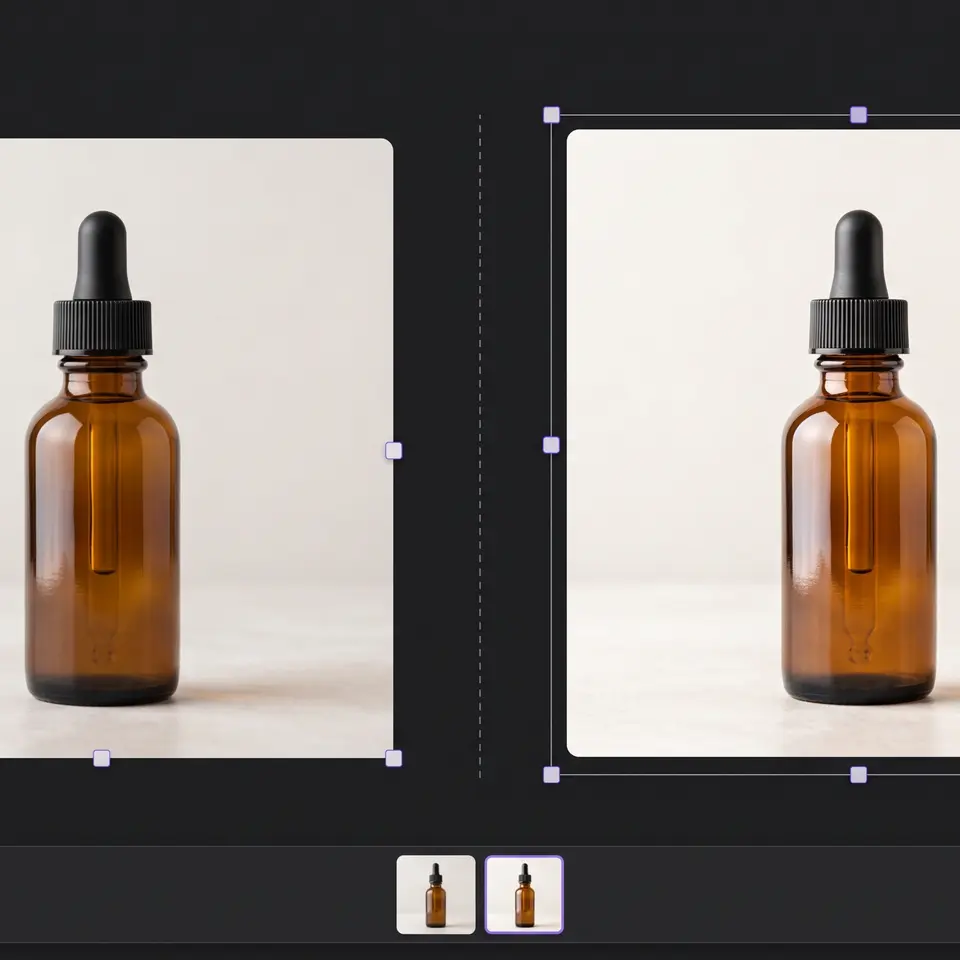
Der beste KI-Bildeditor für ein E-Commerce-Team sollte ein freigegebenes Quellbild und einen präzisen Bearbeitungsauftrag annehmen, das Original für den Vergleich bewahren und ein Ergebnis liefern, das vor dem Einsatz für ein Produkt oder eine Kampagne geprüft werden kann. Runner AI Creative Studio verbindet diese Eingaben mit einer Projekt-Canvas, dem Generierungsstatus, gespeicherten Medien und einer ausdrücklichen Produktübergabe, statt die erste Ausgabe als freigegeben zu behandeln.
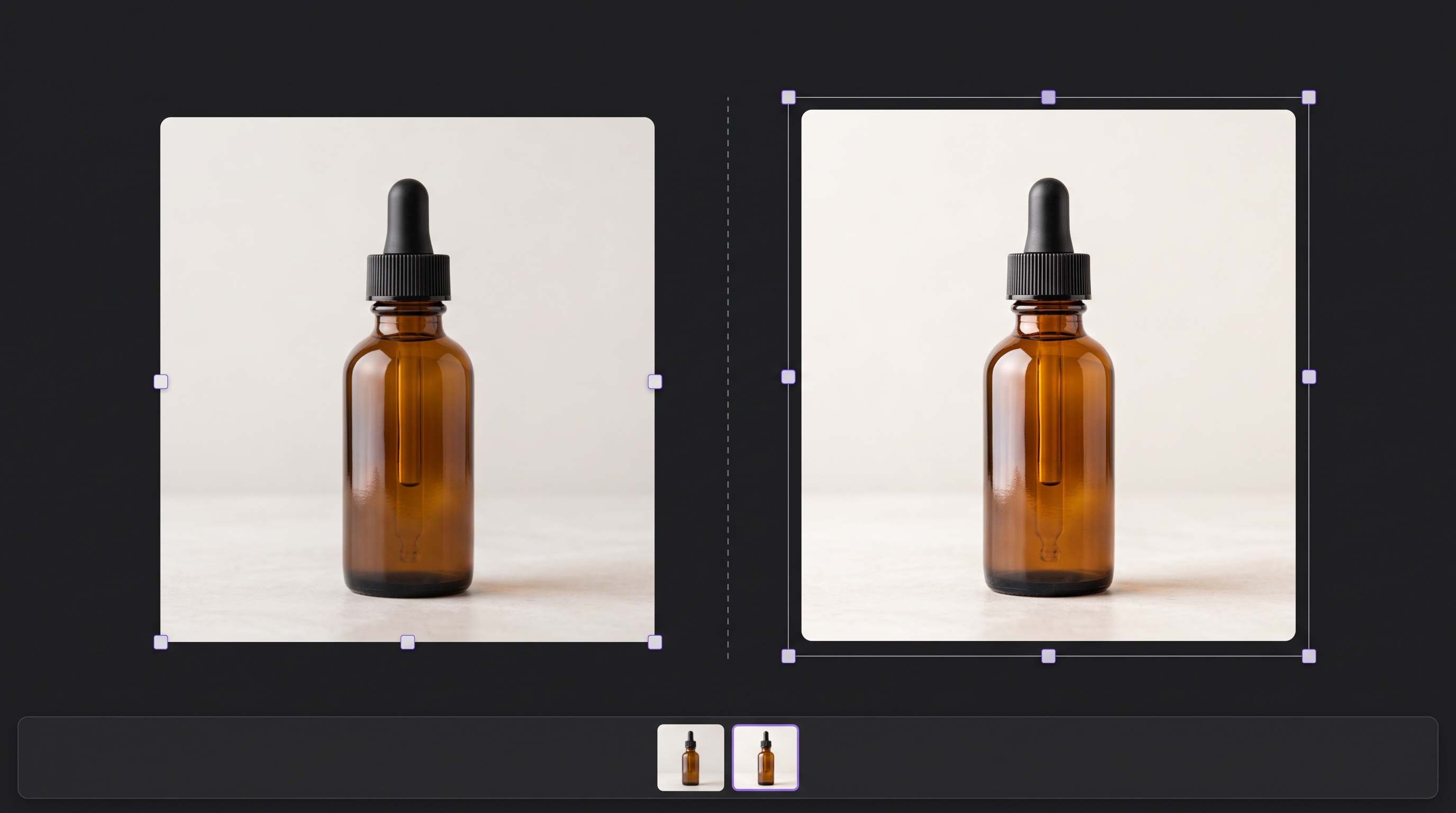
Den besten KI-Bildeditor mit einer Produkt-Abnahmeaufgabe vergleichen
Allgemeine Vergleiche bewerten Editoren oft nach der Anzahl ihrer beworbenen Effekte. Für E-Commerce ist ein strengerer Test nötig, weil Käuferinnen und Käufer jedes Pixel als Produktfakt verstehen können. Wählen Sie ein repräsentatives Quellbild und bestimmen Sie die vorgesehene Platzierung, etwa eine Produktdetailseite, eine Kollektionskarte, eine Kampagnen-E-Mail oder ein Anzeigenkonzept. Halten Sie fest, was verändert werden darf und was unverändert bleiben muss: Produktform, Farbe, Material, Proportionen, Etikettenbereich, enthaltenes Zubehör und jede sichtbare Menge. Ein Editor ist nur nützlich, wenn eine weitere prüfende Person erkennen kann, ob das Ergebnis diese Bedingungen erfüllt.
Führen Sie dieselbe begrenzte Aufgabe mit jeder geprüften Option aus. Fordern Sie zum Beispiel einen neuen Hintergrund und eine andere Beleuchtung an, während der freigegebene Artikel erhalten bleibt. Vergleichen Sie dann Klarheit des Prompts, Anforderungen an Quellbilder, Sichtbarkeit der Warteschlange, Ergebnisauflösung, Prüffunktionen und den Ablageort nach Abschluss. Der relevante Unterschied von Runner AI ist nicht das Versprechen, dass ein Modell immer gewinnt. Creative Studio lässt die zuständige Person Projektmedien auswählen, einen Prompt eingeben, ein kompatibles Bild-zu-Bild-Modell verwenden und das Ergebnis auf derselben Arbeits-Canvas wie die Quelle prüfen. Der benachbarte beste KI-Bildgenerator für E-Commerce-Teams behandelt die Modellauswahl für neue Generierungen; diese Seite behandelt die Bewertung kontrollierter Änderungen an einem bestehenden Bild.
Quellbilder und Vorgaben zum Erhalt gemeinsam bereitstellen
Ein Bildeditor kann nicht wissen, welche Details geschäftlich wichtig sind, wenn der Auftrag sie nicht nennt. Beginnen Sie mit einem Quellbild, dessen Rechte geklärt sind, und mit sachlichen Produktdetails aus dem aktuellen Katalog. Ergänzen Sie die konkrete Bearbeitung, den vorgesehenen Bildausschnitt oder die Platzierung und eine kurze Liste der zu erhaltenden Merkmale. Eine brauchbare Anweisung könnte einen hellen Steinhintergrund und weicheres Licht verlangen, während Flaschensilhouette, Verschlussfarbe, leerer Etikettenbereich, Spiegelungen und Proportionen unverändert bleiben. Bitten Sie das Modell nicht, Inhaltsstoffe, Abmessungen, Zertifizierungen, Bundle-Inhalte oder Leistungsversprechen aus dem Foto abzuleiten.
Runner Creative Studio behandelt ein ausgewähltes Canvas-Bild anders als eine leere Auswahl. Ohne ausgewähltes Bild ist Text-zu-Bild-Generierung der unterstützte Weg. Bei einem oder mehreren ausgewählten Bildern prüft der Editor vor dem Start die Vorgaben des gewählten Bild-zu-Bild-Modells zur Anzahl der Eingaben. Die ausgewählten Bilder werden als Eingaben vorbereitet, während der Prompt die gewünschte Veränderung beschreibt. Diese auswahlabhängige Grenze ist bei der Bewertung wichtig: Sie macht inkompatible Eingaben sichtbar, bevor ein Ergebnis fälschlich als Bearbeitung der freigegebenen Quelle verstanden wird. Für Teams, die zunächst eine visuelle Richtung entwickeln statt ein bestimmtes Asset zu ändern, behandelt KI-Produktfotografie für E-Commerce die umfassendere Planungsaufgabe.
Die Quelle sollte während der gesamten Prüfung verfügbar bleiben. Runner fügt die fertige Bearbeitung zur Projekt-Canvas hinzu, statt das ausgewählte Bild direkt zu ersetzen. Dadurch ist ein Vergleich nebeneinander möglich, und die prüfende Person muss sich nicht auf ihre Erinnerung verlassen. Das garantiert keine Produkttreue. Die zuständige Person muss Quelle und Ergebnis weiterhin in geeigneter Größe prüfen, jede materielle Abweichung erkennen und jede Ausgabe ablehnen, die eine für Käufer relevante Tatsache verändert.
Das bearbeitete Bild auf der Projekt-Canvas prüfen
Der Generierungsstatus gehört zu den Prüfinformationen. Runner erfasst einen Bildbearbeitungsauftrag auf der Canvas mit Prompt, Modell, Vorschau der Quelle, Platzierung und dem Status laufend, abgeschlossen oder fehlgeschlagen. Eine abgeschlossene Anbieteranfrage erzeugt ein sichtbares Ergebnis; eine fehlgeschlagene Anfrage bleibt als fehlgeschlagener Auftrag sichtbar und nicht als stiller leerer Bereich. Wenn mehrere Aufträge laufen, bleiben ihre Platzierungen und Status getrennt. Ein früher gestartetes, aber später abgeschlossenes Ergebnis überschreibt daher nicht die Informationen einer anderen Bearbeitung. Prüfen Sie nur ein abgeschlossenes Ergebnis, das mit der vorgesehenen Quelle und dem richtigen Prompt verbunden ist.
Untersuchen Sie die Bearbeitung in dem Kontext, in dem Kundinnen und Kunden sie sehen werden. Prüfen Sie Kantenqualität, Ausschnitt, Maßstab, Schatten, Spiegelungen, durchgängigen Hintergrund, lesbaren Text, Farbe, Material und die Beziehung zwischen Artikel und generierter Umgebung. Beim Vergrößern fallen möglicherweise veränderte Etiketten oder erfundenes Zubehör auf, die eine Miniaturansicht verbirgt. Beim Verkleinern zeigt sich, ob das Produkt auf einer Kollektionskarte untergeht. Soll das Bild ein Angebot unterstützen, gleichen Sie Produkt, Menge und Ziel mit dem aktuellen Katalog und Kampagnenauftrag ab. Generierte Medien sind ein Entwurf und kein Beweis, dass der dargestellte Artikel in dieser Form existiert.
Creative Studio hält erfolgreiche Ausgaben im Projekt-Workflow, damit die zuständige Person sie weiter prüfen oder bearbeiten kann. Ein Bild von der Arbeits-Canvas zu entfernen, ist nicht dasselbe wie es für den Storefront freizugeben. Auch ein Download ist keine Veröffentlichung. Behandeln Sie die Freigabe als getrennte Entscheidung der Person, die für Produktgenauigkeit, Markenrechte, Barrierefreiheit und Kanalanforderungen verantwortlich ist. Für Bewegtbild auf Grundlage vorhandener Medien wendet die KI-Videobearbeitung dasselbe Prinzip der quellenerhaltenden Prüfung auf Videos an.
Freigegebene Ergebnisse ausdrücklich an ein Produkt übergeben
Der beste Bearbeitungsablauf macht den nächsten Schritt bewusst. In Runner AI kann das bearbeitete Ergebnis zum Vergleich, für weitere Arbeit oder zum Download in den Projektmedien bleiben. Wenn ein unterstütztes Bild für ein Produkt bereit ist, schafft die Produktvorschaubild-Aktion eine ausdrückliche Übergabe, statt den Katalog als Nebenwirkung der Generierung zu verändern. Diese Trennung gibt der zuständigen Person einen letzten Kontrollpunkt: Produktdatensatz prüfen, das vorgesehene Asset wählen, Ausschnitt und Reihenfolge bestätigen und sicherstellen, dass das Original verfügbar bleibt, falls das Ergebnis zurückgenommen werden muss.
Auch die Wiederverwendung in Kampagnen muss ausdrücklich erfolgen. Ein Bild für den Kopfbereich einer E-Mail kann andere Maße und Sicherheitsabstände benötigen als ein Bild in der Produktgalerie. Ein Anzeigenkonzept kann eine kontextuelle Umgebung enthalten, die niemals zum maßgeblichen Produktfoto werden sollte. Benennen Sie das Ziel vor der Bearbeitung und prüfen Sie das fertige Asset anhand seiner Anforderungen. Projekt-Canvas und Medienkontinuität von Runner unterstützen diesen Prozess, ersetzen aber weder Kanalrichtlinien noch menschliche Freigabe. Das sinnvolle Ergebnis ist eine nachvollziehbare Entscheidung von der Quelle zur Bearbeitung und nicht der größtmögliche Ordner generierter Varianten.
Auf diese Weise lassen sich auch Kosten und Geschwindigkeit am klarsten vergleichen. Zählen Sie nur Ausgaben, die die Abnahmeaufgabe erfüllen und die Produktprüfung bestehen. Eine schnelle Generierung, die Etikett oder Produktform verändert, verursacht Korrekturarbeit. Ein langsameres Ergebnis, das mit seiner Quelle verbunden bleibt, lässt sich möglicherweise leichter prüfen. Bewerten Sie aktuellen Modellzugang, Eingabegrenzen, Finanzierungskennzeichnungen und Ausgabeanforderungen direkt im Produkt, da sich die Verfügbarkeit ändern kann. Wählen Sie dann den Workflow, mit dem Ihr Team erklären kann, was bereitgestellt, verändert und gespeichert wurde und wer die nächste Nutzung freigegeben hat.
Verwende mein freigegebenes Produktbild, die sachlichen Produktdetails, die gewünschte Bearbeitung, das Platzierungsziel und die Vorgaben zum Erhalt als Eingaben. Zeige das bearbeitete Bild neben der unveränderten Quelle auf der Runner AI Projekt-Canvas zur Prüfung und speichere das erfolgreiche Ergebnis in den Projektmedien. Verändere oder veröffentliche kein Produkt.
Produktbild in Runner AI zur Prüfung bearbeiten
FAQ zum besten KI-Bildeditor
Was sollte ein E-Commerce-Team bei einem KI-Bildeditor testen?
Verwenden Sie ein freigegebenes Produktbild und einen begrenzten Bearbeitungsauftrag. Legen Sie die vorgesehene Platzierung fest und listen Sie die visuellen Fakten auf, die unverändert bleiben müssen, darunter Form, Farbe, Material, Proportionen, Etikettenbereich, Zubehör und Menge. Vergleichen Sie, ob jeder Editor die richtige Quelle annimmt, kompatible Eingaberegeln zeigt, den Auftragsstatus erfasst, das Original für die Prüfung nebeneinander bewahrt und das fertige Ergebnis verfügbar hält, ohne die Generierung als Katalogfreigabe zu behandeln.
Kann Runner AI mehr als ein ausgewähltes Bild bearbeiten?
Runner AI Creative Studio unterstützt Bild-zu-Bild-Aufgaben mit ausgewählten Canvas-Medien, aber die zulässige Anzahl der Eingaben hängt vom gewählten Modell ab. Vor der Generierung gleicht der Editor die Auswahl mit den aktuellen Anforderungen dieses Modells zur Eingabeanzahl ab. Verwenden Sie nur die für die Aufgabe nötigen Bilder, nennen Sie die Rolle jeder Quelle und prüfen Sie, ob die Modellauswahl eine kompatible Option zeigt. Mehr Referenzen führen nicht automatisch zu einer genaueren Produktbearbeitung.
Ersetzt Runner AI das ursprüngliche Produktbild?
Nein. Der Bildbearbeitungsablauf fügt das fertige Ergebnis zur Projekt-Canvas hinzu, auf der die ausgewählte Quelle zum Vergleich verfügbar bleiben kann. Eine generierte Bearbeitung wird weder automatisch einem Produkt zugewiesen noch veröffentlicht. Prüfen Sie das Ergebnis anhand der Quelle und des aktuellen Produktdatensatzes. Verwenden Sie eine unterstützte ausdrückliche Übergabe erst, nachdem die verantwortliche Person sachliche Genauigkeit, Rechte, Ausschnitt, Markenpassung und vorgesehenes Ziel freigegeben hat.
Wo wird ein erfolgreich bearbeitetes Bild gespeichert?
Ein erfolgreiches Bildergebnis aus Creative Studio erscheint auf der Projekt-Canvas und bleibt mit den Projektmedien verbunden. Die zuständige Person kann es mit der Quelle vergleichen, unterstützte Bearbeitungen fortsetzen oder es für eine freigegebene Nutzung herunterladen. Eignet es sich für ein Produkt, kann eine ausdrückliche Produktvorschaubild-Aktion es in diesen Workflow übergeben. Speichern, Herunterladen, Zuweisen und Veröffentlichen sind getrennte Entscheidungen; prüfen Sie bei jedem Schritt das aktuelle Ergebnis und das Ziel.