
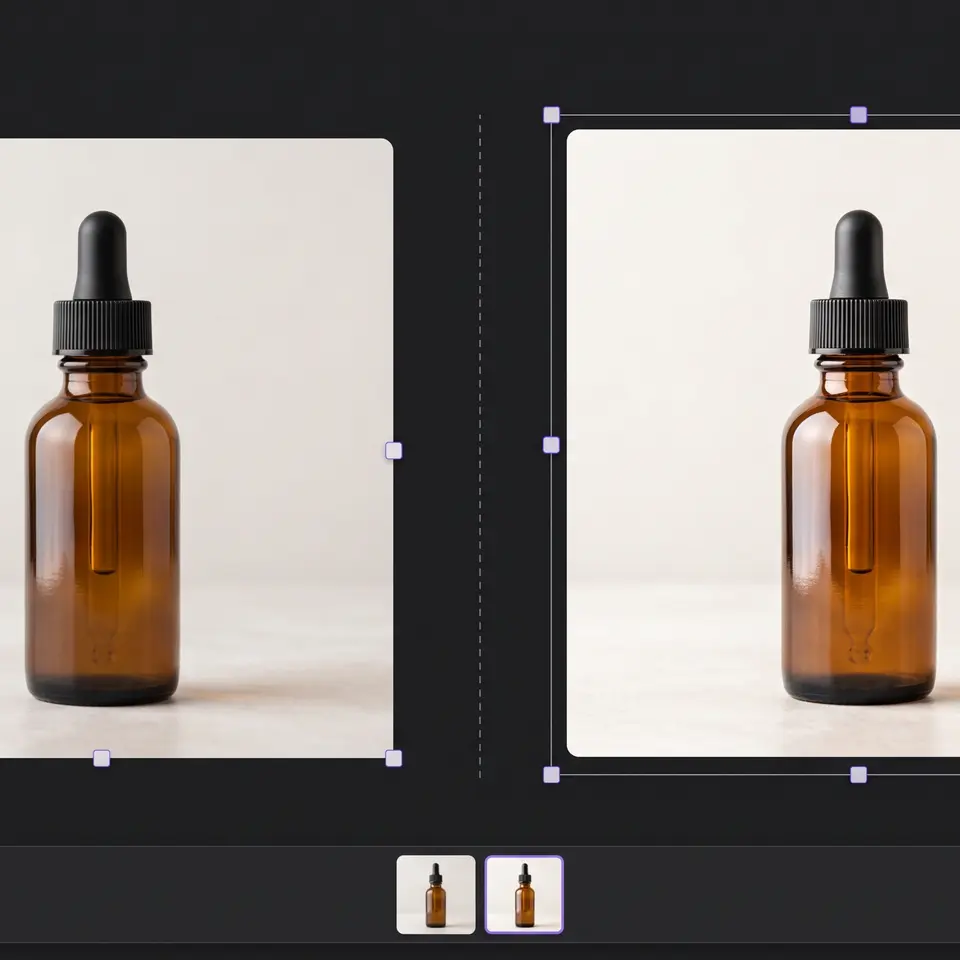
Le meilleur éditeur d’images IA pour une équipe e-commerce doit accepter une image source approuvée et un brief de modification précis, préserver l’original pour la comparaison et fournir un résultat vérifiable avant son utilisation pour un produit ou une campagne. Runner AI Creative Studio relie ces entrées à une zone de travail du projet, à l’état de la génération, aux médias enregistrés et à un transfert explicite vers le produit, au lieu de considérer la première sortie comme approuvée.
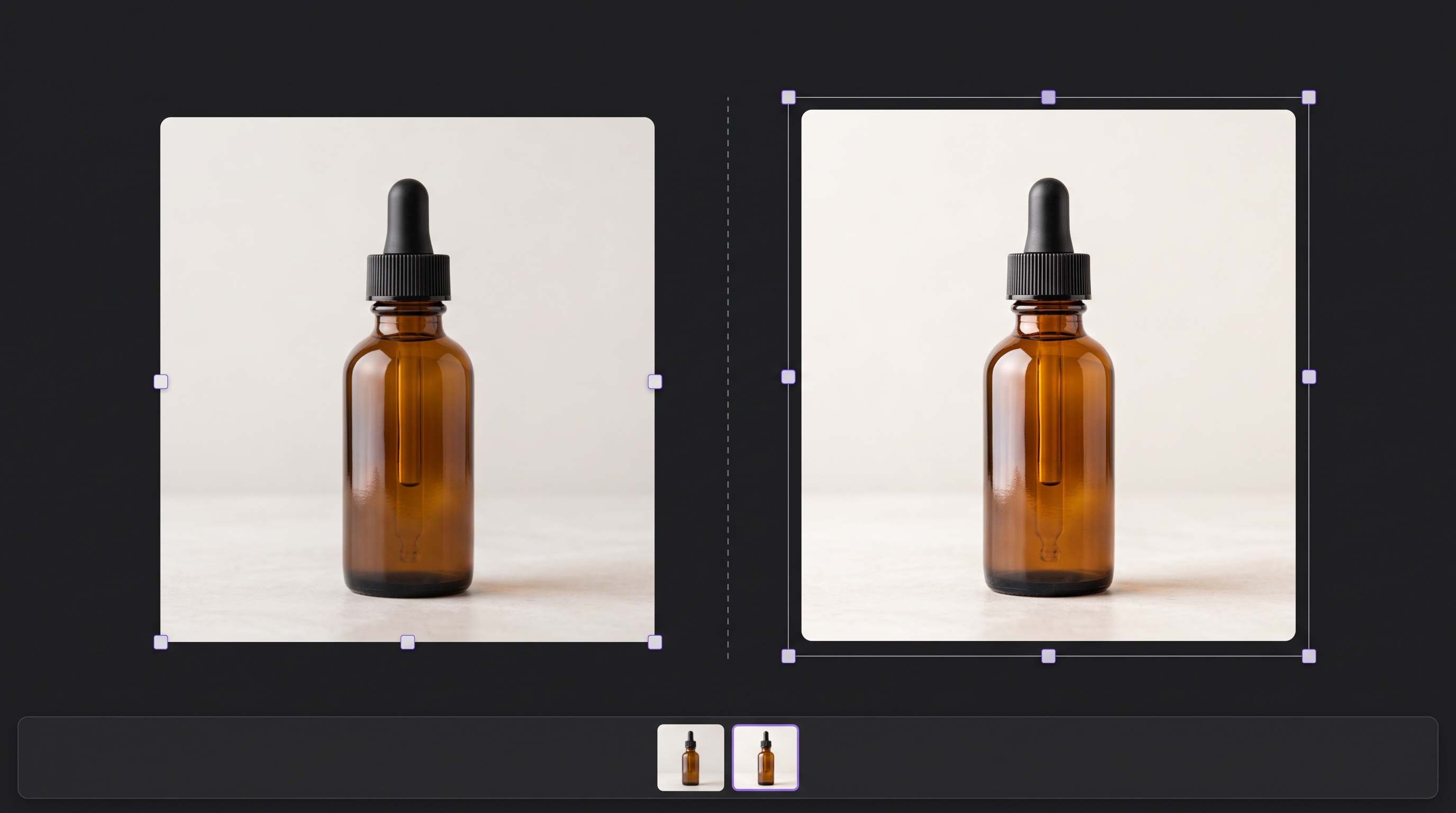
Comparez le meilleur éditeur d’images IA avec une tâche de validation produit
Les comparatifs généraux classent souvent les éditeurs selon le nombre d’effets annoncés. Le travail e-commerce exige un test plus strict, car les acheteurs peuvent interpréter chaque pixel comme un fait relatif au produit. Choisissez une image source représentative et définissez l’emplacement prévu, par exemple une page de détail produit, une fiche de collection, un e-mail de campagne ou un concept publicitaire. Notez ce qui peut changer et ce qui doit rester fixe : forme, couleur, matériau et proportions du produit, zone de l’étiquette, accessoires inclus et toute quantité visible. Un éditeur n’est utile que si une autre personne peut déterminer si le résultat respecte ces conditions.
Exécutez la même tâche délimitée avec chaque option évaluée. Demandez, par exemple, de modifier l’arrière-plan et l’éclairage tout en préservant l’article approuvé. Comparez ensuite la clarté du prompt, les exigences relatives à l’image source, la visibilité de la file d’attente, la résolution du résultat, les commandes de validation et la destination du fichier terminé. La différence pertinente de Runner AI ne repose pas sur l’affirmation qu’un modèle gagne toujours. Creative Studio permet de sélectionner des médias du projet, de fournir un prompt, d’utiliser un modèle d’image vers image compatible et d’examiner le résultat dans la même zone de travail que la source. Le meilleur générateur d’images IA pour l’e-commerce traite le choix du modèle de génération ; cette page traite l’évaluation de modifications contrôlées apportées à une image existante.
Fournissez ensemble les images sources et les contraintes de préservation
Un éditeur d’images ne peut pas savoir quels détails sont commercialement sensibles si le brief ne les nomme pas. Commencez par une image source dont les droits sont vérifiés et par des informations factuelles issues du catalogue actuel. Ajoutez la modification précise, le recadrage ou l’emplacement prévu, ainsi qu’une courte liste des éléments à préserver. Une instruction utile peut demander un fond en pierre claire et une lumière plus douce tout en conservant la silhouette du flacon, la couleur du bouchon, la zone d’étiquette vierge, les reflets et les proportions. Ne demandez pas au modèle de déduire de la photo des ingrédients, dimensions, certifications, contenus de lots ou promesses de performance.
Runner Creative Studio traite une image sélectionnée dans la zone de travail différemment d’une sélection vide. Sans image sélectionnée, la génération de texte vers image constitue le parcours pris en charge. Avec une ou plusieurs images sélectionnées, l’éditeur vérifie avant de démarrer les exigences du modèle d’image vers image choisi concernant le nombre d’entrées. Les images sélectionnées sont préparées comme entrées, tandis que le prompt décrit la transformation demandée. Cette limite liée à la sélection est importante pendant l’évaluation : elle aide à repérer une entrée incompatible avant qu’un résultat ne soit pris à tort pour une modification de la source approuvée. Pour les équipes qui définissent encore une direction visuelle plutôt que de modifier une ressource précise, la photographie de produit IA pour l’e-commerce couvre la tâche de planification plus large.
La source doit rester disponible pendant toute la validation. Runner ajoute la modification terminée à la zone de travail du projet au lieu de remplacer directement l’image sélectionnée. Une comparaison côte à côte devient ainsi possible et évite de devoir se fier à sa mémoire. Cela ne garantit pas la fidélité au produit. La personne responsable doit toujours examiner la source et le résultat à une taille utile, identifier chaque différence substantielle et rejeter toute sortie qui modifie un fait sur lequel les acheteurs s’appuient.
Validez l’image modifiée dans la zone de travail du projet
L’état de génération fait partie des éléments de preuve. Runner enregistre dans la zone de travail une tâche de modification d’image avec son prompt, son modèle, l’aperçu de la source, son emplacement et son état en cours, terminé ou échoué. Une requête fournisseur terminée produit un résultat visible ; une requête échouée reste une tâche en échec plutôt qu’une zone vide inexpliquée. Lorsque plusieurs tâches sont lancées, leurs emplacements et leurs états restent distincts : un résultat antérieur qui se termine plus tard ne remplace donc pas les informations d’une autre modification. Ne validez qu’un résultat terminé lié à la source et au prompt prévus.
Examinez la modification dans le contexte où la clientèle la verra. Vérifiez la qualité des contours, le cadrage, l’échelle, les ombres, les reflets, la continuité de l’arrière-plan, la lisibilité du texte, la couleur, le matériau et la relation entre l’article et tout environnement généré. Un agrandissement peut révéler des mutations d’étiquette ou des accessoires inventés qu’une miniature masque. Une vue réduite peut montrer si le produit disparaît sur une fiche de collection. Si l’image accompagne une offre, confirmez que le produit, la quantité et la destination correspondent au catalogue actuel et au brief de campagne. Les médias générés sont un brouillon, pas une preuve que l’article représenté existe sous cette forme.
Creative Studio conserve les résultats réussis dans le workflow du projet afin de permettre leur validation ou leur modification ultérieure. Retirer une image de la zone de travail ne revient pas à l’approuver pour la boutique. De même, un téléchargement n’est pas une publication. Traitez l’approbation comme une décision distincte appartenant à la personne responsable de l’exactitude du produit, des droits de marque, de l’accessibilité et des exigences du canal. Pour les créations animées qui partent de médias existants, le montage vidéo IA applique à la vidéo le même principe de validation avec préservation de la source.
Transférez explicitement le résultat approuvé vers le produit
Le meilleur workflow de modification rend l’étape suivante délibérée. Dans Runner AI, le résultat modifié peut rester dans les médias du projet pour être comparé, retravaillé ou téléchargé. Lorsqu’une image prise en charge est prête pour un produit, l’action de miniature produit crée un transfert explicite au lieu de modifier le catalogue comme effet secondaire de la génération. Cette séparation offre un dernier point de contrôle : vérifier la fiche produit, choisir la ressource prévue, confirmer le cadrage et l’ordre, puis s’assurer que l’original reste disponible si le résultat doit être annulé.
Gardez la réutilisation en campagne tout aussi explicite. Une image préparée pour l’en-tête d’un e-mail peut nécessiter d’autres dimensions et zones de sécurité qu’une image de galerie produit. Un concept publicitaire peut contenir un décor contextuel qui ne doit jamais devenir la photo produit de référence. Nommez la destination avant la modification, puis validez la ressource terminée selon les exigences de cette destination. La zone de travail du projet et la continuité des médias de Runner facilitent ce processus, mais elles ne remplacent ni les règles du canal ni l’approbation humaine. Le résultat utile est une décision traçable de la source à la modification, pas le plus grand dossier possible de variantes générées.
C’est aussi la manière la plus claire de comparer le coût et la vitesse. Ne comptez que les résultats qui satisfont la tâche de validation et réussissent l’examen du produit. Une génération rapide qui altère l’étiquette ou la forme du produit crée du travail de correction, tandis qu’un résultat plus lent qui reste lié à sa source peut être plus facile à vérifier. Évaluez dans le produit les accès actuels aux modèles, les limites d’entrée, les libellés de financement et les exigences de sortie, car leur disponibilité peut évoluer. Choisissez ensuite le workflow qui permet à votre équipe d’expliquer ce qui a été fourni, modifié et enregistré, ainsi que la personne qui a approuvé l’utilisation suivante.
Utilise comme entrées mon image produit approuvée, les informations factuelles sur le produit, la modification demandée, l’emplacement prévu et les contraintes de préservation. Place l’image modifiée à côté de la source inchangée dans la zone de travail du projet Runner AI pour validation et enregistre le résultat réussi dans les médias du projet. Ne modifie ni ne publie aucun produit.
Modifier une image produit pour la valider dans Runner AI
FAQ sur le meilleur éditeur d’images IA
Que doit tester une équipe e-commerce dans un éditeur d’images IA ?
Utilisez une image produit approuvée et un brief de modification délimité. Définissez l’emplacement prévu et énumérez les faits visuels qui doivent rester inchangés, notamment la forme, la couleur, le matériau, les proportions, la zone d’étiquette, les accessoires et la quantité. Comparez la capacité de chaque éditeur à accepter la bonne source, présenter des règles d’entrée compatibles, enregistrer l’état de la tâche, préserver l’original pour une validation côte à côte et garder le résultat terminé disponible sans traiter la génération comme une approbation du catalogue.
Runner AI peut-il modifier plusieurs images sélectionnées ?
Runner AI Creative Studio prend en charge le travail d’image vers image avec des médias sélectionnés dans la zone de travail, mais le nombre d’entrées autorisé dépend du modèle choisi. Avant la génération, l’éditeur compare la sélection aux exigences actuelles de ce modèle concernant le nombre d’entrées. N’utilisez que les images nécessaires à la tâche, précisez le rôle de chaque source et vérifiez que le sélecteur présente une option compatible. Davantage de références ne produisent pas automatiquement une modification plus fidèle au produit.
Runner AI remplace-t-il l’image produit originale ?
Non. Le parcours de modification ajoute le résultat terminé à la zone de travail du projet, où la source sélectionnée peut rester disponible pour la comparaison. Une modification générée n’est ni attribuée automatiquement à un produit ni publiée. Comparez le résultat à la source et à la fiche produit actuelle, puis n’utilisez un transfert explicite pris en charge qu’après l’approbation de l’exactitude factuelle, des droits, du cadrage, de la conformité à la marque et de la destination par la personne responsable.
Où est enregistrée une image modifiée avec succès ?
Un résultat d’image réussi dans Creative Studio apparaît dans la zone de travail du projet et reste associé aux médias du projet. La personne responsable peut le comparer à la source, poursuivre les modifications prises en charge ou le télécharger pour un usage approuvé. S’il convient à un produit, une action explicite de miniature produit peut le transférer dans ce workflow. Enregistrer, télécharger, attribuer et publier sont des décisions distinctes ; vérifiez le résultat actuel et sa destination à chaque étape.