
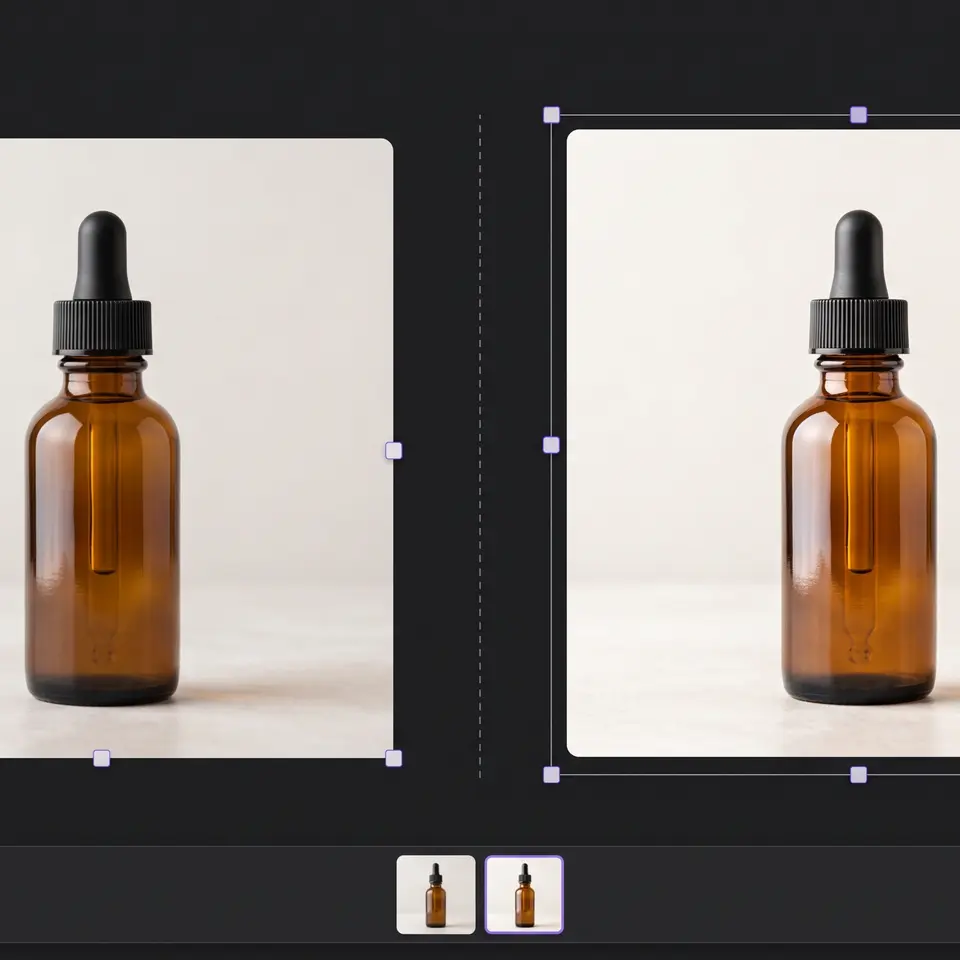
Eコマースチームにとって最適なAI画像編集ツールとは、承認済みの元画像と明確な編集ブリーフを受け取り、比較用にオリジナルを保持し、商品やキャンペーンへ進める前に確認できる結果を返すものです。Runner AI Creative Studioは、これらの入力をプロジェクトキャンバス、生成状態、保存済みメディア、明示的な商品への引き渡しにつなげます。最初の出力をそのまま承認済みとは扱いません。
商品の受け入れテストで最適なAI画像編集ツールを比較する
一般的な比較では、宣伝されているエフェクトの数で編集ツールを順位付けしがちです。しかしEコマースでは、買い物客がすべての画素を商品情報として受け取る可能性があるため、より厳密なテストが必要です。代表的な元画像を1枚選び、商品詳細ページ、コレクションカード、キャンペーンメール、広告案など、掲載先を決めます。変更してよいものと、商品形状、色、素材、比率、ラベル領域、付属品、表示数量など固定すべきものを記録してください。別のレビュー担当者が結果の合否を判断できて初めて、その編集ツールは実務で役立ちます。
評価する各選択肢に、同じ範囲限定のタスクを実行します。たとえば、承認済みの商品を維持したまま背景と照明を変更するよう依頼します。そのうえで、プロンプトの明確さ、元画像の要件、キューの可視性、出力解像度、レビュー操作、完了後の保存先を比較してください。Runner AIの違いは、特定モデルが常に勝つという主張ではありません。Creative Studioでは、担当者がプロジェクトメディアを選び、プロンプトを入力し、互換性のある画像変換モデルを使用して、元画像と同じ作業キャンバス上で生成結果を確認できます。隣接するEコマースチーム向け最適AI画像生成ツールは生成時のモデル選択を扱い、本ページは既存画像への制御された編集の評価を扱います。
元画像と維持条件をまとめて渡す
画像編集ツールは、ブリーフに書かれていない商業上重要な詳細を判断できません。権利処理済みの元画像と、現在のカタログに基づく正確な商品詳細から始めます。具体的な編集、目的のトリミングや掲載先、短い維持条件の一覧を加えてください。たとえば淡い石の背景と柔らかな光を依頼しつつ、ボトルの輪郭、キャップの色、無地のラベル領域、反射、比率を維持するよう指定できます。写真から原材料、寸法、認証、セット内容、性能表示を推測させないでください。
Runner Creative Studioは、キャンバス画像を選択している場合と、何も選択していない場合を区別します。画像を選択していないときは、対応する開始方法はテキストからの画像生成です。1枚以上を選択すると、編集開始前に、選んだ画像変換モデルの入力数要件を確認します。選択画像は入力として準備され、プロンプトは求める変換を説明します。この選択状態に応じた境界は評価時に重要です。互換性のない入力が、承認済み元画像の編集結果と誤解される前に問題を示せます。特定アセットの編集ではなく、まだビジュアル方針を検討しているチームには、Eコマース向けAI商品撮影がより広い計画作業を説明します。
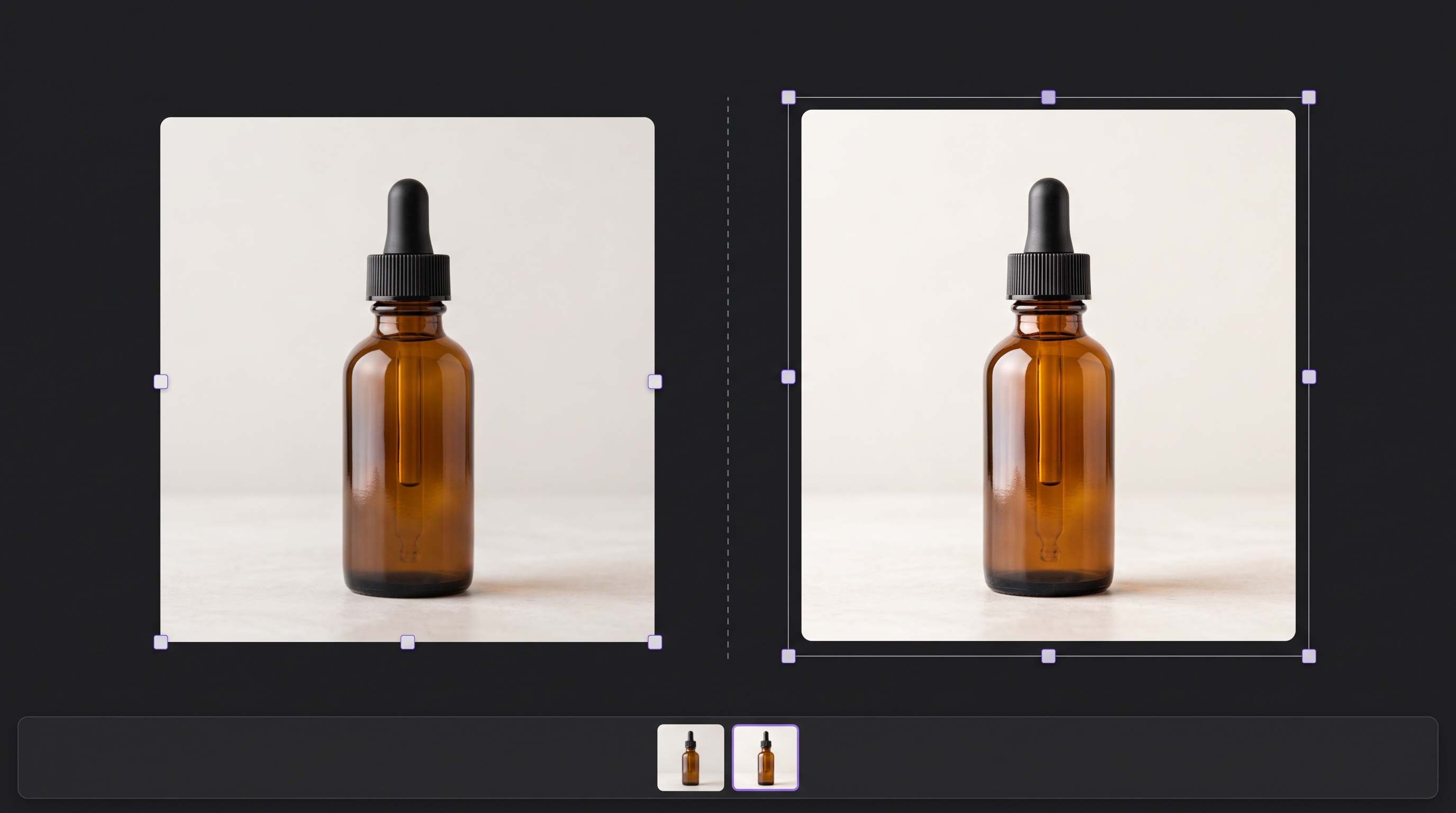
レビュー中は、元画像を常に利用できる状態にします。Runnerは完成した編集結果をプロジェクトキャンバスに追加し、選択画像をその場で置き換えません。並べて確認できるため、記憶だけで比較するリスクを減らせます。ただし、商品の忠実な再現を保証するものではありません。担当者は元画像と結果を実用的な大きさで確認し、重要な差分をすべて見つけ、買い物客が頼る事実を変えた出力を却下する必要があります。
プロジェクトキャンバスで編集画像を確認する
生成状態もレビュー証拠の一部です。Runnerは、プロンプト、モデル、元画像プレビュー、配置、実行中、完了、失敗の状態を含む画像編集ジョブをキャンバスに記録します。プロバイダーへのリクエストが完了すると結果が表示され、失敗したリクエストは説明のない空白ではなく、失敗ジョブとして残ります。複数ジョブの実行中も配置と状態はそれぞれ維持されるため、先に始めた結果が後で完了しても、別の編集の証拠を上書きしません。目的の元画像とプロンプトに結び付いた完了結果だけを確認してください。
買い物客が見る状況で編集結果を点検します。エッジ品質、トリミング、縮尺、影、反射、背景の連続性、読める文字、色、素材、商品と生成環境の関係を確認してください。拡大するとサムネイルでは見えないラベルの変形や架空の付属品が見つかり、縮小するとコレクションカード内で商品が埋もれないか分かります。オファーに使う場合は、商品、数量、掲載先が現在のカタログとキャンペーンブリーフに合っているか確認します。生成メディアは下書きであり、描かれた商品が実際にその形で存在する証拠ではありません。
Creative Studioは成功した出力をプロジェクトのワークフロー内に保持するため、引き続き確認や編集ができます。作業キャンバスから画像を削除しても、ストアフロントでの使用を承認したことにはなりません。ダウンロードも公開ではありません。承認は、商品精度、ブランド権利、アクセシビリティ、チャネル要件の責任者が行う別の判断として扱います。既存メディアから始める動画制作では、AI動画編集ワークフローが同じ元データ保持とレビューの原則を動画に適用します。
承認済み出力を明示的に商品へ引き渡す
最適な編集ワークフローは、次の操作を意図的なものにします。Runner AIでは、編集結果を比較、追加作業、ダウンロードのためにプロジェクトメディアとして残せます。対応する画像を商品に使う準備ができたら、商品サムネイルの操作で明示的に引き渡します。生成の副作用としてカタログを変更することはありません。この分離により、商品レコードの確認、目的のアセットの選択、トリミングと順序の確認、取り消しが必要な場合に元画像が残っているかの確認という最終チェックを行えます。
キャンペーンでの再利用も明示的にしてください。メールヘッダー用画像には、商品ギャラリーとは異なる寸法やセーフエリアが必要な場合があります。広告案の背景に状況を示す風景が含まれていても、正規の商品写真にはできません。編集前に掲載先を指定し、完成したアセットをその要件に照らして確認します。Runnerのプロジェクトキャンバスとメディアの連続性はこの作業を支えますが、チャネル規定や人による承認の代わりにはなりません。価値があるのは、生成案を最大限増やすことではなく、元画像から編集判断までを追跡できることです。
これはコストと速度を比較する最も明確な方法でもあります。受け入れテストを満たし、商品レビューを通過した出力だけを数えます。生成が速くてもラベルや商品形状を変えれば修正作業が発生し、遅くても元画像との関係が保たれる結果のほうが確認しやすい場合があります。モデルの提供状況は変わるため、現在のモデルアクセス、入力上限、資金ラベル、出力要件を製品内で確認してください。そして、何を渡し、何が変わり、何を保存し、誰が次の利用を承認したかをチームが説明できるワークフローを選びます。
承認済みの商品画像と事実に基づく商品詳細を使い、指定した編集内容と掲載先に合わせて処理してください。商品の形、色、素材、比率、ラベル領域、付属品、表示数量は維持してください。Runner AIのプロジェクトキャンバスで、確認可能な編集画像を変更していない元画像の隣に表示し、成功した画像をプロジェクトメディアに保存してください。確認が必要な商品詳細を示し、商品を変更または公開しないでください。
最適なAI画像編集ツールのよくある質問
EコマースチームはAI画像編集ツールで何を検証すべきですか?
承認済みの商品画像を1枚用意し、範囲を限定した編集ブリーフを使います。掲載先を決め、形、色、素材、比率、ラベル領域、付属品、数量など、変えてはいけない視覚的事実を列挙してください。各編集ツールが正しい元画像を受け付け、互換性のある入力ルールとジョブ状態を示し、オリジナルを並べて確認できる状態に保ち、生成をカタログ承認と扱わずに完成結果を保存できるか比較します。
Runner AIは選択した複数の画像を編集できますか?
Runner Creative Studioは、キャンバスで選択したメディアを使う画像変換に対応しますが、入力可能な枚数は選択したモデルによって異なります。生成前に、編集ツールが現在の入力数要件と選択内容を照合します。タスクに必要な画像だけを使い、各元画像の役割を明記し、モデルピッカーに互換性のある選択肢が表示されることを確認してください。参照画像を増やしても、商品の編集精度が自動的に上がるわけではありません。
Runner AIは元の商品画像を置き換えますか?
いいえ。画像編集フローは完成結果をプロジェクトキャンバスに追加し、選択した元画像は比較用に残せます。生成された編集画像が商品に自動割り当てされたり、公開されたりすることはありません。元画像と現在の商品レコードに照らして結果を確認し、責任者が事実の正確性、権利、トリミング、ブランドとの適合性、掲載先を承認した後にのみ、対応する明示的な引き渡しを行ってください。
編集に成功した画像はどこに保存されますか?
Creative Studioで生成に成功した画像はプロジェクトキャンバスに表示され、プロジェクトメディアとの関係が保たれます。元画像との比較、対応する追加編集、承認済み用途向けのダウンロードができます。商品に適していれば、明示的な商品サムネイル操作でそのワークフローへ進められます。保存、ダウンロード、割り当て、公開は別々の判断です。各段階で現在の結果と掲載先を確認してください。