Migreren vanuit Shopify
Kopieer producten, klanten, voorraad, verzending en kortingen van een Shopify-winkel naar je Runner-winkel in één import die alleen leest.
Wat deze gids behandelt: Je kopieert de gegevens van je Shopify-winkel naar een bestaande Runner-winkel, controleert het resultaat en importeert opnieuw wanneer er iets moet worden hersteld.
Winkelmigratie is een eenmalige kopie die alleen leest. Runner leest je Shopify-winkel en schrijft wat het vindt naar je Runner-winkel. Er verandert niets in Shopify, en je Shopify-winkel blijft verkopen terwijl de import loopt.
Waarom en wanneer migreren
Gebruik migratie wanneer je je winkel naar Runner verhuist en wilt beginnen met je bestaande catalogus, klanten en instellingen in plaats van ze opnieuw in te voeren.
Migratie is iets anders dan Een Shopify-winkel verbinden. Bij verbinden blijft Shopify het winkelsysteem, dus de checkout blijft in Shopify. Migratie kopieert de gegevens één keer naar een Runner-winkel, die daarna zelfstandig draait. Runner houdt de twee winkels na de import niet synchroon.
Beschikbaarheid en vereisten
- Migratie moet beschikbaar zijn voor je workspace.
- Je hebt de rol Eigenaar of Beheerder in de workspace nodig. Andere leden zien de ingang niet, en Runner weigert de import met
Alleen een winkeleigenaar of beheerder kan een migratie wijzigen of starten. - Importeer naar een Runner-winkel, niet naar een project dat met Shopify is verbonden. Maak eerst een Runner-winkel als je er nog geen hebt.
- Wacht tot de winkel klaar is met instellen. Tot die tijd toont Runner
Je winkel wordt nog voorbereid. Uploads worden automatisch beschikbaar zodra de installatie is voltooid.en blijft Doorgaan niet beschikbaar. - Voor Shopify koppelen heb je een Shopify-account nodig in de organisatie die eigenaar is van de winkel, met toestemming om apps te ontwikkelen en ze in die winkel te installeren.
- Voor CSV-exports uploaden moet je producten, klanten en kortingen kunnen exporteren vanuit het Shopify-beheer.
- Een winkel voert één import tegelijk uit.
De migratie openen
Toegangspad: Open het project → bovenbalk → Migratie
Selecteer op een telefoon het pictogram met twee pijlen in de bovenbalk, of Overstappen van Shopify in een lege chat.
Terwijl een import loopt, toont de knop Importeren uit Shopify met het percentage dat klaar is. Tot 24 uur nadat een import is beëindigd, toont de knop Import klaar · Bekijk het rapport of De import heeft je nodig. Als je de knop selecteert, ga je verder met de import waar je was gebleven: een lopende import opent op de voortgang, en een afgeronde import opent op het rapport.
Kies hoe Runner je winkel leest
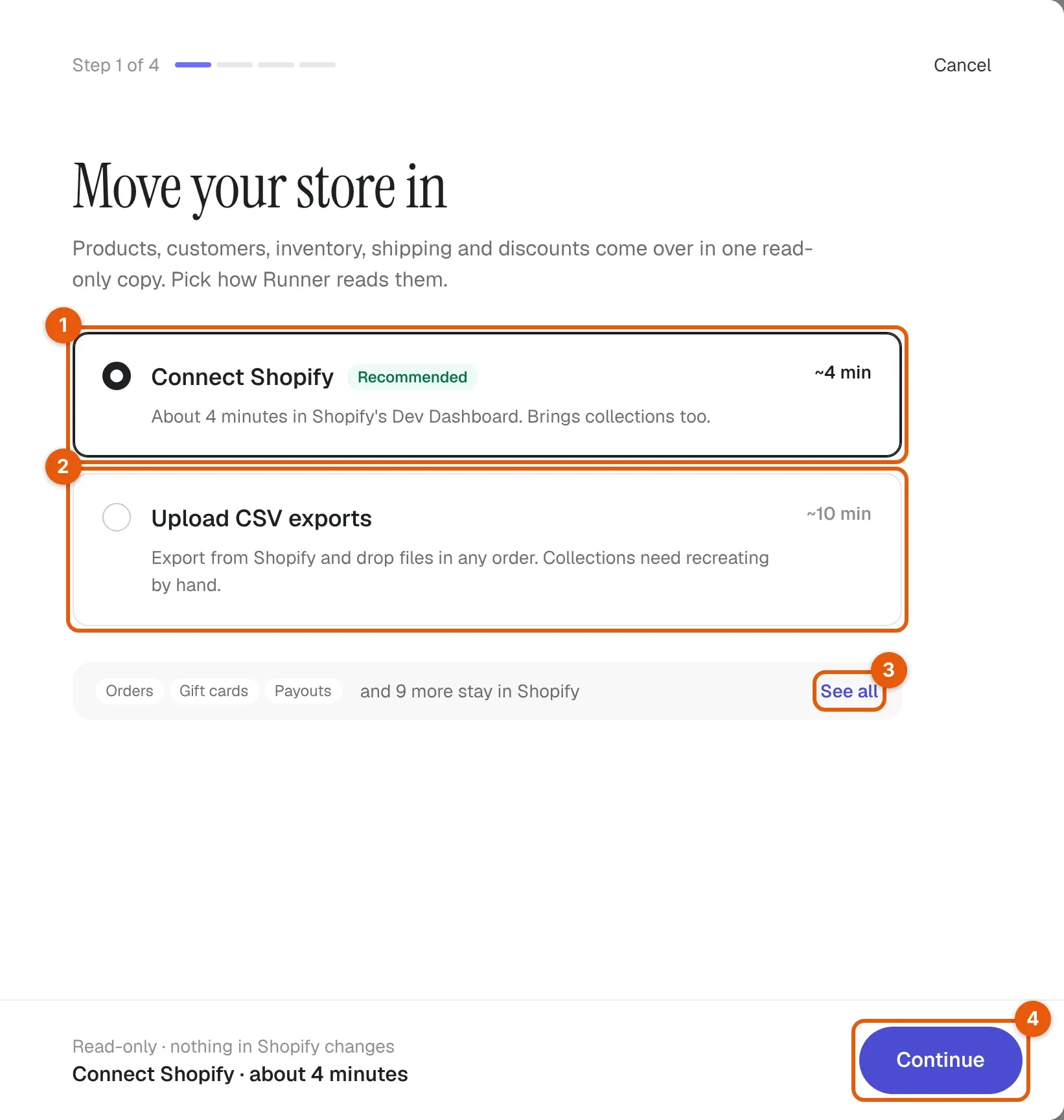
De Engelse annotaties wijzen de bedieningselementen aan. Selecteer de afbeelding om deze te vergroten.
| Bediening | Waarom je het gebruikt | Wat gebeurt er wanneer geselecteerd |
|---|---|---|
| Shopify koppelen (1) | Lees de winkel rechtstreeks via een app die je in Shopify maakt. Neemt ook collecties mee. Ongeveer 4 minuten. | Selecteert de methode. Doorgaan opent Koppel je Shopify-winkel. |
| CSV-exports uploaden (2) | Gebruik bestanden die je uit het Shopify-beheer exporteert wanneer je geen app kunt maken. Collecties moet je met de hand opnieuw maken. Ongeveer 10 minuten. | Selecteert de methode. Doorgaan opent Voeg je exports toe. |
| Alles bekijken (3) | Controleer wat de import in Shopify laat voordat je begint | Opent Wat in Shopify blijft. |
| Doorgaan (4) | Ga naar de volgende stap | Opent de stap voor de geselecteerde methode. Er wordt nog niets geïmporteerd. |
| Annuleren | Verlaat zonder te starten | Sluit de dialoog. |
Kies Shopify koppelen wanneer dat kan. Het leest meer van je winkel dan de exports, en je kunt het later herhalen zonder opnieuw bestanden te exporteren.
Wat wordt verhuisd en wat in Shopify blijft
De import verloopt in fasen, in deze volgorde:
| Fase | Wat Runner kopieert |
|---|---|
| Producten, varianten en collecties | Producten met hun varianten, opties, prijzen en foto’s. Collecties komen alleen mee met Shopify koppelen. |
| Klanten | Klanten die een e-mailadres hebben. |
| Locaties | Je winkellocaties. |
| Voorraadniveaus | Voorraad voor elke variant op elke locatie. |
| Verzendzones en tarieven | Verzendzones en hun tarieven. |
| Kortingen | Kortingscodes en hun gebruikslimieten. |
Productfoto’s blijven op de afbeeldingsadressen van Shopify staan; Runner linkt ernaar en kopieert de bestanden niet. Na de productfase controleert Runner de links en vermeldt elke foto die niet opent. Neem contact op met Runner-support voordat je je Shopify-winkel sluit, zodat je productfoto’s beschikbaar blijven.
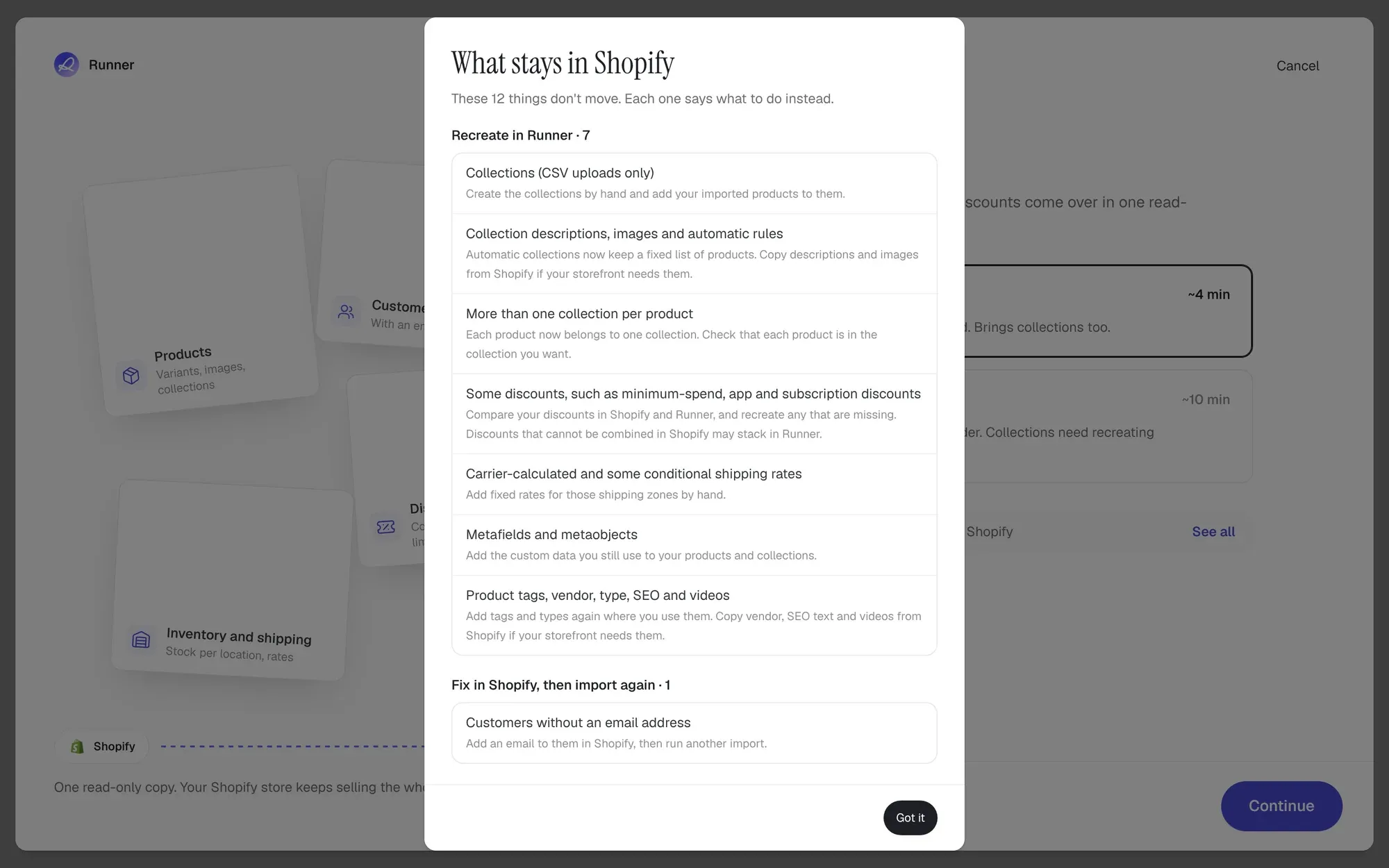
Wat in Shopify blijft vermeldt alles wat de import niet verhuist en wat je in plaats daarvan doet:
| Groep | Onderdelen | Wat je moet doen |
|---|---|---|
| Blijft in Shopify | Bestellingen en bestelgeschiedenis; cadeaubonnen en hun saldi; uitbetalingen, transacties en andere financiële geschiedenis; klanttags, notities en toestemming voor e-mailmarketing | Exporteer de records die je nodig hebt uit Shopify. Noteer de cadeaubonsaldi die klanten nog hebben, en vraag klanten zich opnieuw aan te melden voordat je ze marketingmails stuurt. |
| Opnieuw maken in Runner | Collecties (alleen bij CSV-uploads); collectiebeschrijvingen, afbeeldingen en automatische regels; meer dan één collectie per product; sommige kortingen, zoals kortingen met een minimumbesteding, app-kortingen en abonnementskortingen; door de vervoerder berekende en sommige voorwaardelijke verzendtarieven; metafields en metaobjects; producttags, leverancier, type, SEO en video’s | Maak ze opnieuw in Winkelbeheer, of vraag het Runner in de chat. Automatische collecties komen binnen als een vaste lijst producten, en elk product hoort bij één collectie. |
| Herstel in Shopify en importeer opnieuw | Klanten zonder e-mailadres | Voeg in Shopify een e-mailadres aan ze toe en voer daarna een nieuwe import uit. |
Runner zet nooit een korting of verzendregel aan die alleen bij benadering klopt. Een regel die in Runner niet op dezelfde manier zou werken, wordt overgeslagen en in het rapport vermeld, dus vergelijk je kortingen en verzendtarieven na de import.
Shopify koppelen
Koppel je Shopify-winkel heeft vier stappen. Markeer elke stap als klaar zodra je hem in Shopify hebt afgerond; de stappen daarna worden op volgorde ontgrendeld. Houd het Runner-tabblad open terwijl je in Shopify werkt.
Stap 1: Zoek je winkel
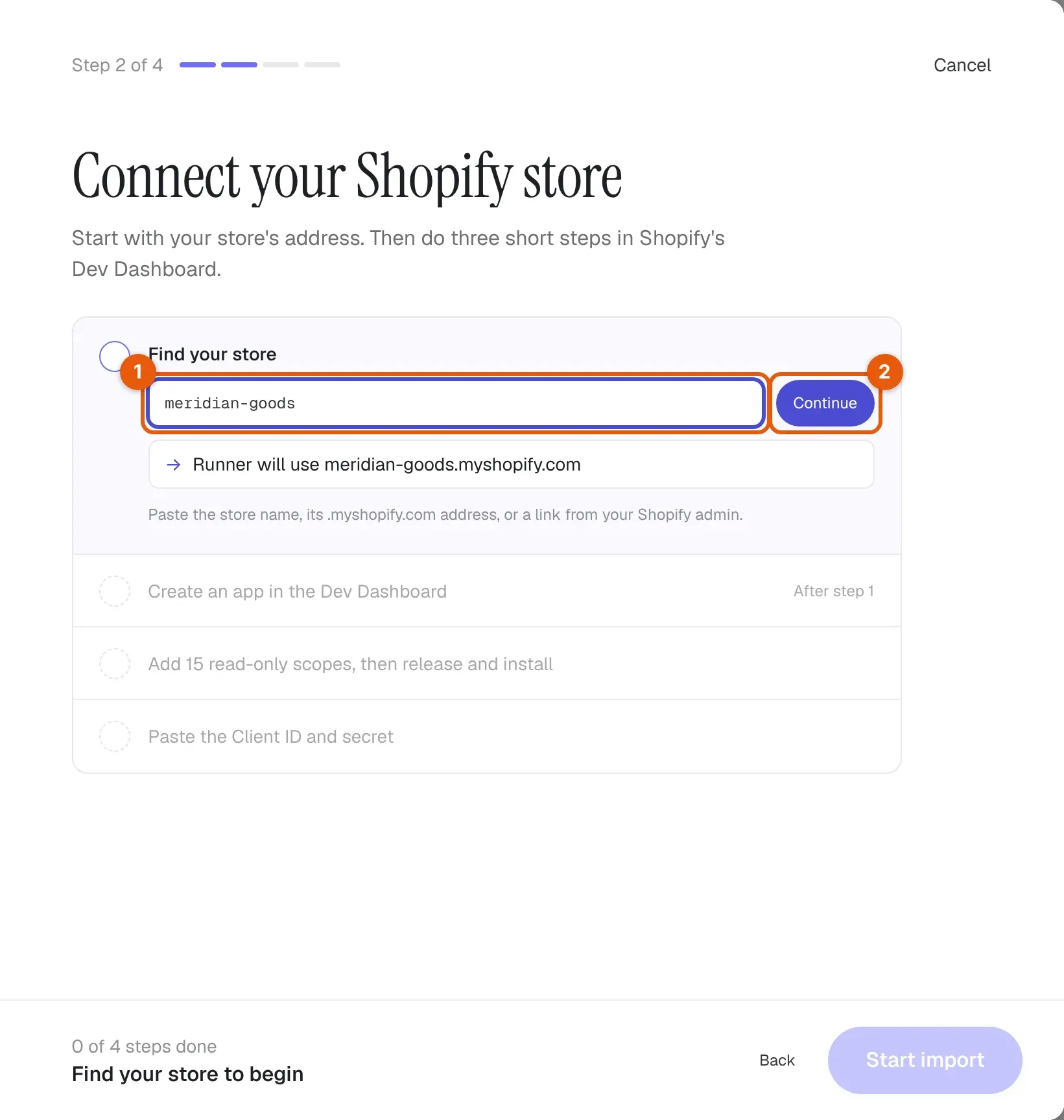
- Plak in Zoek je winkel (1) de winkelnaam, het
.myshopify.com-adres of een link uit je Shopify-beheer. Runner toont het adres dat het gaat gebruiken, zoalsRunner gebruikt meridian-goods.myshopify.com. - Selecteer Doorgaan (2).
Je kunt ook je eigen domein invoeren, zoals meridian-goods.com. Runner zoekt het bijbehorende .myshopify.com-adres op wanneer je doorgaat. Zodra Runner de winkel vindt, verandert de kop in Koppelen gevolgd door de winkelnaam. Selecteer Wijzigen naast het adres om een andere winkel te gebruiken; Runner gooit het concept weg en er verandert niets in Shopify.
Stap 2: Maak een app in het Dev Dashboard
- Selecteer Dev Dashboard openen. Meld je aan met een verkopersaccount van dezelfde Shopify-organisatie die eigenaar is van de winkel.
- Open Apps, kies Create app en daarna Create app manually. Geef de app een willekeurige naam. Je hebt de Shopify CLI niet nodig.
- Ga terug naar Runner en selecteer Ik heb de app gemaakt.
Een app van een andere Shopify-organisatie kan niet worden gebruikt. De links Shopify-installatiehandleiding, Vereiste gebruikerstoegang en Eis voor dezelfde organisatie openen de eigen instructies van Shopify.
Stap 3: Voeg de alleen-lezen scopes toe, breng de app uit en installeer hem
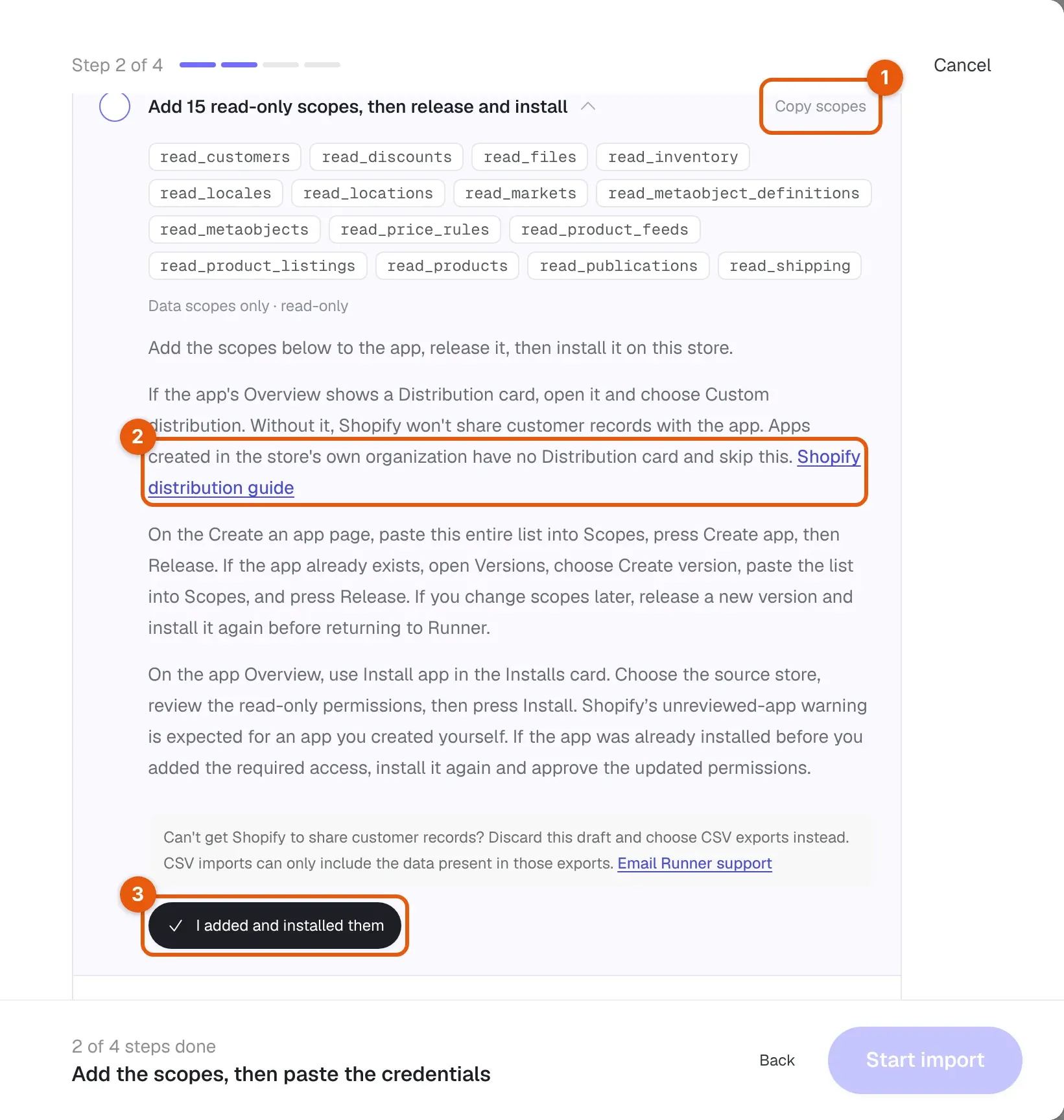
- Selecteer Scopes kopiëren (1). Runner kopieert alle 15 scopes als één door komma’s gescheiden lijst.
- Plak in Shopify op de pagina Create an app de hele lijst in Scopes, selecteer Create app en daarna Release. Bestaat de app al, open dan Versions, kies Create version, plak de lijst in Scopes en selecteer Release.
- Als de pagina Overview van de app een kaart Distribution toont, open die dan en kies Custom distribution. Zonder die keuze deelt Shopify geen klantrecords met de app. Apps die in de eigen organisatie van de winkel zijn gemaakt, hebben geen kaart Distribution en slaan deze stap over. Shopify-handleiding voor distributie (2) opent de instructies van Shopify.
- Kies in het app-overzicht op de kaart Installaties voor App installeren. Kies de winkel, controleer de alleen-lezenmachtigingen en selecteer Installeren. Shopify waarschuwt dat de app niet is beoordeeld; dat is te verwachten bij een app die je zelf hebt gemaakt.
- Ga terug naar Runner en selecteer Ik heb ze toegevoegd en geïnstalleerd (3).
De scopes zijn alleen-lezen. Runner vraagt precies om deze:
read_customers,read_discounts,read_files,read_inventory,read_locales,read_locations,read_markets,read_metaobject_definitions,read_metaobjects,read_price_rules,read_product_feeds,read_product_listings,read_products,read_publications,read_shippingAls je de scopes later wijzigt, breng dan een nieuwe versie uit en installeer de app opnieuw voordat je terugkeert naar Runner.
Stap 4: Plak de Client ID en het geheim
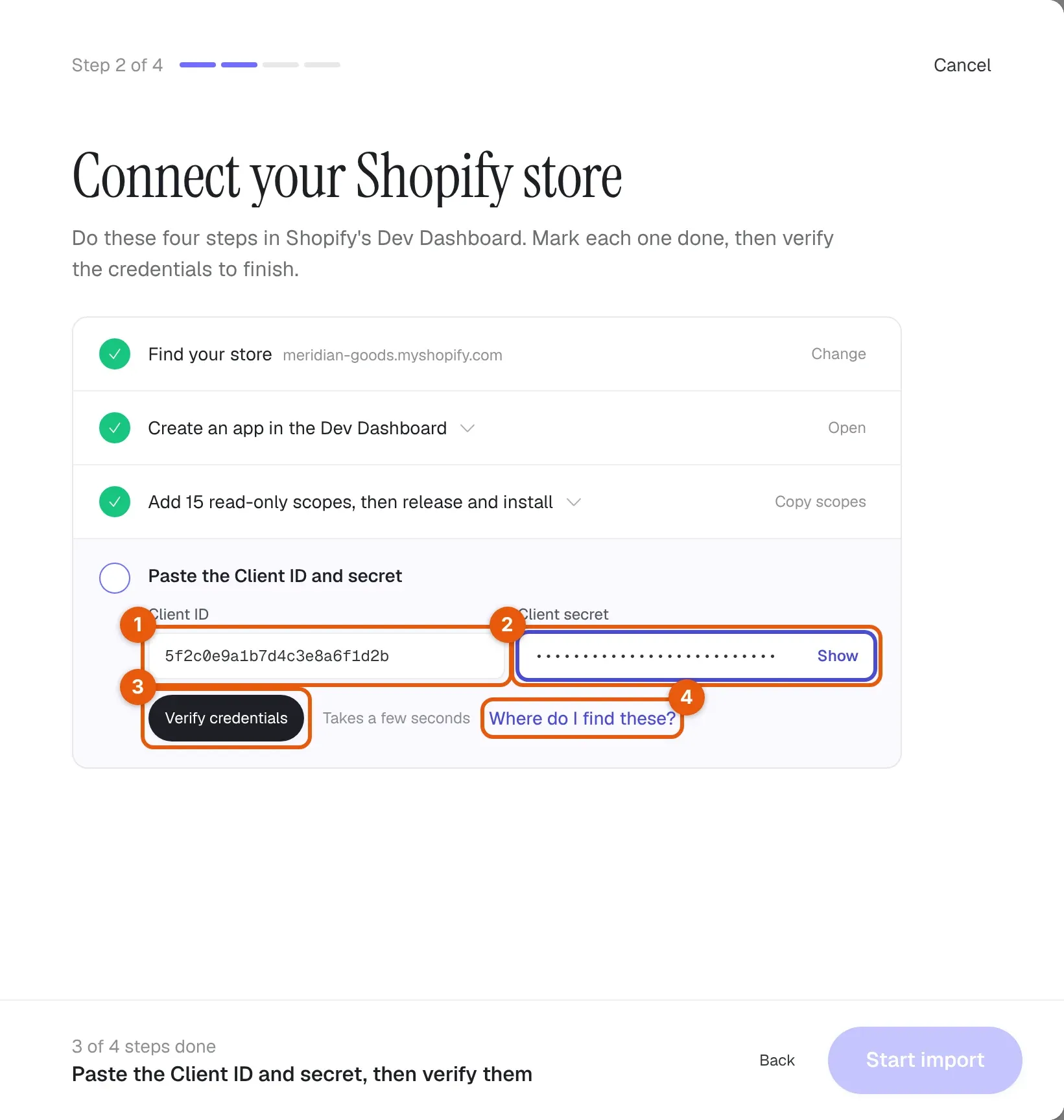
- Open in het Dev Dashboard Apps en dan de app die je voor Runner hebt gemaakt.
- Selecteer Instellingen en dan Credentials. Kopieer de Client ID, selecteer dan Tonen naast het geheim en kopieer dat ook.
- Plak ze in Runner in Client ID (1) en Client Secret (2).
- Selecteer Credentials verifiëren (3). De controle duurt een paar seconden.
Het geheim begint met shpss_. Een waarde die begint met shpat_ is een toegangstoken, niet het geheim. Als je de twee waarden in de verkeerde velden plakt, biedt Runner Omwisselen aan. Waar vind ik deze? (4) herhaalt deze stappen naast het formulier.
Runner versleutelt geverifieerde inloggegevens en gebruikt ze opnieuw voor latere imports uit dezelfde winkel, zodat je ze maar één keer hoeft te plakken. Selecteer Inloggegevens vervangen om andere te gebruiken.
De import starten
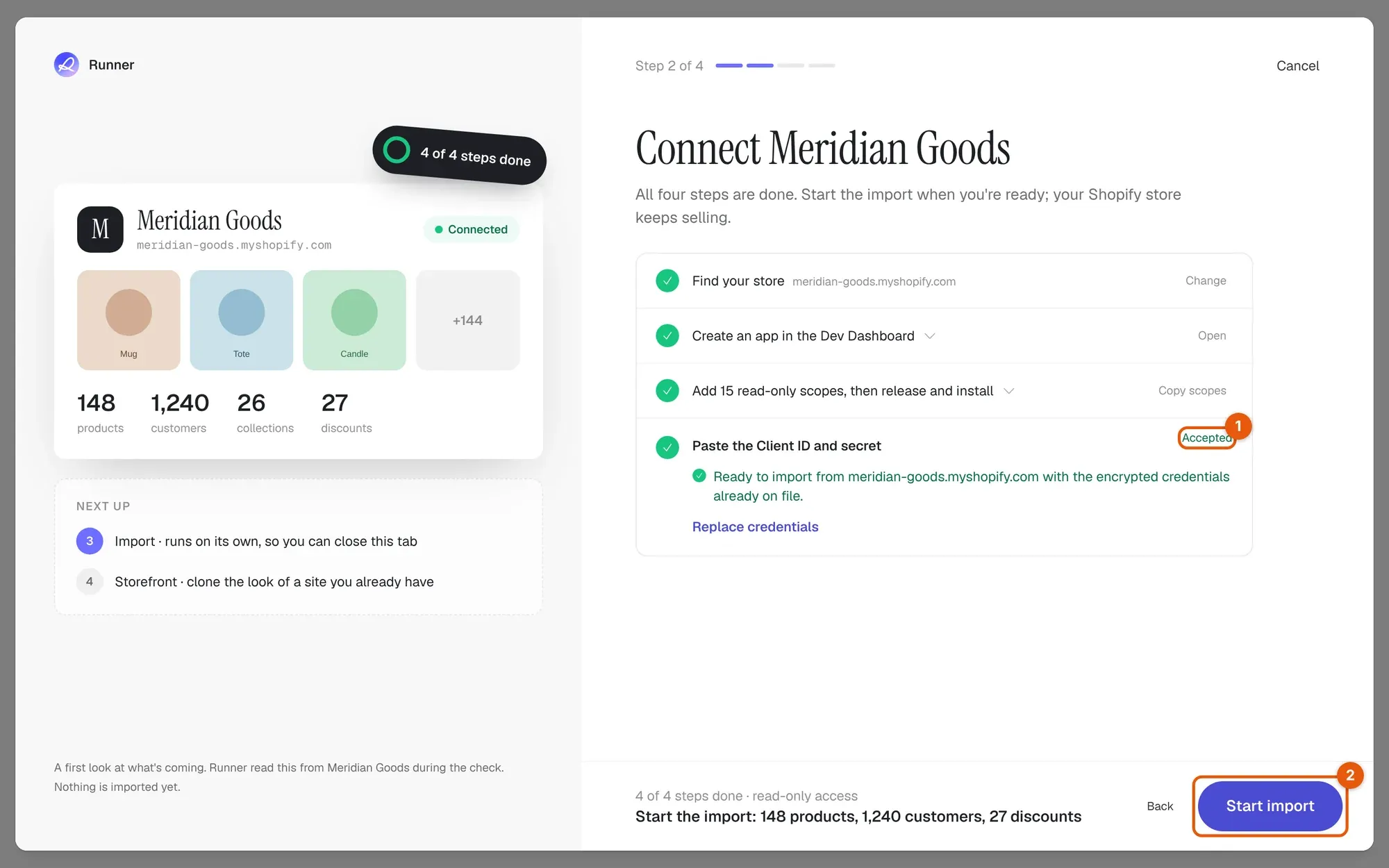
Wanneer de inloggegevens zijn geaccepteerd (1), toont het linkerpaneel een eerste blik op wat Runner uit je winkel heeft gelezen: productfoto’s en het aantal producten, klanten, collecties en kortingen. Er wordt nog niets geïmporteerd.
Selecteer Importeren starten (2). De voettekst vat samen wat er wordt overgezet, zoals Start het importeren: 148 producten, 1.240 klanten, 27 kortingen.
Als Shopify de inloggegevens accepteert maar de app de verzend- of kortingsscopes mist, toont Runner Ontbreekt: met de scopes die ontbreken. Voeg ze toe en selecteer Opnieuw controleren, of selecteer Importeren zonder om alleen die fasen over te slaan. Elke andere ontbrekende scope blokkeert de import totdat je hem toevoegt.
CSV-exports uploaden
Gebruik deze methode wanneer je in Shopify geen app kunt maken. CSV-exports bevatten minder dan Shopify koppelen: collecties komen nooit uit deze bestanden, en de import kan alleen meenemen wat in de bestanden staat.
De bestanden exporteren uit Shopify
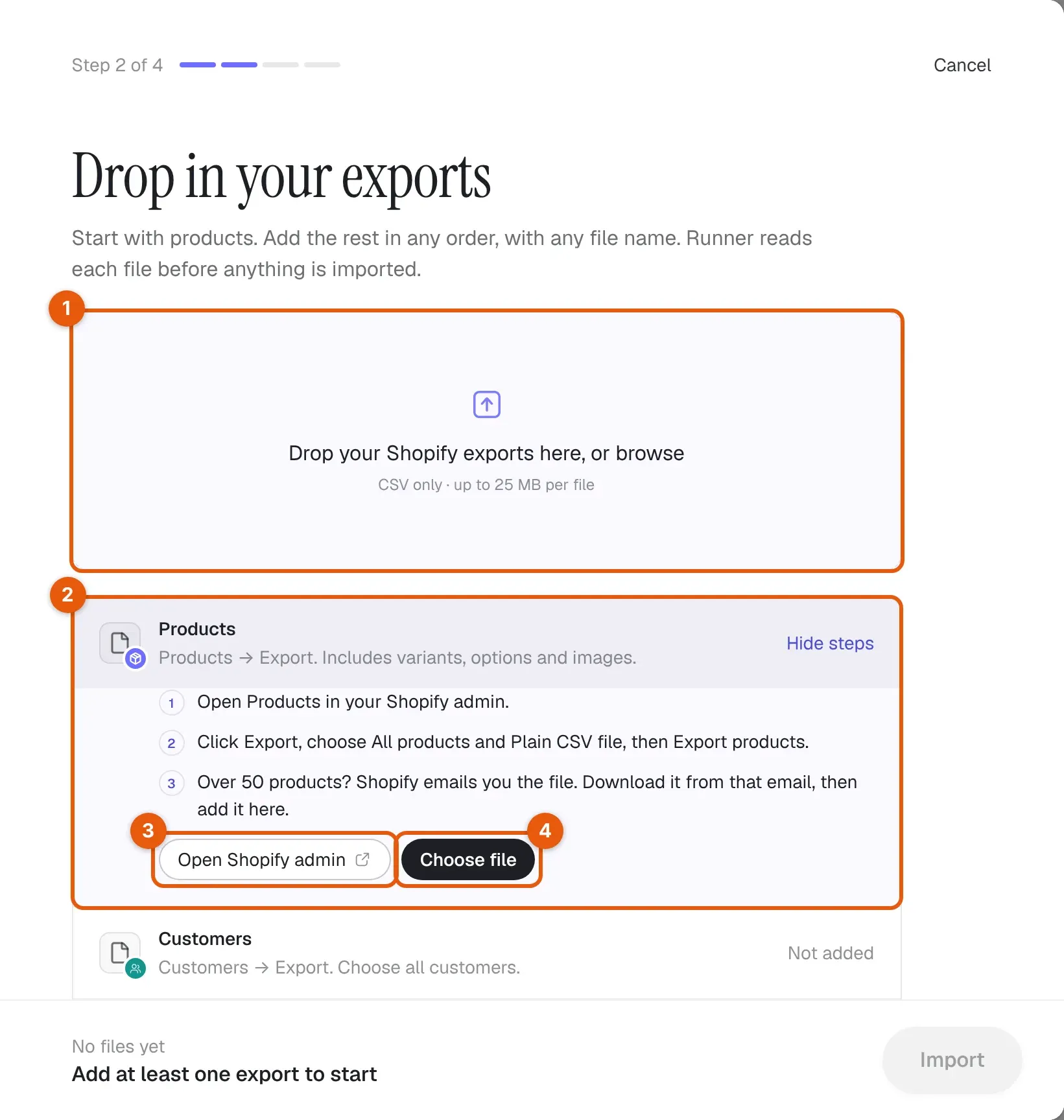
Waar elk bestand vandaan komt vermeldt de exports. Selecteer er een om de stappen te tonen (2), gebruik dan Shopify-beheer openen (3) om het bestand te exporteren en Bestand kiezen (4) om het toe te voegen. Je kunt bestanden ook naar de dropzone slepen (1).
| Export | In het Shopify-beheer | Vereist |
|---|---|---|
| Producten | Producten → Exporteren, kies Alle producten en Gewoon CSV-bestand en daarna Producten exporteren. Bij meer dan 50 producten mailt Shopify je het bestand. | Begin met deze |
| Klanten | Klanten → Exporteren, kies Alle klanten en Gewoon CSV-bestand en daarna Klanten exporteren. | Aanbevolen |
| Kortingscodes | Kortingen → Exporteren, kies Alle kortingen en daarna Kortingen exporteren. | Aanbevolen |
| Voorraad | Producten → Voorraad → Exporteren. | Optioneel |
| Locaties en verzendtarieven | Shopify heeft hiervoor geen ingebouwde export. Voeg ze toe als een app de CSV voor je heeft gemaakt. | Optioneel |
Voeg bestanden toe in elke volgorde en met elke bestandsnaam. Runner accepteert alleen CSV, tot 25 MB en 500.000 rijen per bestand. Splits een grotere export in delen door hem in Shopify te filteren, en voeg daarna elk deel toe.
Controleer de bestanden en importeer
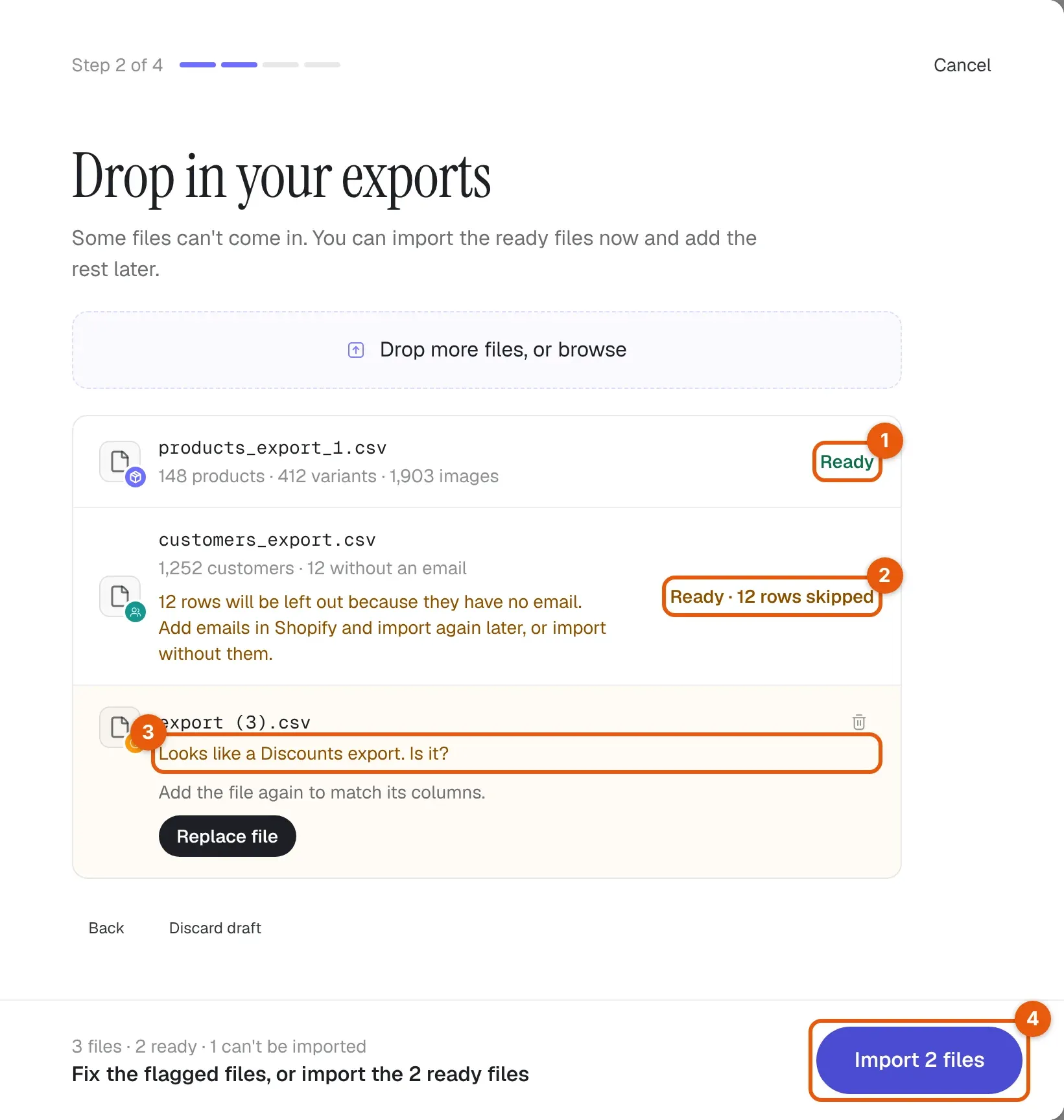
Runner leest elk bestand voordat er iets wordt geïmporteerd en vertelt je wat het heeft gevonden.
| Status | Betekenis | Wat je moet doen |
|---|---|---|
| Klaar (1) | Runner heeft de export herkend en kan elke rij importeren. | Niets. Selecteer de rij om te zien wat Runner heeft gevonden. |
Klaar · {count} rijen overgeslagen (2) |
Sommige rijen kunnen niet mee, zoals klanten zonder e-mailadres. | Importeer zonder deze rijen, of voeg in Shopify e-mailadressen toe en importeer later opnieuw. De {count} rijen downloaden (CSV) vermeldt ze. |
Dit lijkt een {kind}-export. Klopt dat? (3) |
De kolommen lijken op een Shopify-export, maar komen niet precies overeen. | Selecteer Ja, {kind}, of Kolommen koppelen en kies voor elke Shopify-kolom de kolom in je bestand, en daarna Deze kolommen gebruiken. |
| Excel-bestand, Numbers-bestand, Geen CSV | Het bestand is geen CSV. | Sla het op als CSV UTF-8 en selecteer daarna Vervangen. |
| Niet uit Shopify | Het bestand komt van een ander winkelplatform. | Exporteer dezelfde gegevens uit Shopify, of verwijder het bestand. |
| Te groot, Te veel rijen | Het bestand is groter dan 25 MB of heeft meer dan 500.000 rijen. | Gebruik Vervangen door delen met kleinere exports. |
| Uploaden mislukt | De verbinding viel weg tijdens het uploaden. | Controleer je verbinding en selecteer daarna Upload opnieuw proberen. |
Selecteer Importeren (4). De knop telt de bestanden die klaar zijn, zoals 2 bestanden importeren. Als sommige bestanden buiten de import blijven, vraagt Runner je om te bevestigen voordat het begint; bestanden die buiten de import blijven, kun je achteraf toevoegen.
Wil je vertrekken zonder te importeren, selecteer dan Annuleren en daarna Verlaten in Verlaten zonder te importeren?. De bestanden die je hebt toegevoegd, blijven in het concept staan voor wanneer je terugkomt. Gooi concept weg verwijdert de geüploade bestanden; er verandert niets in Shopify.
De import volgen
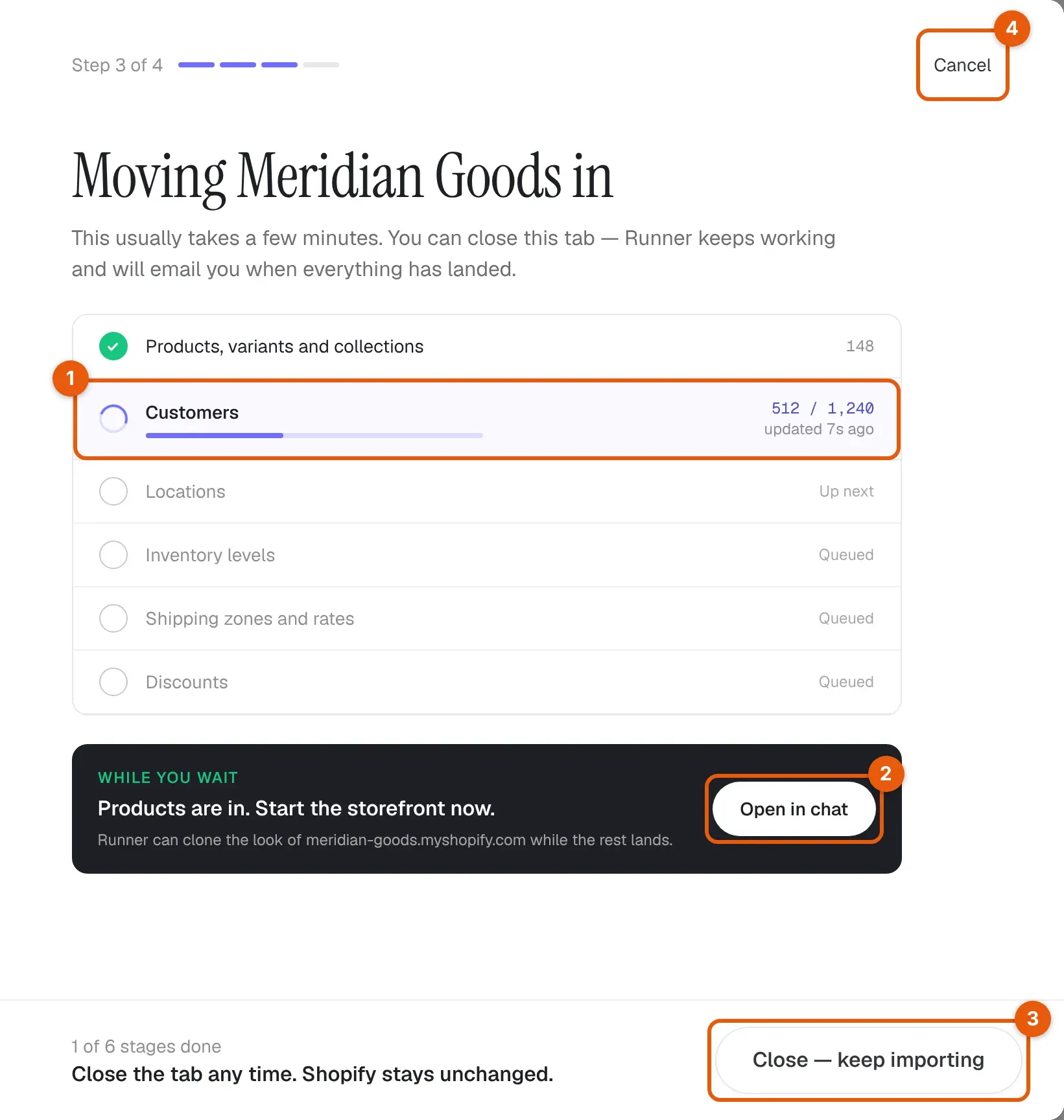
De voortgangsweergave, met de naam van je winkel in de titel (bijvoorbeeld Meridian Goods verhuist), toont elke fase met het aantal. De lopende fase (1) toont hoeveel records klaar zijn, zoals 512 / 1.240. Een import duurt meestal een paar minuten.
| Bediening | Waarom je het gebruikt | Wat gebeurt er wanneer geselecteerd |
|---|---|---|
| Openen in chat (2) | Begin aan de webwinkel terwijl de rest van de gegevens binnenkomt | Opent een nieuwe chat die Runner vraagt de uitstraling van je Shopify-site na te maken. |
| Sluiten — blijf importeren (3) | Laat de import doorlopen | Sluit de dialoog. De import loopt door op de servers van Runner, en Runner mailt je wanneer de import klaar is. |
| Annuleren (4) | Stop de import | Opent De import stoppen?. Import stoppen stopt het kopiëren; records die al in Runner staan, blijven. Verder importeren keert terug naar de voortgang. |
Tijdens een CSV-import kun je met Bestanden toevoegen een export toevoegen die nog ontbreekt. Die wordt geïmporteerd na de fasen die al lopen en komt in hetzelfde rapport.
| Status | Betekenis |
|---|---|
| Hierna, In de wachtrij | De fase wacht op de fasen ervoor. |
| Je winkel wordt voorbereid…, Verbinden met Shopify…, Lezen… | De fase begint. |
{processed} / {total} |
De fase schrijft records. |
| Gepauzeerd | Shopify heeft Runner gevraagd langzamer te gaan. De import gaat vanzelf verder; je hoeft niets te doen. |
Een aantal, zoals 148 |
De fase is klaar. |
Mislukt of Gestopt bij {processed} / {total} |
De fase is niet afgerond. Records die al in Runner staan, blijven. |
Het resultaat controleren
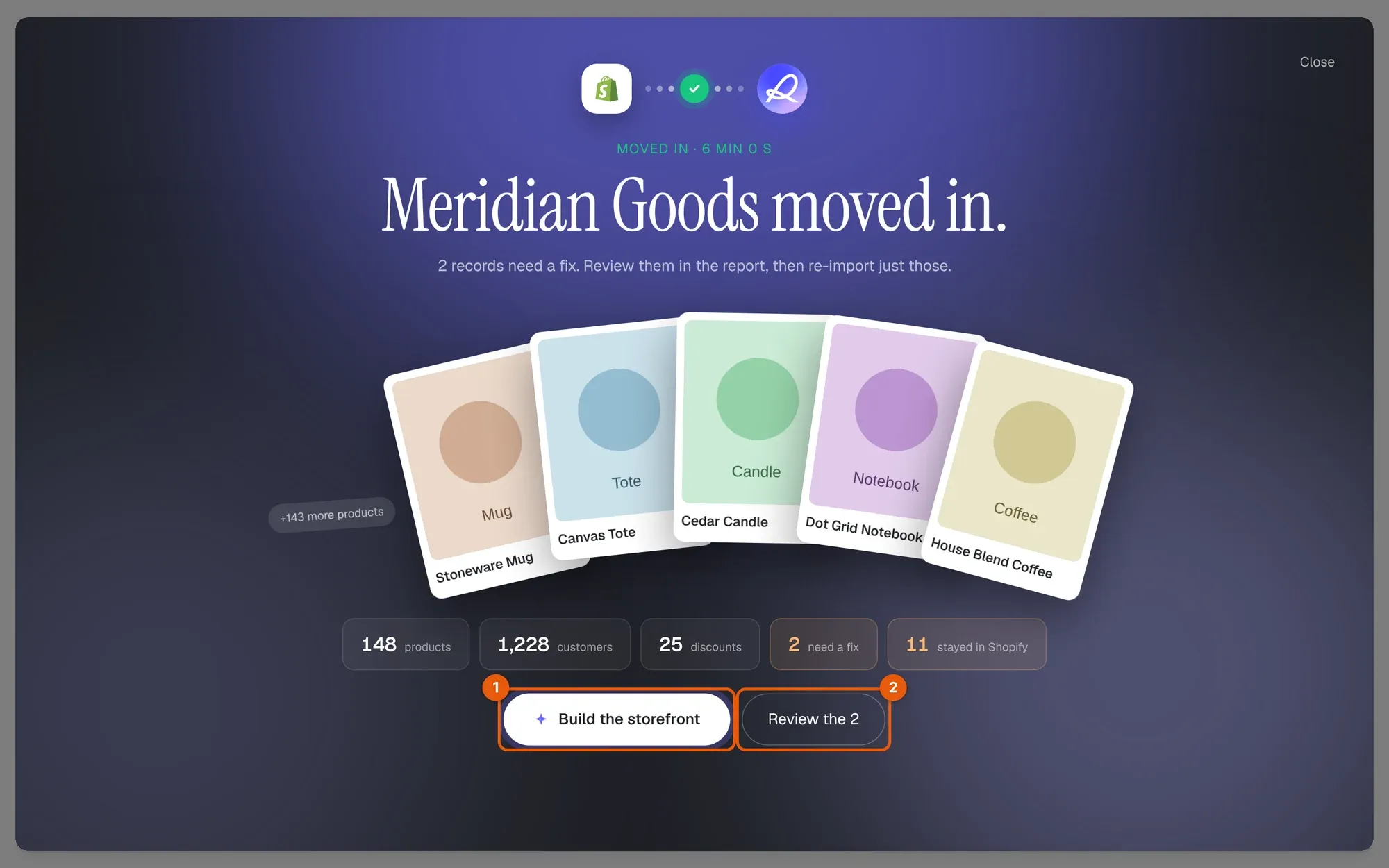
Wanneer de import klaar is, toont Runner de naam van je winkel gevolgd door is verhuisd. (bijvoorbeeld Meridian Goods is verhuisd.) met het aantal producten, klanten en kortingen dat is overgezet, hoeveel records moeten worden hersteld en hoeveel dingen in Shopify zijn gebleven.
- Bouw de webwinkel (1) opent een nieuwe chat die Runner vraagt de uitstraling van je huidige site na te maken.
- Bekijk het rapport, of
Bekijk de {count} records(2) wanneer records moeten worden hersteld, opent het importrapport.
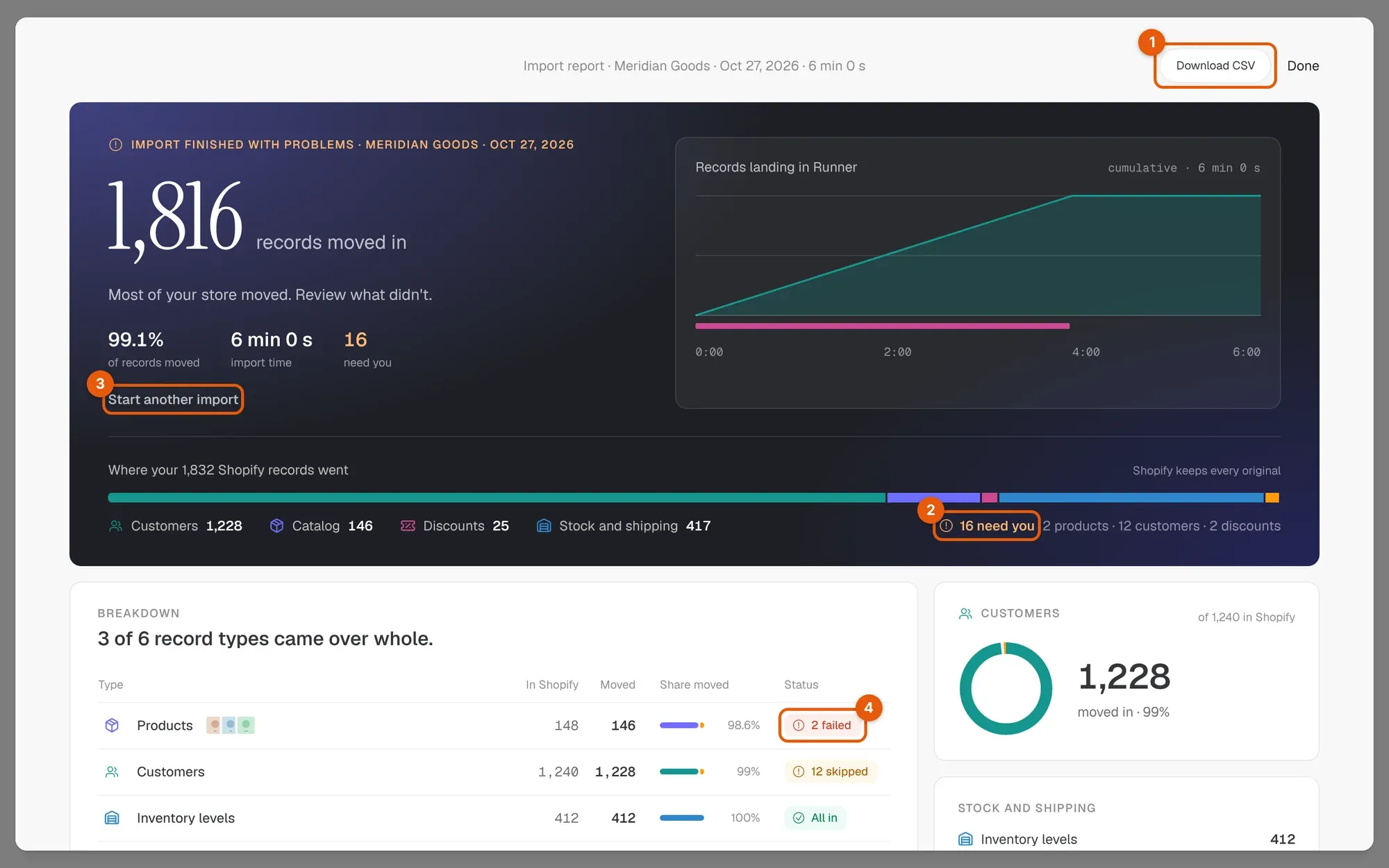
Het importrapport toont hoeveel records zijn verhuisd en waar elk Shopify-record terecht is gekomen.
| Bediening | Waarom je het gebruikt | Wat gebeurt er wanneer geselecteerd |
|---|---|---|
| CSV downloaden (1) | Bewaar een overzicht van elk item | Downloadt import-report-{date}.csv met het type, de naam, de Shopify-ID, de handle, het resultaat en de reden van elk record. |
{count} hebben je nodig (2) |
Bekijk de records die niet zonder problemen zijn overgezet | Opent Geïmporteerde gegevens met Niet verhuisd, In Shopify gebleven en Overgezet, met een opmerking. |
| Start een nieuwe import (3) | Importeer opnieuw nadat je records hebt hersteld, of voeg toe wat ontbrak | Keert terug naar Verhuis je winkel. |
| Een status in Uitsplitsing (4) | Controleer één recordtype | Opent de records van dat type onder Overgezet, Te herstellen en Overgeslagen, met Openen in Shopify bij elk record. |
| Klaar | Verlaat het rapport | Sluit de dialoog. Open het rapport opnieuw via Migratie. |
Elk record in het rapport heeft een van deze resultaten: Toegevoegd, Bijgewerkt, Ongewijzigd, Runner-versie behouden, Overgeslagen, Controle nodig of Niet geïmporteerd. Een record dat Runner niet kon importeren, zoals een product waarvan de handle al in gebruik is, toont de reden. Herstel het in Shopify en importeer daarna opnieuw.
Het rapport vermeldt ook Wat in Shopify is gebleven, met chatacties zoals Collecties opnieuw aanmaken in de chat voor dingen die je in Runner opnieuw maakt.
Opnieuw importeren
Je kunt dezelfde winkel op elk moment opnieuw importeren, bijvoorbeeld nadat je records in Shopify hebt hersteld of daar producten hebt toegevoegd. Met Shopify koppelen gebruikt Runner de opgeslagen inloggegevens opnieuw en toont de knop Winkel bijwerken.
- Niets wordt dubbel. Runner onthoudt elk record dat het heeft geïmporteerd. Een nieuwe import werkt het bijbehorende Runner-record bij in plaats van een extra record te maken.
- Ongewijzigde records blijven zoals ze zijn. Als zowel het Shopify-record als de Runner-kopie niet is gewijzigd, toont het rapport Ongewijzigd.
- Je wijzigingen in Runner blijven behouden. Als je een record in Runner hebt bewerkt en het in Shopify niet is gewijzigd, toont het rapport Runner-versie behouden. Als beide zijn gewijzigd, wint de nieuwste versie.
- Er wordt niets verwijderd. Een record dat je in Shopify hebt verwijderd, blijft in Runner.
- CSV en Shopify koppelen herkennen elkaars records niet. Als je eerst met CSV-exports importeert en later met Shopify koppelen, kunnen sommige records twee keer binnenkomen. Controleer na de import op duplicaten.
Probleemoplossing
| Status | Betekenis | Wat je moet doen |
|---|---|---|
| Migratie ontbreekt in de bovenbalk | De functie is niet beschikbaar voor deze workspace, of je rol is niet Eigenaar of Beheerder. | Vraag een eigenaar van de workspace om de migratie te starten, of controleer je rol. |
| Doorgaan blijft niet beschikbaar | De winkel wordt nog ingesteld. | Wacht tot de installatie klaar is. Als Runner De installatie van je winkel kon niet worden voltooid meldt, probeer dan eerst de winkelinstallatie opnieuw. |
Shopify heeft geen winkel op dat adres. |
Het adres is verkeerd gespeld of is geen Shopify-winkel. | Kopieer het adres uit Instellingen → Domeinen in Shopify. |
Shopify accepteerde deze niet. Ze komen misschien van een andere app. |
De Client ID en het geheim zijn onjuist of komen van een andere app. | Kopieer beide uit Instellingen → Credentials van dezelfde app en selecteer daarna Opnieuw controleren. |
Deze appgegevens horen niet bij de Shopify-winkel die je importeert. |
De app is in een andere winkel geïnstalleerd. | Installeer de app in deze winkel, of gebruik de app die erin is geïnstalleerd. |
Deze app mist de Shopify-leestoegang die voor de migratie nodig is. |
De uitgebrachte appversie mist scopes. | Voeg de scopes toe, breng een nieuwe versie uit, installeer de app opnieuw en selecteer daarna Opnieuw controleren. |
| Klantgegevens geblokkeerd | Shopify deelt geen klantrecords met de app. | Open in het Dev Dashboard de kaart Distribution van de app, kies Custom distribution en selecteer daarna Opnieuw controleren. Je hoeft de app niet opnieuw te installeren. Lukt dat niet, gooi dan het concept weg en gebruik CSV-exports. |
| Winkel gepauzeerd | Shopify meldt dat de winkel is gepauzeerd of bevroren. | Activeer de winkel opnieuw in Shopify en controleer daarna opnieuw. |
| Wachten op Shopify | Shopify is bezet. | Runner probeert het vanzelf opnieuw en bewaart wat je hebt geplakt. |
Deze winkel heeft al een onvoltooide {source}-import. |
Er staat nog een andere import voor deze winkel open. | Hervat die, of gooi het concept ervan weg voordat je een nieuwe start. |
| Even gepauzeerd tijdens de import | Shopify heeft Runner gevraagd langzamer te gaan. | Wacht. De import gaat vanzelf verder. |
| De import is niet afgerond | Een fase is gestopt. Als er 5 minuten niets gebeurt, stopt Runner de import veilig. | Selecteer Import opnieuw proberen. Records die al in Runner staan, blijven en worden niet dubbel. |
Voortgang kan niet worden vernieuwd |
De voortgangsweergave kon Runner niet bereiken. | Selecteer Probeer het nu opnieuw. De import zelf loopt door. |
{count} foto’s kunnen niet worden geopend |
De fotolinks van Shopify reageerden niet. | Controleer de foto’s in Shopify en selecteer daarna Opnieuw controleren in het rapport. |
Zie Fouten bij Shopify-migratie en -import voor de volledige lijst met meldingen en hun herstelstappen. Als een probleem aanhoudt, neem dan contact op met Runner-support en vermeld de winkelnaam, de fase die is gestopt en de import-ID die Runner toont.