Migrar da Shopify
Copie produtos, clientes, estoque, frete e descontos de uma loja Shopify para sua loja Runner em uma única importação somente leitura.
O que este guia cobre: Você copiará os dados da sua loja Shopify para uma loja Runner existente, verificará o resultado e importará de novo quando algo precisar de correção.
A migração da loja é uma cópia única e somente leitura. O Runner lê sua loja Shopify e grava o que encontra na sua loja Runner. Nada muda na Shopify, e sua loja Shopify continua vendendo enquanto a importação acontece.
Por que e quando migrar
Use a migração quando você estiver levando sua loja para o Runner e quiser começar com o catálogo, os clientes e as configurações que já tem, em vez de inseri-los de novo.
A migração é diferente de Conectar uma loja Shopify. A conexão mantém a Shopify como sistema da loja, então o checkout continua na Shopify. A migração copia os dados uma única vez para uma loja Runner, que depois funciona por conta própria. O Runner não mantém as duas lojas sincronizadas depois da importação.
Disponibilidade e pré-requisitos
- Migração precisa estar disponível para seu espaço de trabalho.
- Você precisa da função Proprietário ou Admin no espaço de trabalho. Os outros membros não veem a entrada, e o Runner recusa a importação com
Somente o proprietário ou um administrador da loja pode alterar ou iniciar uma migração. - Importe para uma loja Runner, não para um projeto conectado à Shopify. Crie uma loja Runner primeiro se você ainda não tiver uma.
- Aguarde até que a configuração da loja termine. Até lá, o Runner mostra
Sua loja ainda está sendo preparada. Os uploads estarão disponíveis automaticamente quando a configuração terminar.e mantém Continuar indisponível. - Para Conectar Shopify, você precisa de uma conta Shopify na organização proprietária da loja, com permissão para desenvolver apps e instalá-los nessa loja.
- Para Enviar exportações CSV, você precisa de acesso para exportar produtos, clientes e descontos no admin do Shopify.
- Uma loja executa uma importação por vez.
Abrir a migração
Caminho de entrada: Abra o projeto → barra superior → Migração
No celular, selecione o ícone de duas setas na barra superior ou Migrar da Shopify em um chat vazio.
Enquanto uma importação está em andamento, o botão mostra Importando da Shopify com a porcentagem concluída. Por 24 horas depois do fim de uma importação, ele mostra Importação concluída · Ver relatório ou A importação precisa de você. Selecioná-lo reabre a importação onde você parou: uma importação em andamento abre no progresso, e uma concluída abre no relatório.
Escolher como o Runner lê sua loja
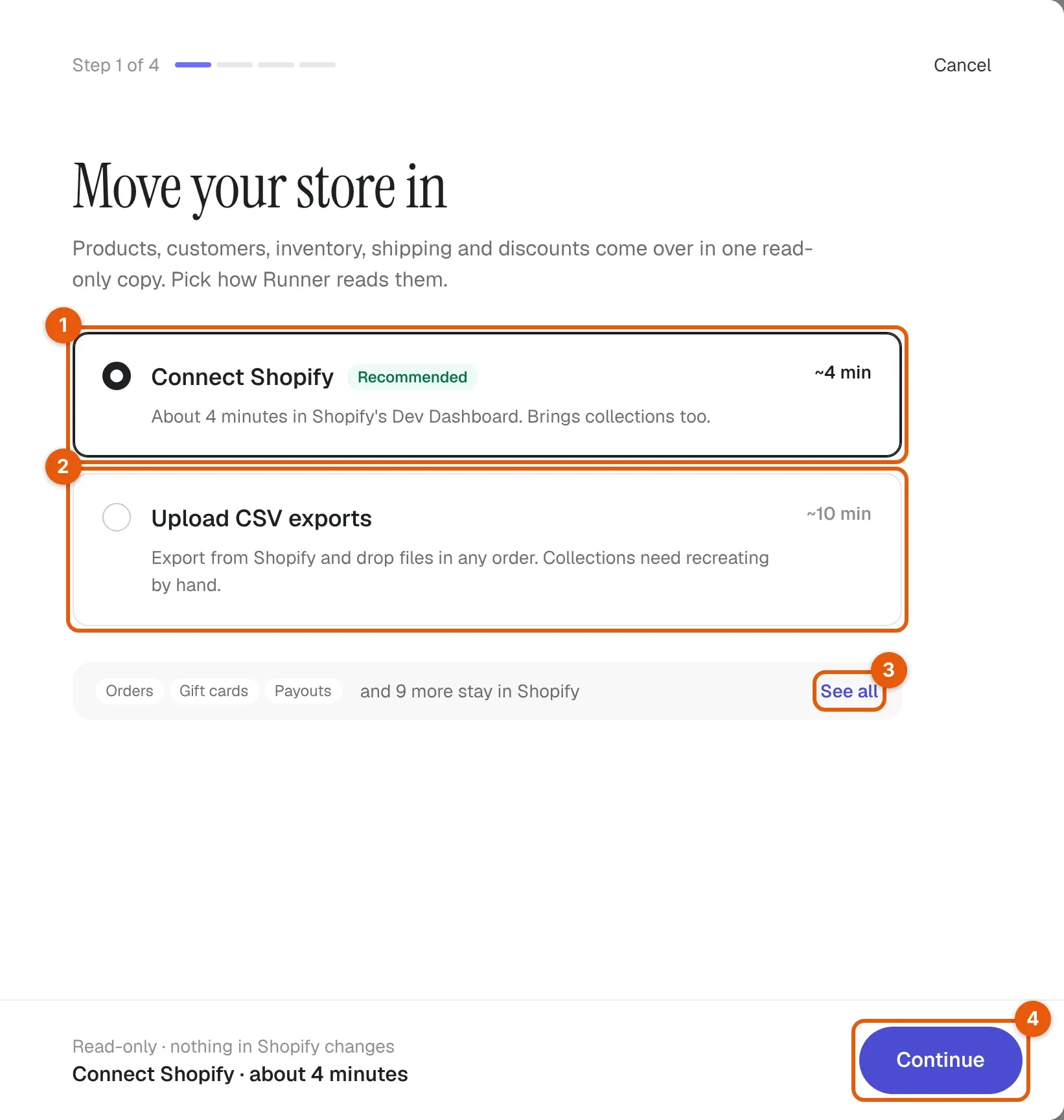
As anotações em inglês indicam os controles. Selecione a imagem para ampliá-la.
| Controle | Por que você o usa | O que acontece quando selecionado |
|---|---|---|
| Conectar Shopify (1) | Ler a loja diretamente por meio de um app que você cria na Shopify. Também traz as coleções. Cerca de 4 minutos. | Seleciona o método. Continuar abre Conecte sua loja Shopify. |
| Enviar exportações CSV (2) | Usar arquivos que você exporta do admin do Shopify quando não pode criar um app. As coleções precisam ser recriadas manualmente. Cerca de 10 minutos. | Seleciona o método. Continuar abre Adicione suas exportações. |
| Ver tudo (3) | Conferir o que a importação deixa na Shopify antes de começar | Abre O que fica na Shopify. |
| Continuar (4) | Ir para a próxima etapa | Abre a etapa do método selecionado. Nada é importado ainda. |
| Cancelar | Sair sem começar | Fecha o diálogo. |
Escolha Conectar Shopify sempre que puder. Esse método lê mais da sua loja do que as exportações, e você pode repeti-lo depois sem exportar arquivos de novo.
O que é transferido e o que fica na Shopify
A importação acontece em etapas, nesta ordem:
| Etapa | O que o Runner copia |
|---|---|
| Produtos, variantes e coleções | Produtos com suas variantes, opções, preços e fotos. As coleções vêm apenas com Conectar Shopify. |
| Clientes | Clientes que têm um endereço de e-mail. |
| Locais | Os locais da sua loja. |
| Níveis de estoque | O estoque de cada variante em cada local. |
| Zonas e taxas de envio | Zonas de envio e suas taxas. |
| Descontos | Códigos de desconto e seus limites de uso. |
As fotos dos produtos continuam nos endereços de imagem da Shopify; o Runner cria links para elas e não copia os arquivos. Depois da etapa de produtos, o Runner verifica os links e lista qualquer foto que não abre. Entre em contato com o suporte do Runner antes de fechar sua loja Shopify para que as fotos dos seus produtos continuem disponíveis.
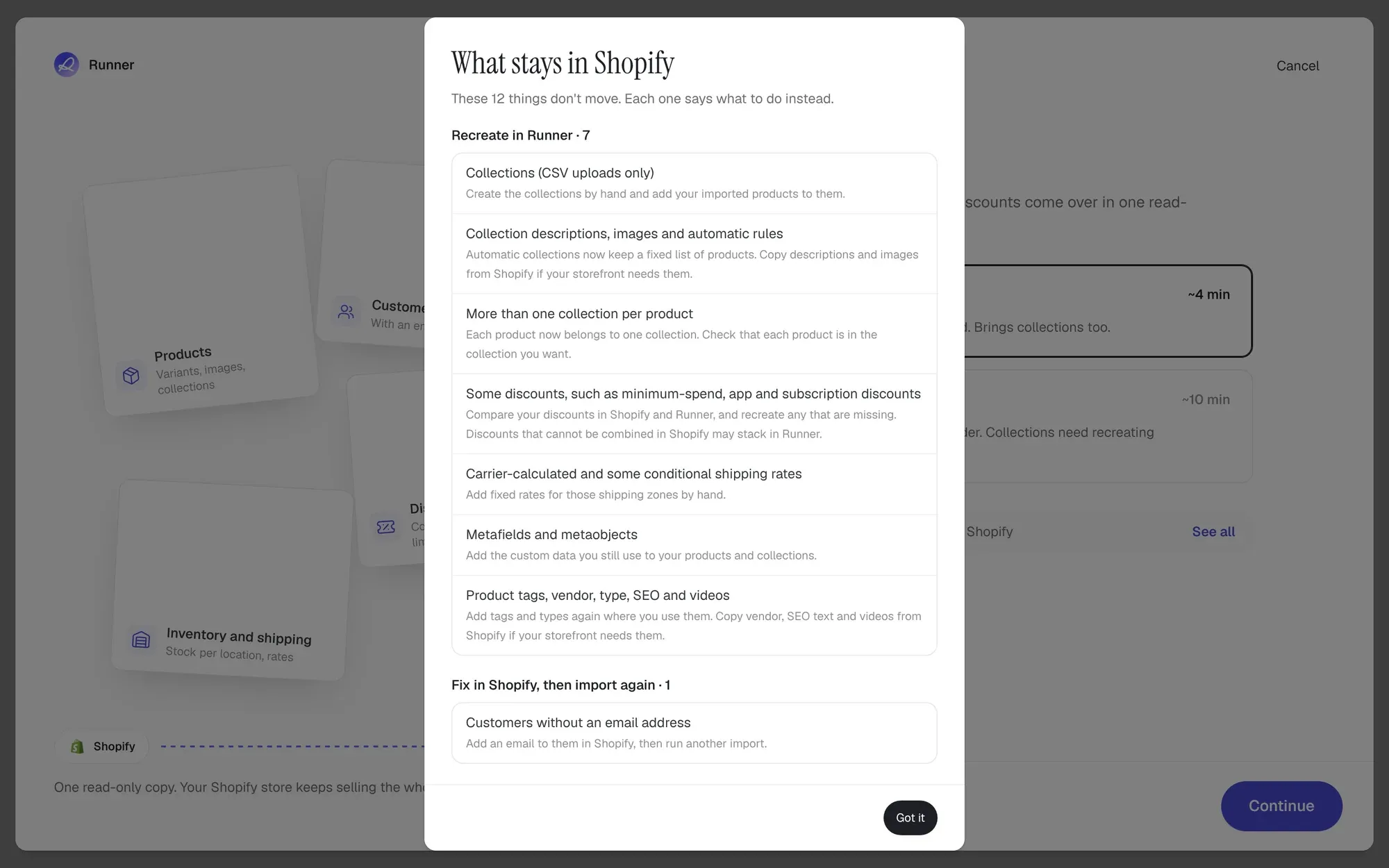
O que fica na Shopify lista cada item que a importação não transfere e o que fazer em vez disso:
| Grupo | Itens | O que fazer |
|---|---|---|
| Fica na Shopify | Pedidos e histórico de pedidos; vales-presente e seus saldos; repasses, transações e outros históricos financeiros; tags e notas de clientes e consentimento para e-mail de marketing | Exporte da Shopify os registros de que você precisa. Anote os saldos de vale-presente que os clientes ainda têm e peça aos clientes que se inscrevam de novo antes de enviar e-mails de marketing. |
| Recrie no Runner | Coleções (apenas em envios CSV); descrições, imagens e regras automáticas de coleções; mais de uma coleção por produto; alguns descontos, como de gasto mínimo, de apps e de assinaturas; fretes calculados pela transportadora e alguns fretes condicionais; metacampos e metaobjetos; tags, fornecedor, tipo, SEO e vídeos de produtos | Recrie-os em Operações da loja ou peça ao Runner no chat. As coleções automáticas chegam como uma lista fixa de produtos, e cada produto pertence a uma coleção. |
| Corrija na Shopify e importe de novo | Clientes sem endereço de e-mail | Adicione um e-mail a eles na Shopify e execute outra importação. |
O Runner nunca ativa um desconto ou uma regra de frete aproximados. Uma regra que não funcionaria da mesma forma no Runner é ignorada e listada no relatório, então compare seus descontos e fretes depois da importação.
Conectar Shopify
Conecte sua loja Shopify tem quatro etapas. Marque cada uma como concluída quando terminá-la na Shopify; as etapas seguintes são liberadas em ordem. Mantenha a guia do Runner aberta enquanto trabalha na Shopify.
Etapa 1: Encontre sua loja
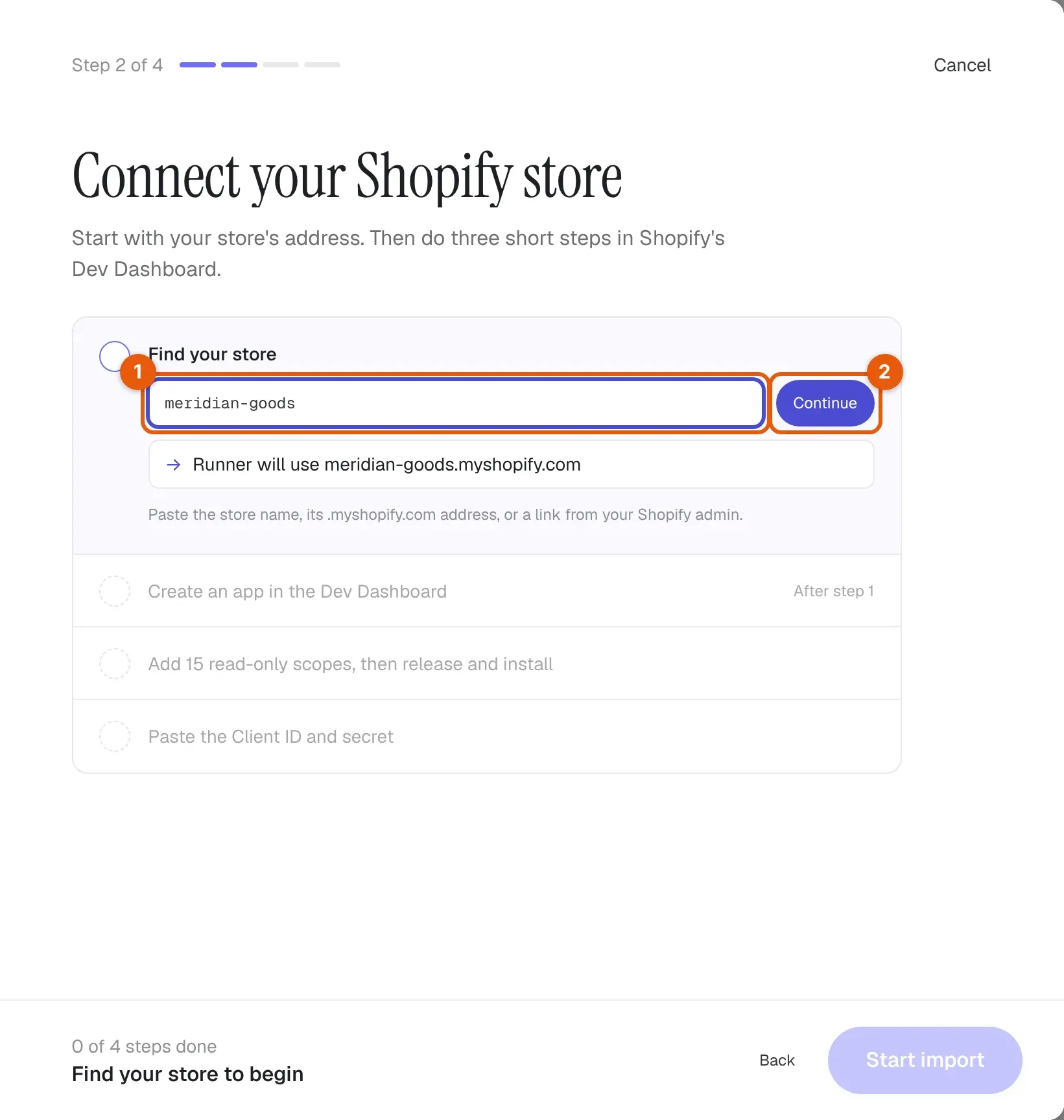
- Em Encontre sua loja (1), cole o nome da loja, o endereço
.myshopify.comdela ou um link do seu admin do Shopify. O Runner mostra o endereço que vai usar, comoO Runner vai usar meridian-goods.myshopify.com. - Selecione Continuar (2).
Você também pode inserir seu próprio domínio, como meridian-goods.com. O Runner busca o endereço .myshopify.com correspondente quando você continua. Quando o Runner encontra a loja, o título muda para Conexão seguido do nome da loja. Selecione Alterar ao lado do endereço para usar outra loja; o Runner descarta o rascunho, e nada muda na Shopify.
Etapa 2: Crie um app no Dev Dashboard
- Selecione Abrir o Dev Dashboard. Faça login com uma conta de comerciante da mesma organização Shopify proprietária da loja.
- Abra Apps, escolha Create app e depois Create app manually. Dê qualquer nome ao app. Você não precisa da Shopify CLI.
- Volte ao Runner e selecione Já criei o app.
Não é possível usar um app de outra organização Shopify. Os links Guia de configuração do Shopify, Acesso de usuário necessário e Requisito da mesma organização abrem as instruções da própria Shopify.
Etapa 3: Adicione os escopos somente leitura, depois lance e instale
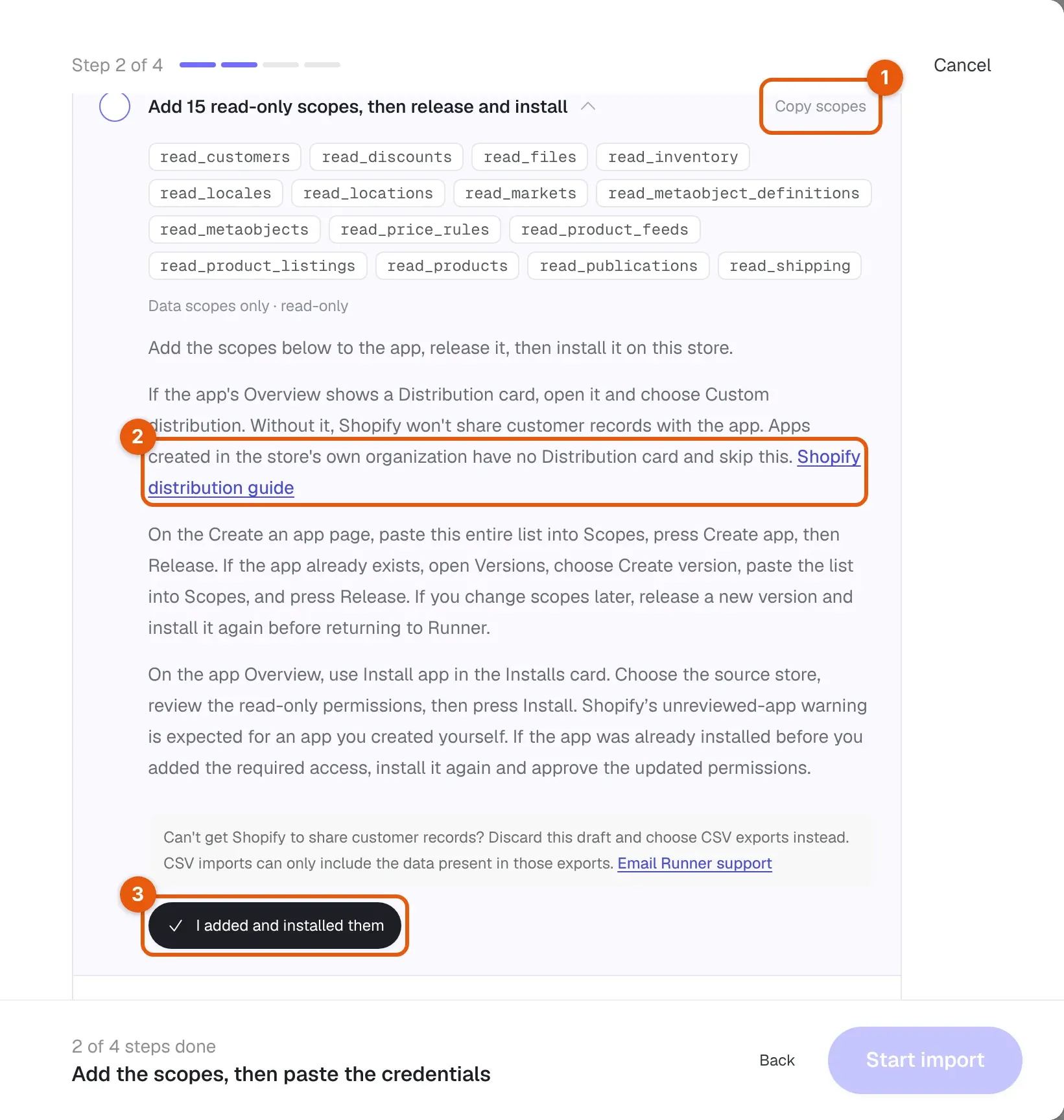
- Selecione Copiar escopos (1). O Runner copia os 15 escopos como uma única lista separada por vírgulas.
- Na Shopify, na página Create an app, cole a lista inteira em Scopes, selecione Create app e depois Release. Se o app já existir, abra Versions, escolha Create version, cole a lista em Scopes e selecione Release.
- Se a página Overview do app mostrar um cartão Distribution, abra-o e escolha Custom distribution. Sem isso, a Shopify não compartilha os registros de clientes com o app. Apps criados na própria organização da loja não têm o cartão Distribution e pulam esta etapa. Guia de distribuição da Shopify (2) abre as instruções da Shopify.
- Na página Overview do app, use Instalar aplicativo no cartão Instalações. Escolha a loja, revise as permissões somente leitura e selecione Instalar. A Shopify avisa que o app não foi revisado; isso é esperado para um app que você mesmo criou.
- Volte ao Runner e selecione Já adicionei e instalei (3).
Os escopos são somente leitura. O Runner pede exatamente estes:
read_customers,read_discounts,read_files,read_inventory,read_locales,read_locations,read_markets,read_metaobject_definitions,read_metaobjects,read_price_rules,read_product_feeds,read_product_listings,read_products,read_publications,read_shippingSe você alterar os escopos depois, lance uma nova versão e instale o app de novo antes de voltar ao Runner.
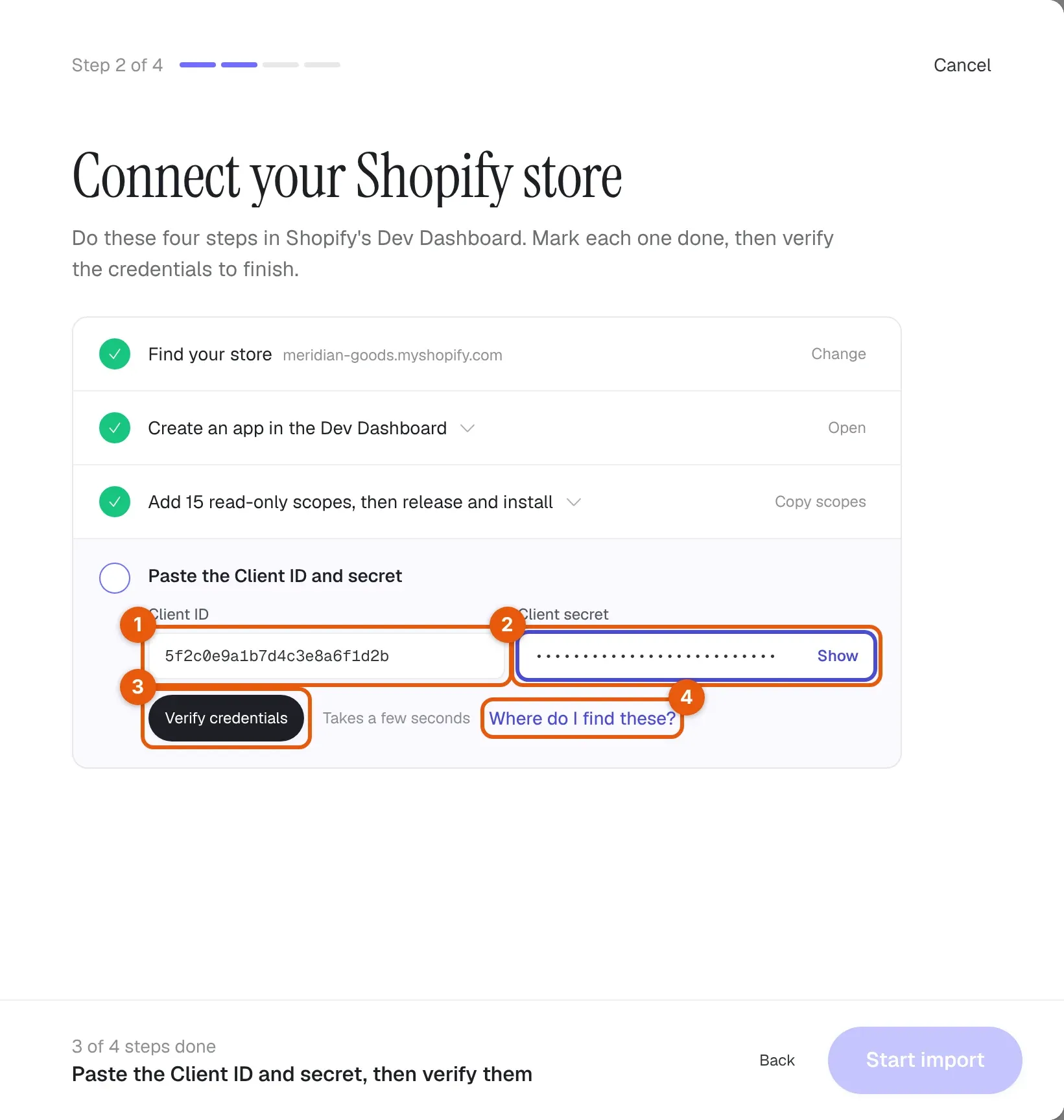
Etapa 4: Cole o Client ID e o segredo
- No Dev Dashboard, abra Apps e depois o app que você criou para o Runner.
- Selecione Configurações e depois Credenciais. Copie o Client ID, selecione Mostrar ao lado do segredo e copie-o também.
- No Runner, cole-os em Client ID (1) e Client Secret (2).
- Selecione Verificar credenciais (3). A verificação leva alguns segundos.
O segredo começa com shpss_. Um valor que começa com shpat_ é um token de acesso, não o segredo. Se você colar os dois valores nos campos errados, o Runner oferece Trocar. Onde encontro isso? (4) repete estas etapas ao lado do formulário.
O Runner criptografa as credenciais verificadas e as reutiliza em importações futuras da mesma loja, então você só precisa colá-las uma vez. Selecione Substituir credenciais para usar outras.
Iniciar a importação
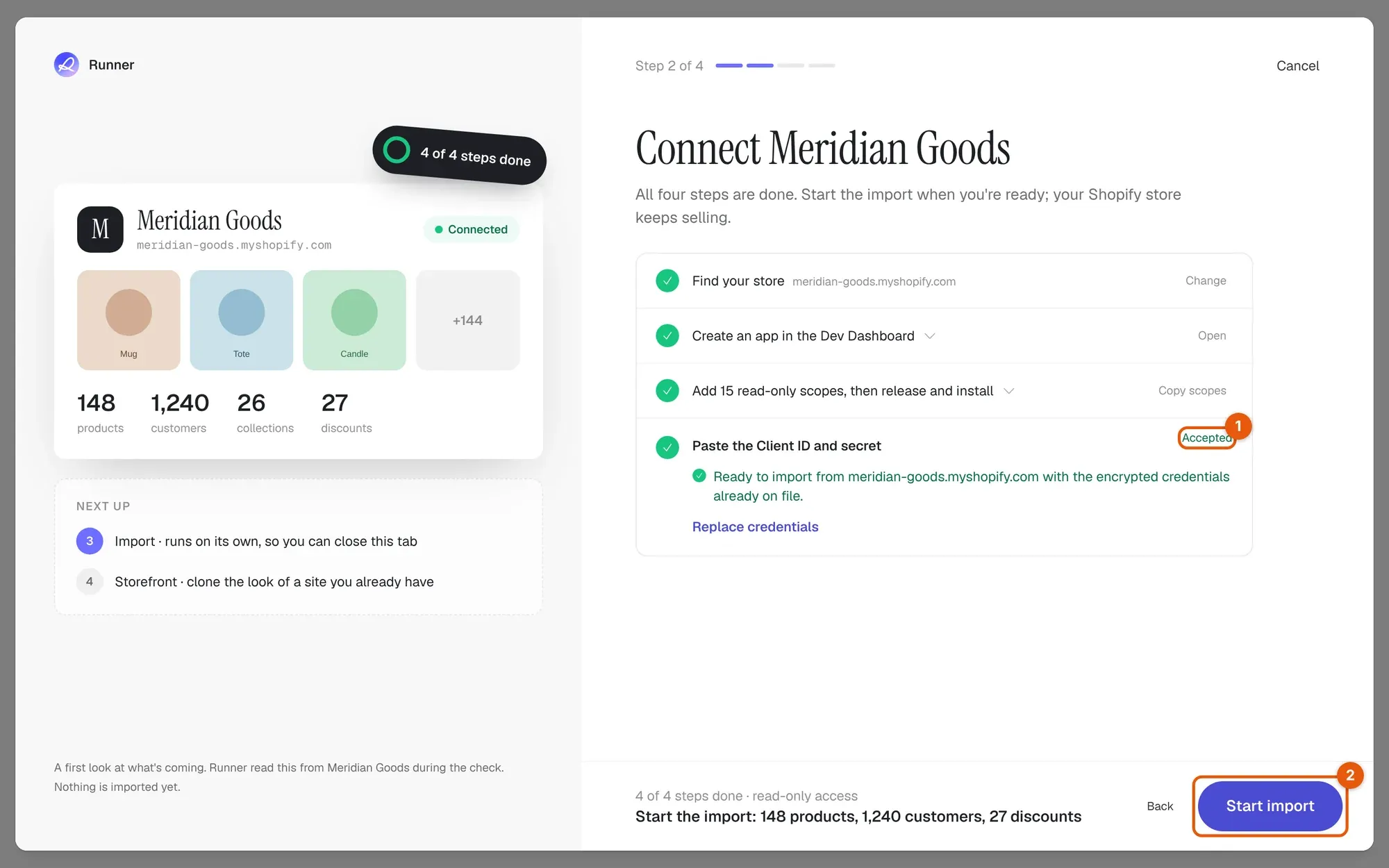
Quando as credenciais são aceitas (1), o painel da esquerda mostra uma prévia do que o Runner leu da sua loja: fotos de produtos e o número de produtos, clientes, coleções e descontos. Nada é importado ainda.
Selecione Iniciar importação (2). O rodapé resume o que vai ser transferido, como Inicie a importação: 148 produtos, 1.240 clientes, 27 descontos.
Se a Shopify aceitar as credenciais, mas o app não tiver os escopos de frete ou de desconto, o Runner mostra Faltando: com os escopos que faltam. Adicione-os e selecione Verificar de novo, ou selecione Importar sem eles para pular apenas essas etapas. Qualquer outro escopo ausente bloqueia a importação até que você o adicione.
Enviar exportações CSV
Use este método quando não puder criar um app na Shopify. As exportações CSV trazem menos do que Conectar Shopify: as coleções nunca vêm delas, e a importação só pode incluir o que está nos arquivos.
Exportar os arquivos da Shopify
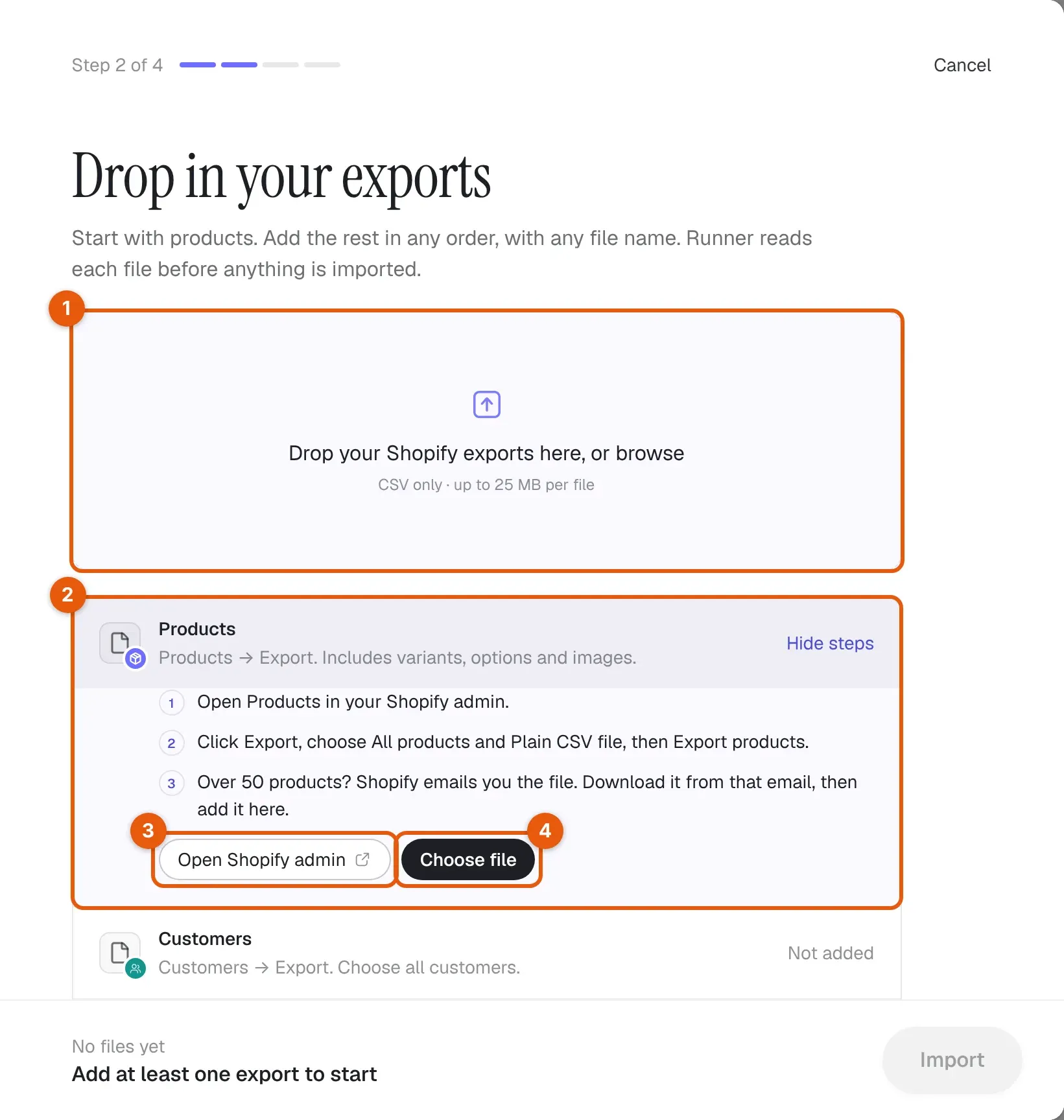
De onde vem cada arquivo lista as exportações. Selecione uma para ver as etapas dela (2), depois use Abrir o admin do Shopify (3) para exportá-la e Escolher arquivo (4) para adicioná-la. Você também pode soltar arquivos na área para soltar arquivos (1).
| Exportação | No admin do Shopify | Obrigatório |
|---|---|---|
| Produtos | Produtos → Exportar, escolha Todos os produtos e Arquivo CSV simples e depois Exportar produtos. Com mais de 50 produtos, o Shopify envia o arquivo por e-mail. | Comece por este |
| Clientes | Clientes → Exportar, escolha Todos os clientes e Arquivo CSV simples e depois Exportar clientes. | Recomendado |
| Códigos de desconto | Descontos → Exportar, escolha Todos os descontos e depois Exportar descontos. | Recomendado |
| Estoque | Produtos → Estoque → Exportar. | Opcional |
| Locais e tarifas de frete | O Shopify não tem exportação própria para eles. Adicione-os se um app criou o CSV para você. | Opcional |
Adicione os arquivos em qualquer ordem e com qualquer nome. O Runner aceita apenas CSV, com até 25 MB e 500.000 linhas por arquivo. Divida uma exportação maior em partes filtrando-a na Shopify e depois adicione todas as partes.
Verificar os arquivos e importar
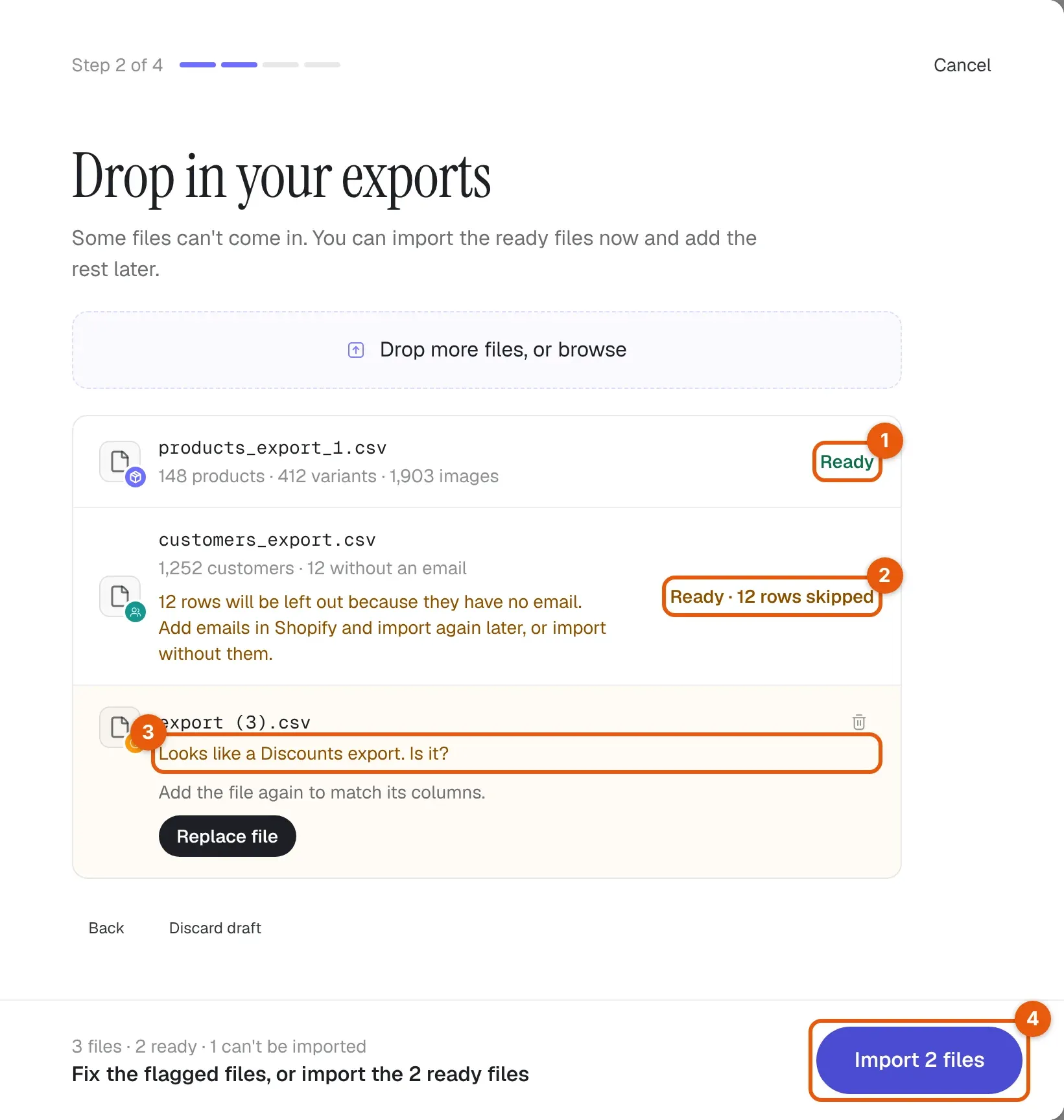
O Runner lê cada arquivo antes de importar qualquer coisa e informa o que encontrou.
| Estado | Significado | O que fazer |
|---|---|---|
| Pronto (1) | O Runner reconheceu a exportação e pode importar todas as linhas. | Nada. Selecione a linha para ver o que o Runner encontrou. |
Pronto · {count} linhas ignoradas (2) |
Algumas linhas não podem ser importadas, como clientes sem e-mail. | Importe sem elas ou adicione os e-mails na Shopify e importe de novo depois. Baixar as {count} linhas (CSV) lista essas linhas. |
Parece uma exportação de {kind}. É isso? (3) |
As colunas são parecidas com as de uma exportação da Shopify, mas não correspondem exatamente. | Selecione Sim, {kind}, ou Associar colunas e escolha a coluna do seu arquivo para cada coluna da Shopify e depois Usar estas colunas. |
| Arquivo do Excel, Arquivo do Numbers, Não é CSV | O arquivo não é um CSV. | Salve-o como CSV UTF-8 e depois selecione Substituir. |
| Não é do Shopify | O arquivo vem de outra plataforma de loja. | Exporte os mesmos dados da Shopify ou remova o arquivo. |
| Grande demais, Linhas demais | O arquivo passa de 25 MB ou de 500.000 linhas. | Use Substituir por partes com exportações menores. |
| Falha no envio | A conexão caiu durante o envio. | Verifique sua conexão e depois selecione Tentar enviar de novo. |
Selecione Importar (4). O botão conta os arquivos prontos, como Importar 2 arquivos. Se alguns arquivos ficarem de fora, o Runner pede sua confirmação antes de começar; os arquivos deixados de fora podem ser adicionados depois.
Para sair sem importar, selecione Cancelar e depois Sair em Sair sem importar?. Os arquivos que você adicionou ficam no rascunho para quando você voltar. Descartar rascunho exclui os arquivos enviados; nada muda na Shopify.
Acompanhar a importação
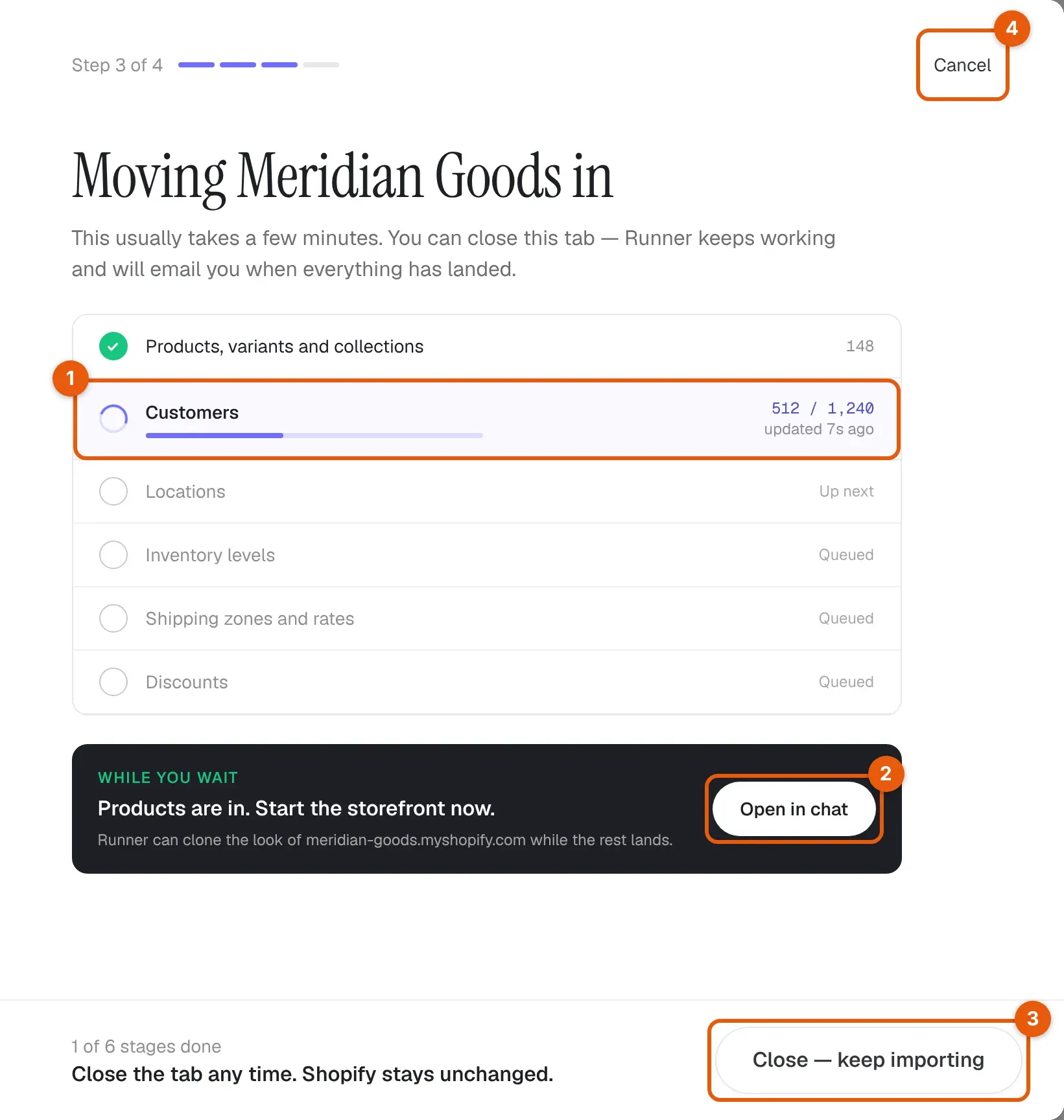
A visualização de progresso, com o nome da sua loja no título (por exemplo, Trazendo Meridian Goods), mostra cada etapa com sua contagem. A etapa em andamento (1) mostra quantos registros estão concluídos, como 512 / 1.240. Uma importação costuma levar alguns minutos.
| Controle | Por que você o usa | O que acontece quando selecionado |
|---|---|---|
| Abrir no chat (2) | Começar a loja virtual enquanto o restante dos dados chega | Abre um novo chat que pede ao Runner para clonar o visual do seu site Shopify. |
| Fechar — continue importando (3) | Deixar a importação em andamento | Fecha o diálogo. A importação continua nos servidores do Runner, e o Runner envia um e-mail quando ela termina. |
| Cancelar (4) | Parar a importação | Abre Parar a importação?. Parar importação interrompe a cópia; os registros que já estão no Runner continuam lá. Continuar importando volta ao progresso. |
Durante uma importação CSV, Adicionar arquivos permite adicionar uma exportação que ainda falta. Ela é importada depois das etapas já em andamento e entra no mesmo relatório.
| Status | Significado |
|---|---|
| A seguir, Na fila | A etapa está aguardando as etapas anteriores. |
| Preparando sua loja…, Conectando à Shopify…, Lendo… | A etapa está começando. |
{processed} / {total} |
A etapa está gravando registros. |
| Pausado | A Shopify pediu ao Runner que diminuísse o ritmo. A importação retoma sozinha; você não precisa fazer nada. |
Uma contagem, como 148 |
A etapa terminou. |
Com falha ou Parado em {processed} / {total} |
A etapa não terminou. Os registros que já estão no Runner continuam lá. |
Verificar o resultado
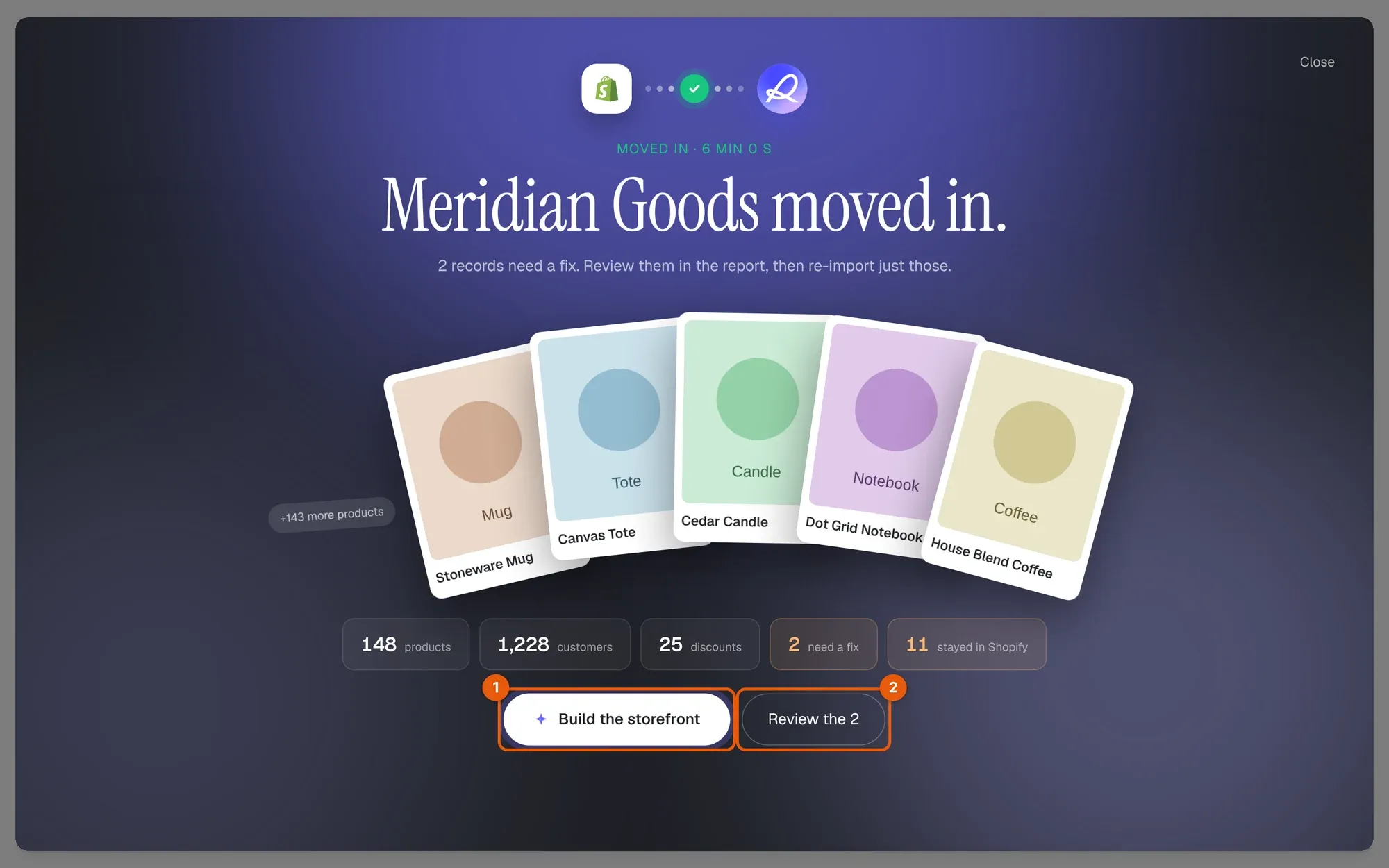
Quando a importação termina, o Runner mostra o nome da sua loja seguido de se mudou. (por exemplo, Meridian Goods se mudou.) com o número de produtos, clientes e descontos que foram transferidos, quantos registros precisam de correção e quantos itens ficaram na Shopify.
- Criar a loja virtual (1) abre um novo chat que pede ao Runner para clonar o visual do seu site atual.
- Ver o relatório, ou
Revisar os {count} registros(2) quando há registros que precisam de correção, abre o relatório de importação.
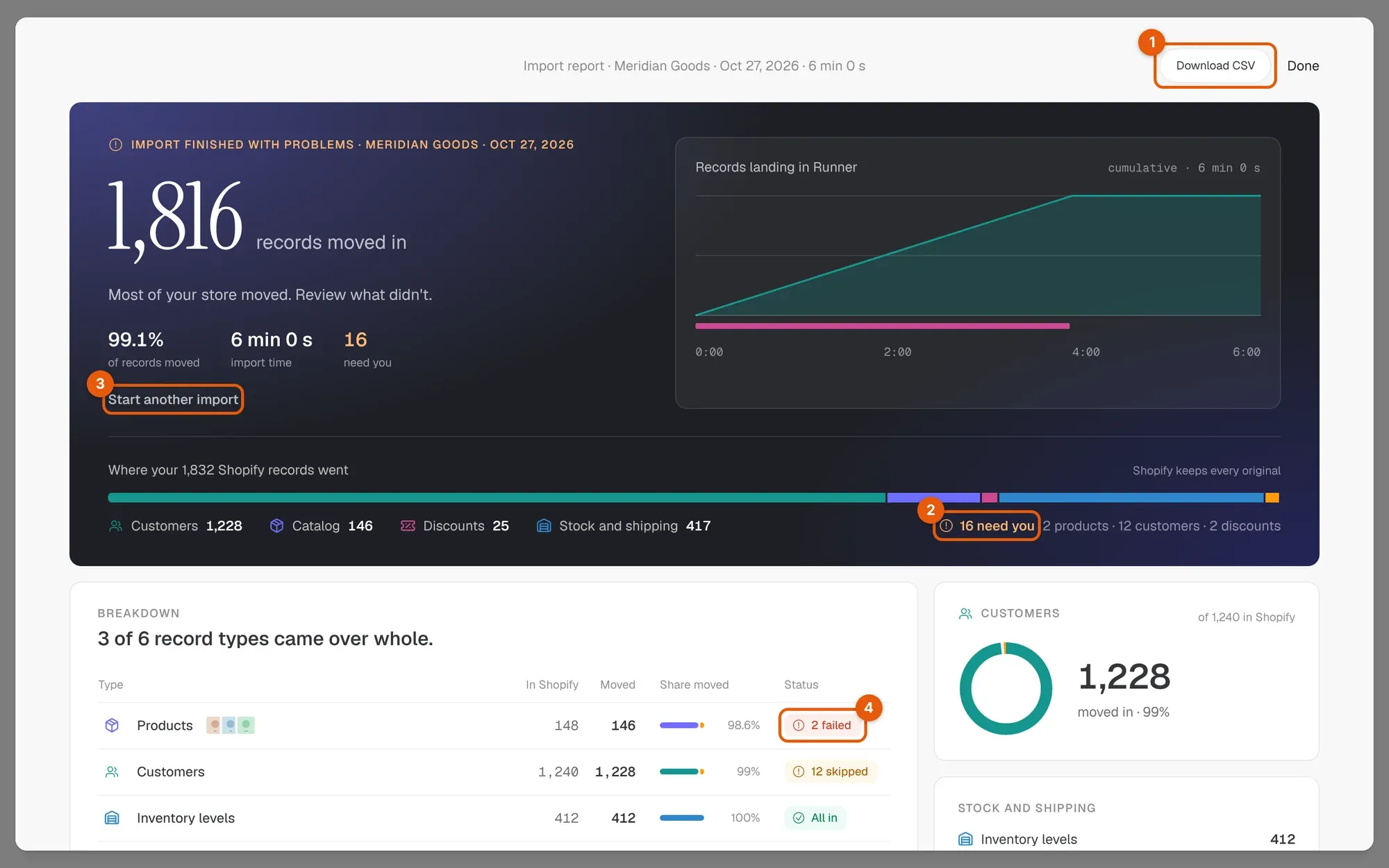
O relatório de importação mostra quantos registros foram transferidos e para onde foi cada registro da Shopify.
| Controle | Por que você o usa | O que acontece quando selecionado |
|---|---|---|
| Baixar CSV (1) | Manter um registro de cada item | Baixa import-report-{date}.csv com o tipo, o nome, o ID da Shopify, o handle, o resultado e o motivo de cada registro. |
{count} precisam de você (2) |
Ver os registros que não foram transferidos sem problemas | Abre Dados importados com Não vieram, Ficaram na Shopify e Transferidos, com uma observação. |
| Iniciar outra importação (3) | Importar de novo depois de corrigir registros ou adicionar o que faltava | Volta para Traga sua loja. |
| Um status em Detalhamento (4) | Verificar um tipo de registro | Abre os registros desse tipo em Transferidos, Para corrigir e Ignorados, com Abrir na Shopify para cada um. |
| Concluir | Sair do relatório | Fecha o diálogo. Abra-o de novo em Migração. |
Cada registro no relatório tem um destes resultados: Adicionado, Atualizado, Inalterado, Versão do Runner mantida, Ignorado, Precisa de revisão ou Não foi possível importar. Um registro que o Runner não conseguiu importar, como um produto cujo handle já está em uso, mostra o motivo. Corrija-o na Shopify e importe de novo.
O relatório também lista O que ficou na Shopify, com ações de chat como Recriar as coleções no chat para o que você recria no Runner.
Importar de novo
Você pode importar a mesma loja de novo a qualquer momento, por exemplo depois de corrigir registros na Shopify ou de adicionar produtos lá. Com Conectar Shopify, o Runner reutiliza as credenciais salvas e o botão mostra Atualizar loja.
- Nada é duplicado. O Runner lembra de cada registro que importou. Uma nova importação atualiza o registro correspondente no Runner em vez de criar outro.
- Registros inalterados não são mexidos. Se nem o registro da Shopify nem a cópia no Runner mudaram, o relatório mostra Inalterado.
- Suas edições no Runner são mantidas. Se você editou um registro no Runner e ele não mudou na Shopify, o relatório mostra Versão do Runner mantida. Se os dois mudaram, vence o mais recente.
- Nada é excluído. Um registro que você excluiu na Shopify continua no Runner.
- CSV e Conectar Shopify não reconhecem os registros um do outro. Se você importar com exportações CSV e depois com Conectar Shopify, alguns registros podem chegar duplicados. Verifique se há duplicatas depois da importação.
Solução de problemas
| Estado | Significado | O que fazer |
|---|---|---|
| Migração não aparece na barra superior | O recurso não está disponível para este espaço de trabalho, ou sua função não é Proprietário nem Admin. | Peça a um proprietário do espaço de trabalho para iniciar a migração ou verificar sua função. |
| Continuar continua indisponível | A loja ainda está sendo configurada. | Aguarde a configuração terminar. Se o Runner disser Não foi possível concluir a configuração da sua loja, tente configurar a loja de novo primeiro. |
A Shopify não tem nenhuma loja nesse endereço. |
O endereço tem um erro de digitação ou não é uma loja Shopify. | Copie o endereço em Configurações → Domínios na Shopify. |
A Shopify não aceitou esses dados. Eles podem ser de outro app. |
O Client ID e o segredo estão errados ou são de outro app. | Copie os dois em Configurações → Credenciais do mesmo app e depois selecione Verificar de novo. |
Essas credenciais não pertencem à loja da Shopify que você está importando. |
O app está instalado em outra loja. | Instale o app nesta loja ou use o app que está instalado nela. |
Este app não tem o acesso de leitura da Shopify necessário para a migração. |
A versão lançada do app não tem os escopos. | Adicione os escopos, lance uma nova versão, instale o app de novo e depois selecione Verificar de novo. |
| Dados de clientes bloqueados | A Shopify não compartilha os registros de clientes com o app. | No Dev Dashboard, abra o cartão Distribution do app e escolha Custom distribution, depois selecione Verificar de novo. Você não precisa reinstalar. Se não for possível, descarte o rascunho e use exportações CSV. |
| Loja pausada | A Shopify informa que a loja está pausada ou congelada. | Reative a loja na Shopify e verifique de novo. |
| Aguardando a Shopify | A Shopify está ocupada. | O Runner tenta de novo sozinho e mantém o que você colou. |
Esta loja já tem uma importação {source} não concluída. |
Outra importação desta loja ainda está aberta. | Retome-a ou descarte o rascunho dela antes de iniciar outra. |
| Pausado por um momento durante a importação | A Shopify pediu ao Runner que diminuísse o ritmo. | Aguarde. A importação retoma sozinha. |
| A importação não terminou | Uma etapa parou. Se nada avançar por 5 minutos, o Runner para a importação com segurança. | Selecione Tentar a importação de novo. Os registros que já estão no Runner continuam lá e não são duplicados. |
O progresso não pôde ser atualizado |
A visualização de progresso não conseguiu se comunicar com o Runner. | Selecione Tente novamente agora. A importação em si continua em andamento. |
{count} fotos não abrem |
Os links de fotos da Shopify não responderam. | Verifique as fotos na Shopify e depois selecione Verificar de novo no relatório. |
Para ver a lista completa de mensagens e as etapas de recuperação, consulte Erros de migração e importação da Shopify. Se um problema continuar, entre em contato com o suporte do Runner informando o nome da loja, a etapa que parou e o ID da importação que o Runner mostra.