Migra da Shopify
Copia prodotti, clienti, inventario, spedizioni e sconti da un negozio Shopify al tuo negozio Runner con un'unica importazione in sola lettura.
Cosa copre questa guida: Copierai i dati del tuo negozio Shopify in un negozio Runner esistente, controllerai il risultato e importerai di nuovo quando qualcosa va corretto.
La migrazione del negozio è una copia unica in sola lettura. Runner legge il tuo negozio Shopify e scrive ciò che trova nel tuo negozio Runner. Su Shopify non cambia nulla e il tuo negozio Shopify continua a vendere mentre l’importazione è in corso.
Perché e quando migrare
Usa la migrazione quando stai trasferendo il tuo negozio su Runner e vuoi partire dal catalogo, dai clienti e dalle impostazioni che hai già, invece di inserirli di nuovo.
La migrazione è diversa da Connetti un negozio Shopify. Con la connessione, Shopify resta il sistema del negozio, quindi il checkout rimane su Shopify. La migrazione copia i dati una sola volta in un negozio Runner, che poi funziona in modo autonomo. Dopo l’importazione, Runner non mantiene sincronizzati i due negozi.
Disponibilità e prerequisiti
- Migrazione deve essere disponibile per il tuo workspace.
- Ti serve il ruolo Proprietario o Admin nel workspace. Gli altri membri non vedono la voce e Runner rifiuta l’importazione con
Solo il proprietario o un amministratore del negozio può modificare o avviare una migrazione. - Importa in un negozio Runner, non in un progetto collegato a Shopify. Se non ne hai uno, crea prima un negozio Runner.
- Attendi che il negozio abbia completato la configurazione. Fino ad allora, Runner mostra
Il tuo negozio è ancora in preparazione. I caricamenti saranno disponibili automaticamente al termine della configurazione.e mantiene Continua non disponibile. - Per Collega Shopify ti serve un account Shopify nell’organizzazione proprietaria del negozio, con l’autorizzazione a sviluppare app e a installarle su quel negozio.
- Per Carica esportazioni CSV devi poter esportare prodotti, clienti e sconti dall’admin di Shopify.
- Un negozio esegue un’importazione alla volta.
Apri la migrazione
Percorso di accesso: Apri il progetto → barra superiore → Migrazione
Su telefono, seleziona l’icona con due frecce nella barra superiore, oppure Passa da Shopify in una chat vuota.
Mentre un’importazione è in corso, il pulsante mostra Importazione da Shopify con la percentuale completata. Per 24 ore dopo la fine di un’importazione, mostra Importazione completata · Vedi il report oppure L’importazione ha bisogno di te. Selezionandolo riapri l’importazione dove l’avevi lasciata: un’importazione in corso si apre sul suo avanzamento, una terminata si apre sul suo report.
Scegli come Runner legge il tuo negozio
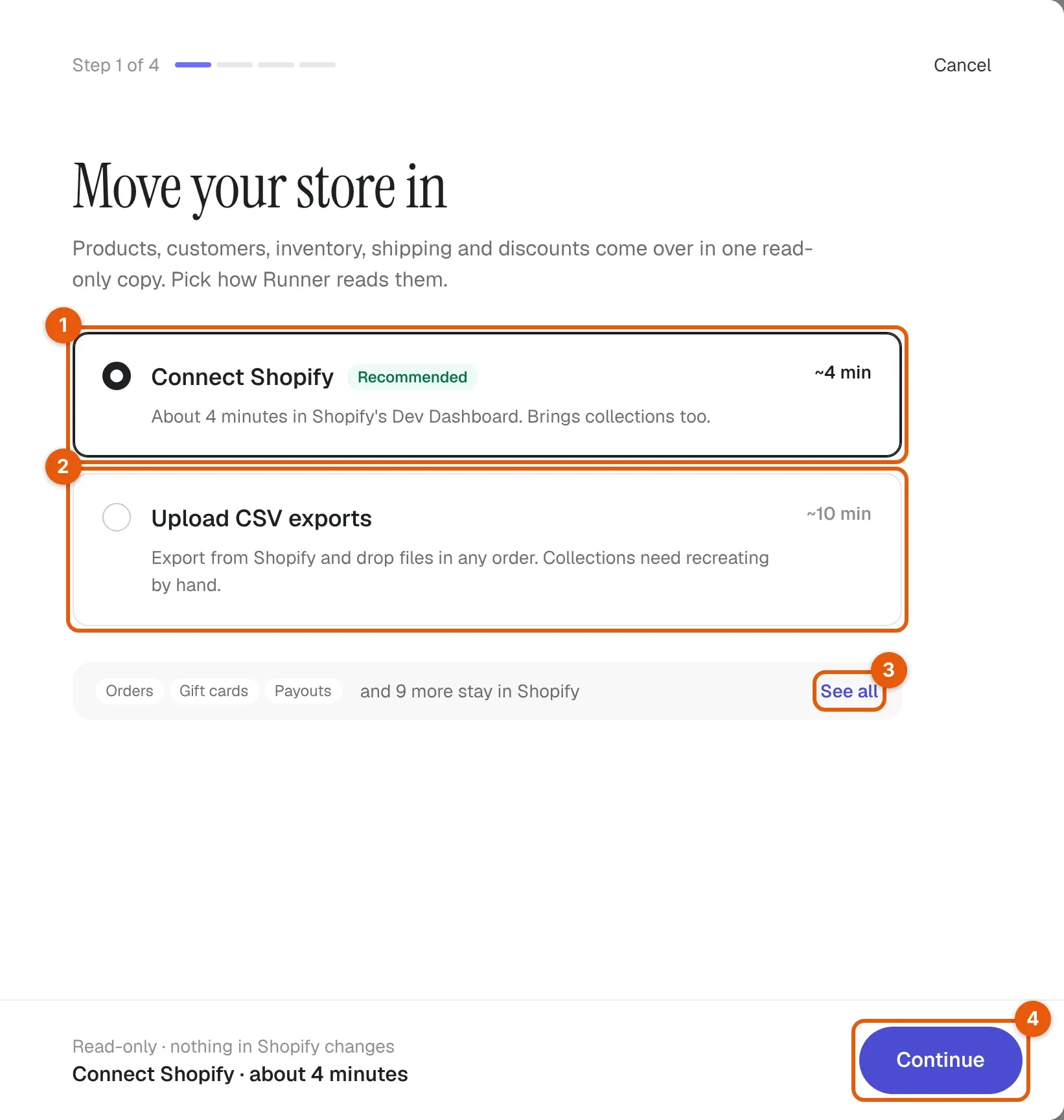
Le annotazioni in inglese indicano i controlli. Seleziona l’immagine per ingrandirla.
| Controllo | Perché lo usi | Cosa succede quando selezionato |
|---|---|---|
| Collega Shopify (1) | Leggi il negozio direttamente tramite un’app che crei su Shopify. Porta anche le collezioni. Circa 4 minuti. | Seleziona il metodo. Continua apre Collega il tuo negozio Shopify. |
| Carica esportazioni CSV (2) | Usa i file che esporti dall’admin di Shopify quando non puoi creare un’app. Le collezioni vanno ricreate a mano. Circa 10 minuti. | Seleziona il metodo. Continua apre Aggiungi le tue esportazioni. |
| Vedi tutto (3) | Controlla cosa l’importazione lascia su Shopify prima di iniziare | Apre Cosa resta su Shopify. |
| Continua (4) | Passa al passaggio successivo | Apre il passaggio del metodo selezionato. Non viene ancora importato nulla. |
| Annulla | Esci senza avviare | Chiude la finestra di dialogo. |
Scegli Collega Shopify quando puoi. Legge più dati del tuo negozio rispetto alle esportazioni e puoi ripeterlo in seguito senza esportare di nuovo i file.
Cosa si trasferisce e cosa resta su Shopify
L’importazione procede per fasi, in quest’ordine:
| Fase | Cosa copia Runner |
|---|---|
| Prodotti, varianti e collezioni | Prodotti con varianti, opzioni, prezzi e foto. Le collezioni arrivano solo con Collega Shopify. |
| Clienti | I clienti che hanno un indirizzo email. |
| Sedi | Le sedi del tuo negozio. |
| Livelli di inventario | Le scorte di ogni variante in ogni sede. |
| Zone e tariffe di spedizione | Le zone di spedizione e le relative tariffe. |
| Sconti | I codici sconto e i relativi limiti di utilizzo. |
Le foto dei prodotti restano sugli indirizzi delle immagini di Shopify; Runner le collega e non copia i file. Dopo la fase dei prodotti, Runner controlla i link ed elenca ogni foto che non si apre. Contatta l’assistenza Runner prima di chiudere il tuo negozio Shopify, così le foto dei prodotti restano disponibili.
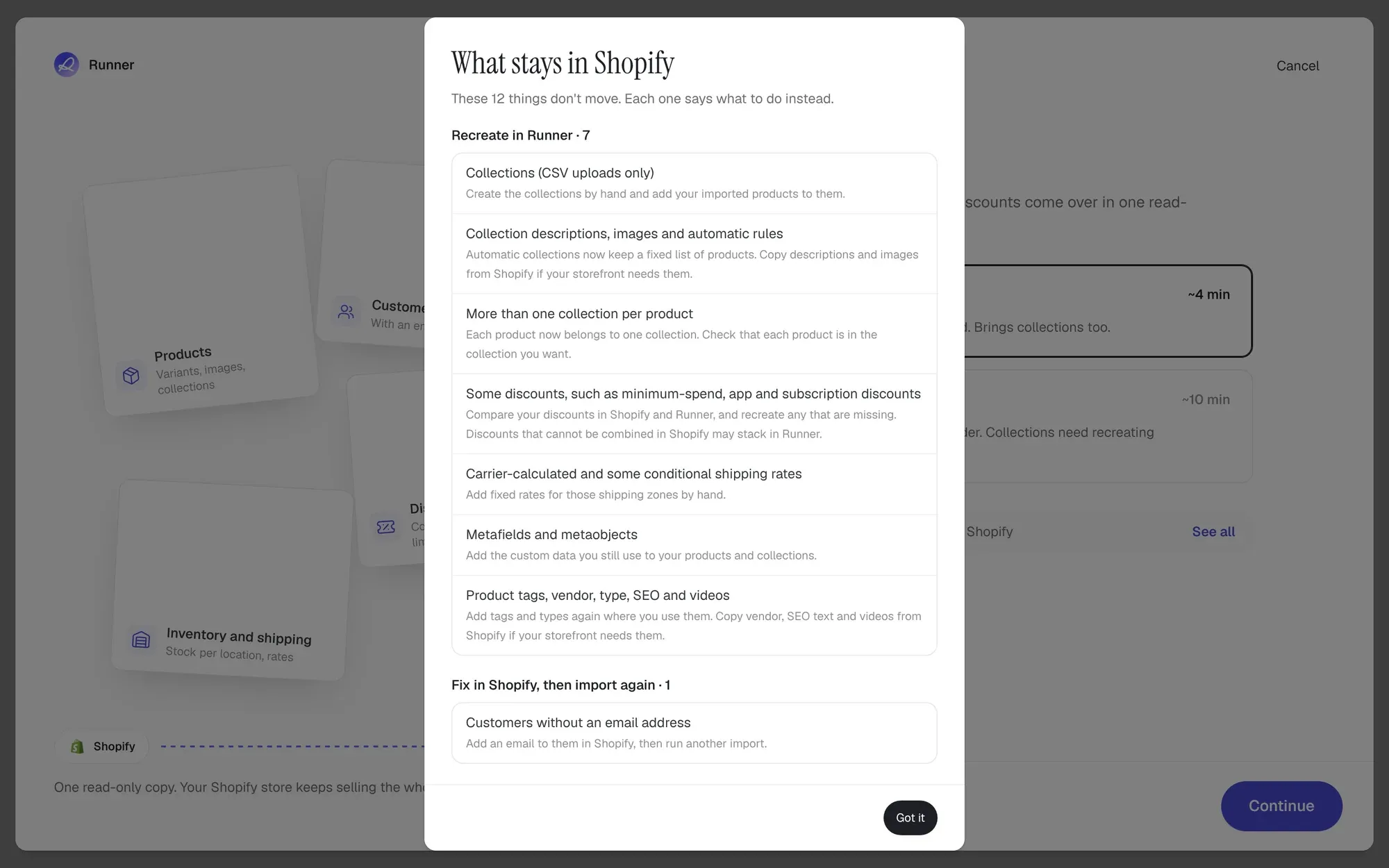
Cosa resta su Shopify elenca ogni elemento che l’importazione non trasferisce e cosa fare invece:
| Gruppo | Elementi | Cosa fare |
|---|---|---|
| Resta su Shopify | Ordini e cronologia degli ordini; carte regalo e relativi saldi; pagamenti, transazioni e altra cronologia finanziaria; tag, note e consenso al marketing via email dei clienti | Esporta da Shopify i record che ti servono. Annota i saldi delle carte regalo che i clienti hanno ancora e chiedi ai clienti di iscriversi di nuovo prima di inviare loro email di marketing. |
| Ricrea in Runner | Collezioni (solo caricamenti CSV); descrizioni, immagini e regole automatiche delle collezioni; più di una collezione per prodotto; alcuni sconti, come quelli con spesa minima, delle app e degli abbonamenti; tariffe di spedizione calcolate dal corriere e alcune tariffe condizionali; metafield e metaobject; tag, fornitore, tipo, SEO e video dei prodotti | Ricreali in Operazioni del negozio oppure chiedi a Runner in chat. Le collezioni automatiche arrivano come elenco fisso di prodotti e ogni prodotto appartiene a una sola collezione. |
| Correggi su Shopify, poi importa di nuovo | Clienti senza indirizzo email | Aggiungi loro un’email su Shopify, poi esegui un’altra importazione. |
Runner non attiva mai uno sconto o una regola di spedizione approssimativi. Una regola che in Runner non funzionerebbe allo stesso modo viene saltata ed elencata nel report, quindi confronta sconti e tariffe di spedizione dopo l’importazione.
Collega Shopify
Collega il tuo negozio Shopify ha quattro passaggi. Segna ciascuno come completato man mano che lo finisci su Shopify; i passaggi successivi si sbloccano in ordine. Tieni aperta la scheda di Runner mentre lavori su Shopify.
Passaggio 1: trova il tuo negozio
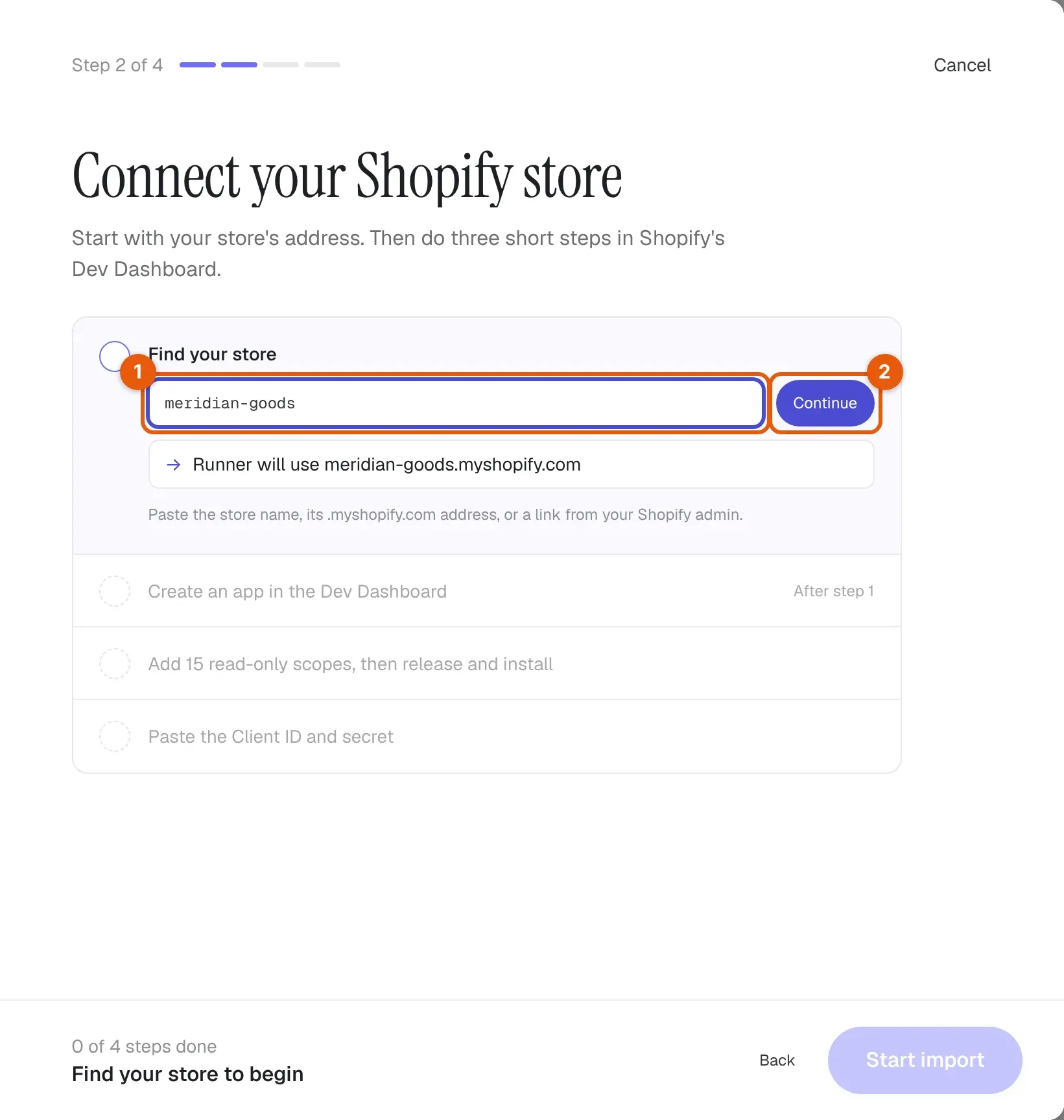
- In Trova il tuo negozio (1), incolla il nome del negozio, il suo indirizzo
.myshopify.como un link dal tuo admin Shopify. Runner mostra l’indirizzo che userà, ad esempioRunner userà meridian-goods.myshopify.com. - Seleziona Continua (2).
Puoi anche inserire il tuo dominio, ad esempio meridian-goods.com. Runner cerca il suo indirizzo .myshopify.com quando continui. Quando Runner trova il negozio, il titolo diventa Collega seguito dal nome del negozio. Seleziona Cambia accanto all’indirizzo per usare un altro negozio; Runner elimina la bozza e su Shopify non cambia nulla.
Passaggio 2: crea un’app nella Dev Dashboard
- Seleziona Apri la Dev Dashboard. Accedi con un account commerciante della stessa organizzazione Shopify proprietaria del negozio.
- Apri Apps, scegli Create app, poi Create app manually. Dai all’app il nome che preferisci. Non ti serve la Shopify CLI.
- Torna a Runner e seleziona Ho creato l’app.
Non puoi usare un’app di proprietà di un’altra organizzazione Shopify. I link Guida alla configurazione Shopify, Accesso utente richiesto e Requisito della stessa organizzazione aprono le istruzioni di Shopify.
Passaggio 3: aggiungi gli ambiti di sola lettura, poi rilascia e installa
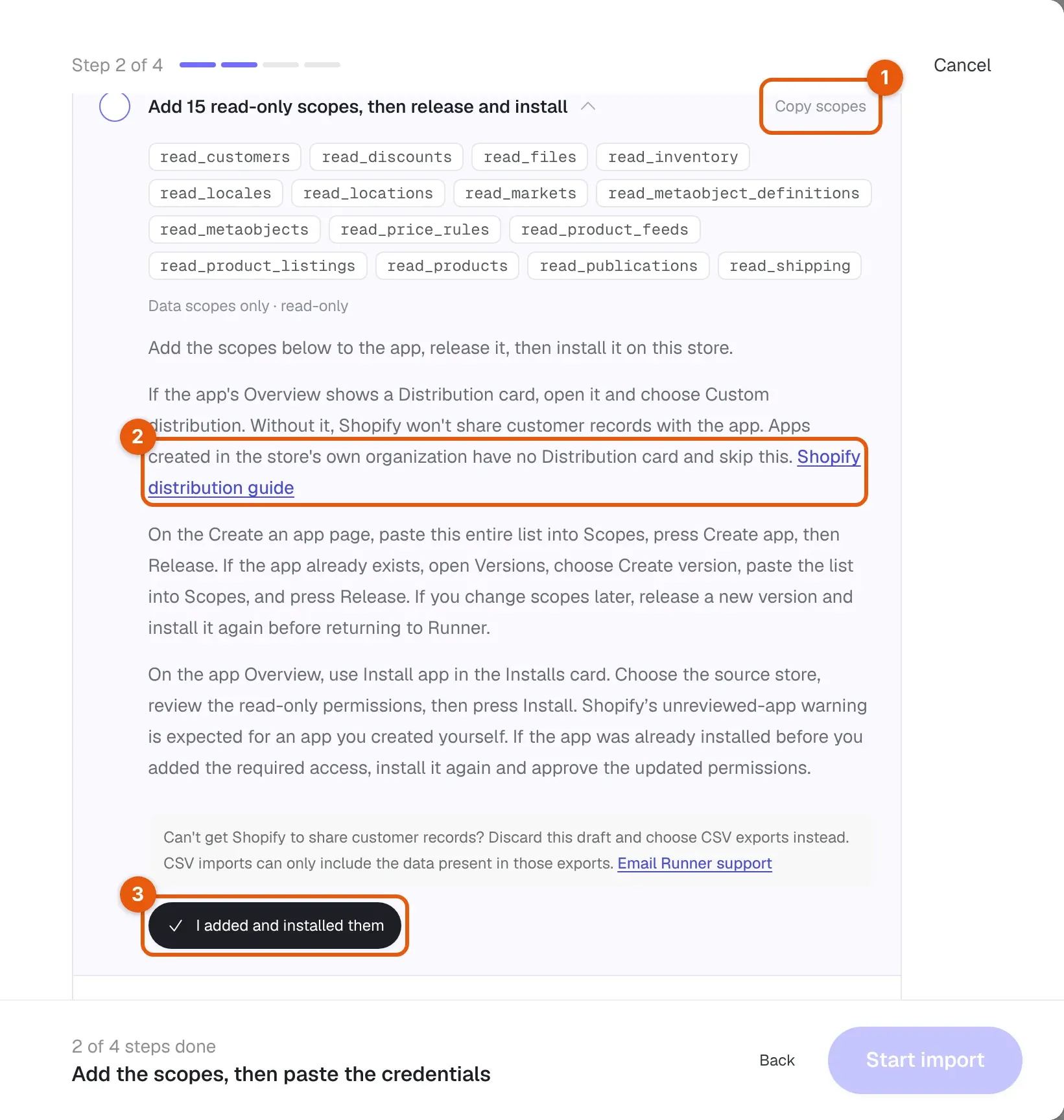
- Seleziona Copia ambiti (1). Runner copia tutti i 15 ambiti come un unico elenco separato da virgole.
- Su Shopify, nella pagina Create an app, incolla l’intero elenco in Scopes, seleziona Create app, poi Release. Se l’app esiste già, apri Versions, scegli Create version, incolla l’elenco in Scopes e seleziona Release.
- Se la pagina Overview dell’app mostra una scheda Distribution, aprila e scegli Custom distribution. Senza questa scelta, Shopify non condivide i record dei clienti con l’app. Le app create nell’organizzazione del negozio stesso non hanno la scheda Distribution e saltano questo passaggio. Guida alla distribuzione di Shopify (2) apre le istruzioni di Shopify.
- Nella Panoramica dell’app, usa Installa app nella scheda Installazioni. Scegli il negozio, controlla le autorizzazioni di sola lettura, poi seleziona Installa. Shopify avvisa che l’app non è stata revisionata; è previsto per un’app creata da te.
- Torna a Runner e seleziona Li ho aggiunti e installati (3).
Gli ambiti sono di sola lettura. Runner chiede esattamente questi:
read_customers,read_discounts,read_files,read_inventory,read_locales,read_locations,read_markets,read_metaobject_definitions,read_metaobjects,read_price_rules,read_product_feeds,read_product_listings,read_products,read_publications,read_shippingSe in seguito modifichi gli ambiti, rilascia una nuova versione e installa di nuovo l’app prima di tornare a Runner.
Passaggio 4: incolla il Client ID e il segreto
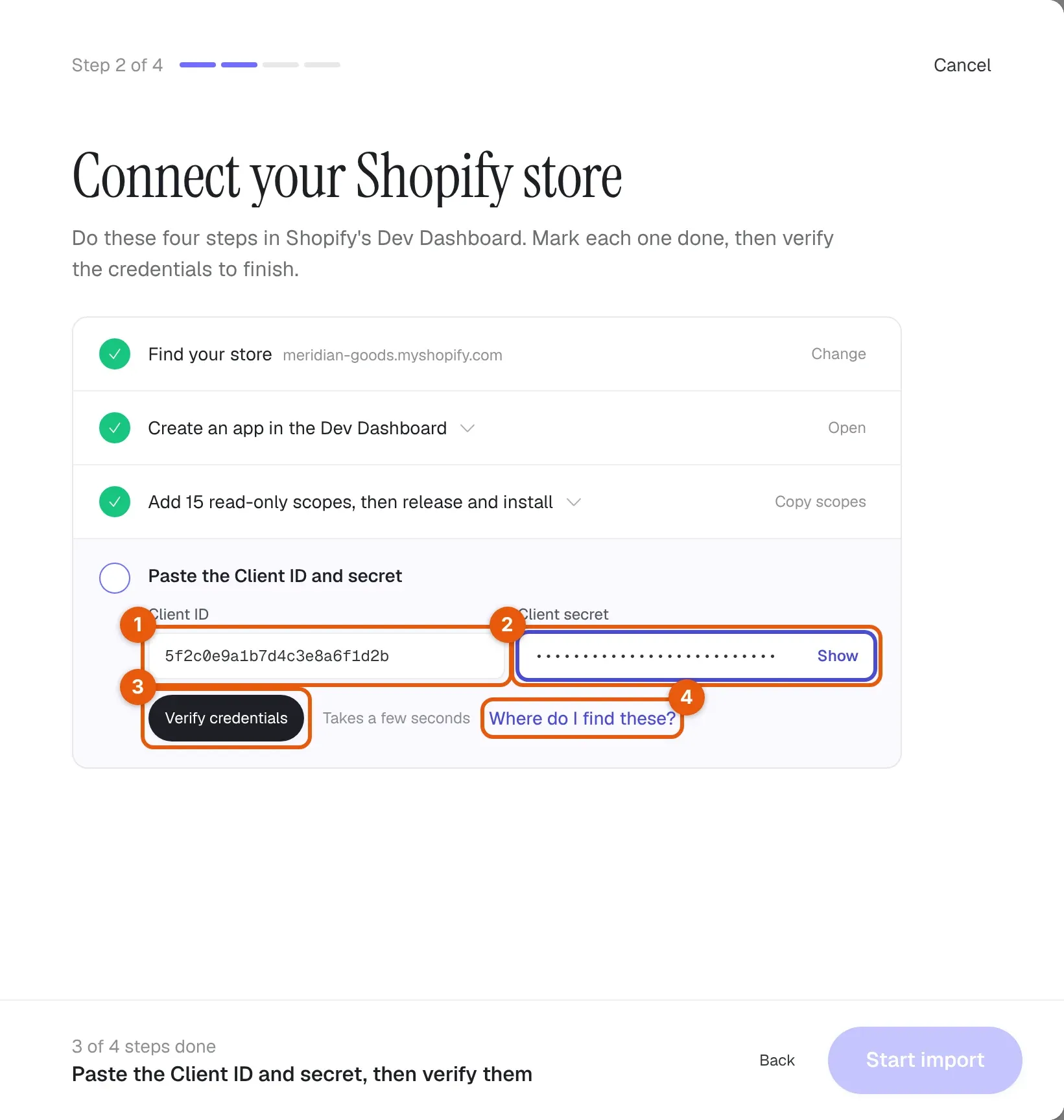
- Nella Dev Dashboard, apri Apps, poi l’app che hai creato per Runner.
- Seleziona Impostazioni, poi Credenziali. Copia il Client ID, poi seleziona Mostra accanto al segreto e copia anche quello.
- In Runner, incollali in Client ID (1) e Client Secret (2).
- Seleziona Verifica le credenziali (3). Il controllo richiede alcuni secondi.
Il segreto inizia con shpss_. Un valore che inizia con shpat_ è un token di accesso, non il segreto. Se incolli i due valori nei campi sbagliati, Runner propone Scambiali. Dove li trovo? (4) ripete questi passaggi accanto al modulo.
Runner cifra le credenziali verificate e le riusa per le importazioni successive dallo stesso negozio, quindi le incolli una sola volta. Seleziona Sostituisci credenziali per usarne altre.
Avvia l’importazione
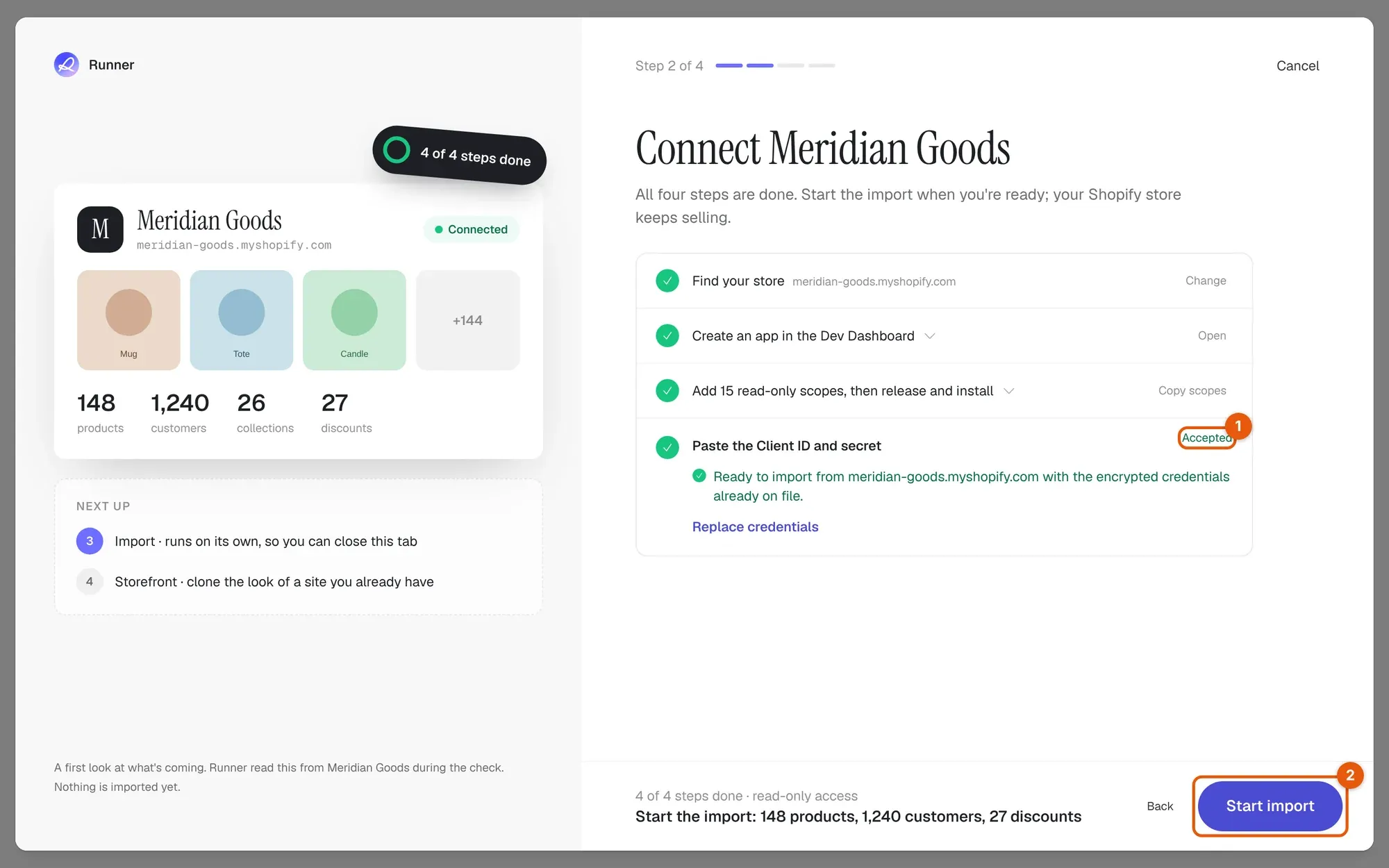
Quando le credenziali vengono accettate (1), il pannello a sinistra mostra una prima anteprima di ciò che Runner ha letto dal tuo negozio: le foto dei prodotti e il numero di prodotti, clienti, collezioni e sconti. Non viene ancora importato nulla.
Seleziona Avvia l’importazione (2). Il piè di pagina riassume cosa verrà trasferito, ad esempio Avvia l'importazione: 148 prodotti, 1240 clienti, 27 sconti.
Se Shopify accetta le credenziali ma all’app mancano gli ambiti delle spedizioni o degli sconti, Runner mostra Mancano: con gli ambiti che mancano. Aggiungili e seleziona Verifica di nuovo, oppure seleziona Importa senza di loro per saltare solo quelle fasi. Qualsiasi altro ambito mancante blocca l’importazione finché non lo aggiungi.
Carica esportazioni CSV
Usa questo metodo quando non puoi creare un’app su Shopify. Le esportazioni CSV contengono meno dati di Collega Shopify: le collezioni non arrivano mai da queste esportazioni e l’importazione può includere solo ciò che si trova nei file.
Esporta i file da Shopify
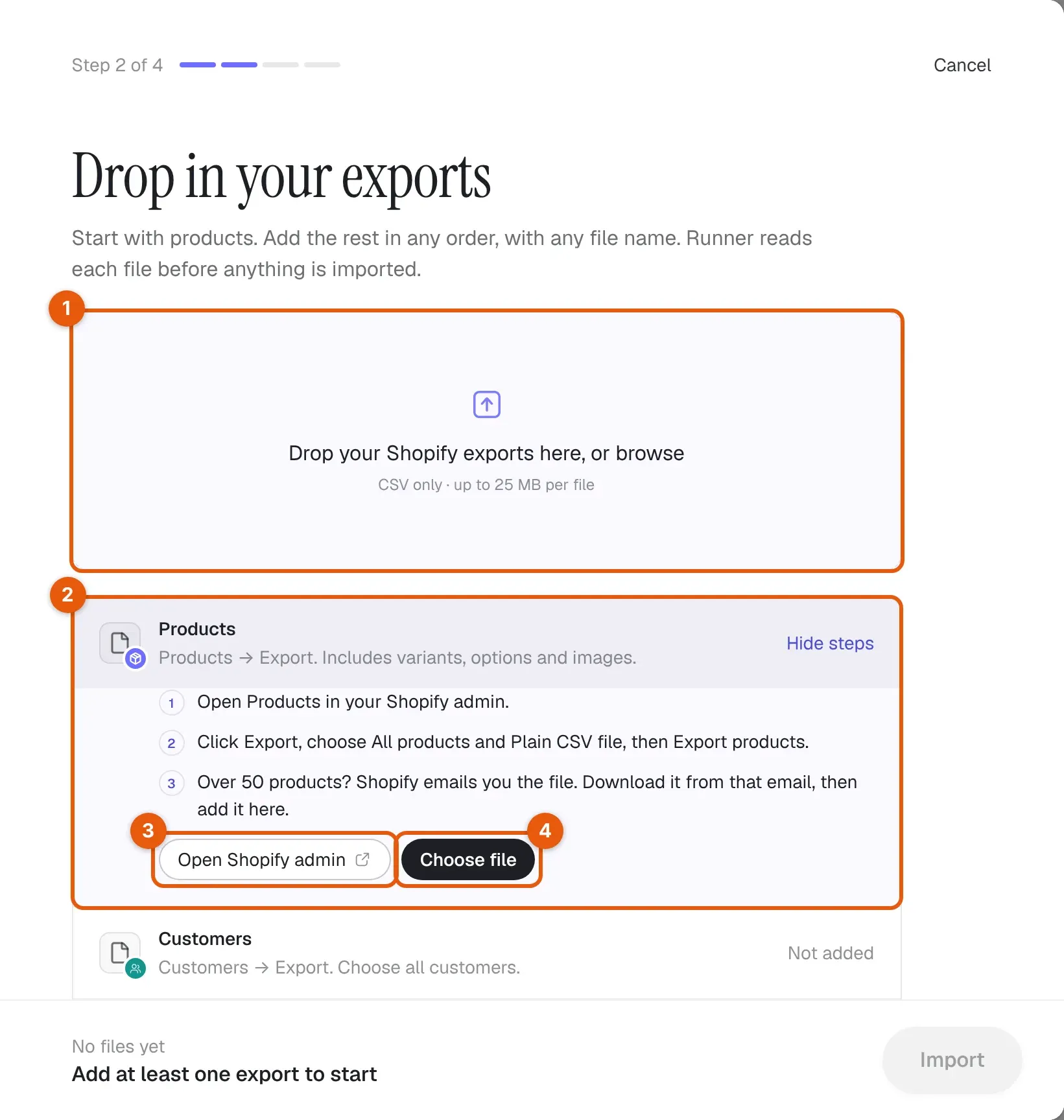
Da dove proviene ogni file elenca le esportazioni. Selezionane una per vederne i passaggi (2), poi usa Apri l’admin di Shopify (3) per esportarla e Scegli file (4) per aggiungerla. Puoi anche trascinare i file nell’area di rilascio (1).
| Esportazione | Nell’admin di Shopify | Obbligatoria |
|---|---|---|
| Prodotti | Prodotti → Esporta, scegli Tutti i prodotti e File CSV semplice, poi Esporta prodotti. Con più di 50 prodotti, Shopify ti invia il file via email. | Inizia da questa |
| Clienti | Clienti → Esporta, scegli Tutti i clienti e File CSV semplice, poi Esporta clienti. | Consigliata |
| Codici sconto | Sconti → Esporta, scegli Tutti gli sconti, poi Esporta sconti. | Consigliata |
| Inventario | Prodotti → Inventario → Esporta. | Facoltativa |
| Sedi e tariffe di spedizione | Shopify non ha un’esportazione integrata. Aggiungile se un’app ha creato il CSV per te. | Facoltativa |
Aggiungi i file in qualsiasi ordine e con qualsiasi nome. Runner accetta solo file CSV, fino a 25 MB e 500.000 righe per file. Dividi un’esportazione più grande in parti filtrandola su Shopify, poi aggiungi ogni parte.
Controlla i file, poi importa
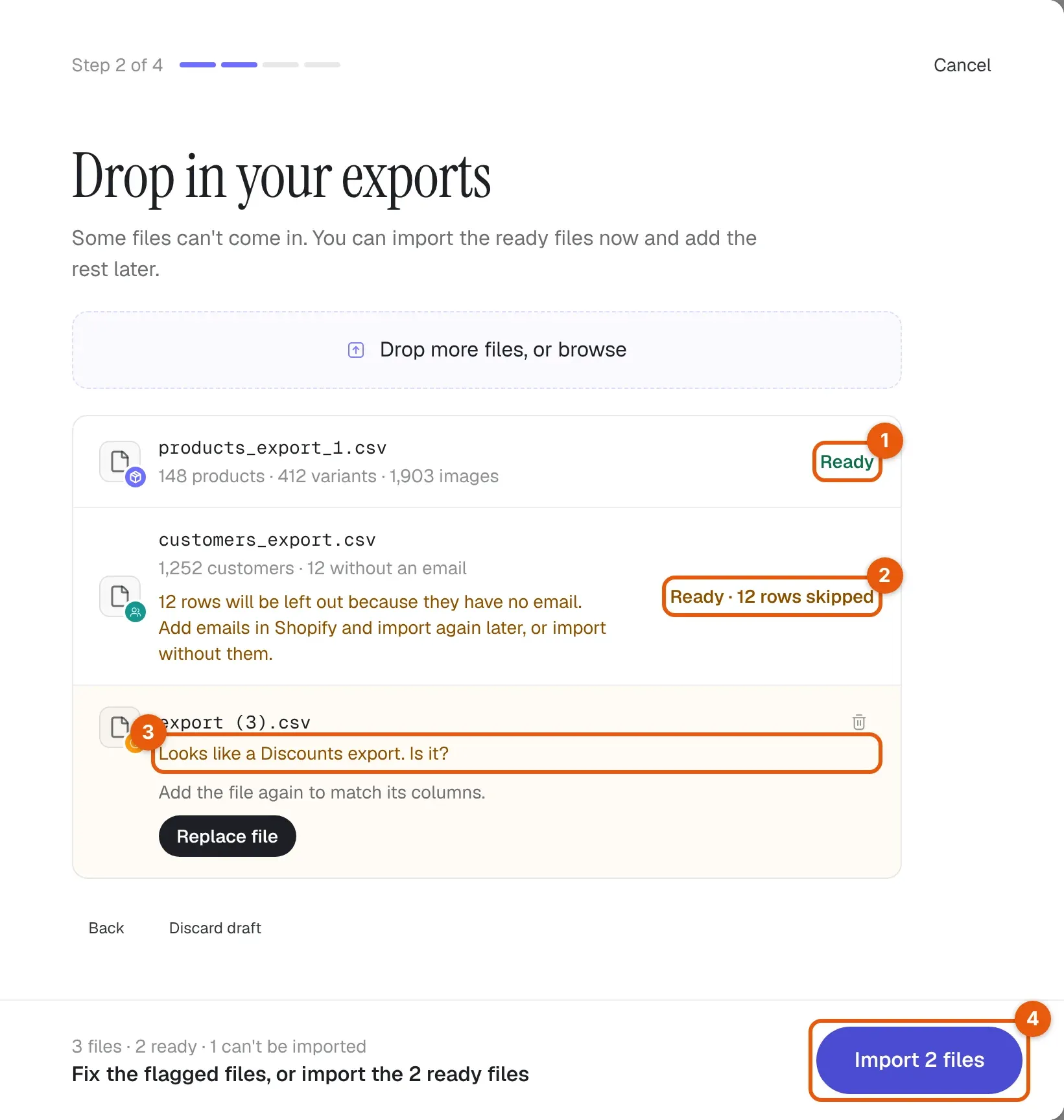
Runner legge ogni file prima di importare qualsiasi cosa e ti dice cosa ha trovato.
| Stato | Significato | Cosa fare |
|---|---|---|
| Pronto (1) | Runner ha riconosciuto l’esportazione e può importare tutte le righe. | Niente. Seleziona la riga per vedere cosa ha trovato Runner. |
Pronto · {count} righe escluse (2) |
Alcune righe non possono essere importate, ad esempio i clienti senza email. | Importa senza di loro, oppure aggiungi le email su Shopify e importa di nuovo più tardi. Scarica le {count} righe (CSV) le elenca. |
Sembra un'esportazione {kind}. È così? (3) |
Le colonne sono simili a quelle di un’esportazione Shopify ma non corrispondono esattamente. | Seleziona Sì, {kind}, oppure Abbina colonne e scegli la colonna del tuo file per ogni colonna Shopify, poi Usa queste colonne. |
| File Excel, File Numbers, Non è un CSV | Il file non è un CSV. | Salvalo come CSV UTF-8, poi seleziona Sostituisci. |
| Non da Shopify | Il file proviene da un’altra piattaforma di e-commerce. | Esporta gli stessi dati da Shopify oppure rimuovi il file. |
| Troppo grande, Troppe righe | Il file supera 25 MB o 500.000 righe. | Usa Sostituisci con le parti con esportazioni più piccole. |
| Caricamento non riuscito | La connessione si è interrotta durante il caricamento. | Controlla la connessione, poi seleziona Riprova caricamento. |
Seleziona Importa (4). Il pulsante conta i file pronti, ad esempio Importa 2 file. Se alcuni file restano esclusi, Runner ti chiede di confermare prima di iniziare; puoi aggiungere i file esclusi in seguito.
Per uscire senza importare, seleziona Annulla, poi Esci in Uscire senza importare?. I file che hai aggiunto restano nella bozza per quando torni. Elimina la bozza cancella i file caricati; su Shopify non cambia nulla.
Segui l’importazione
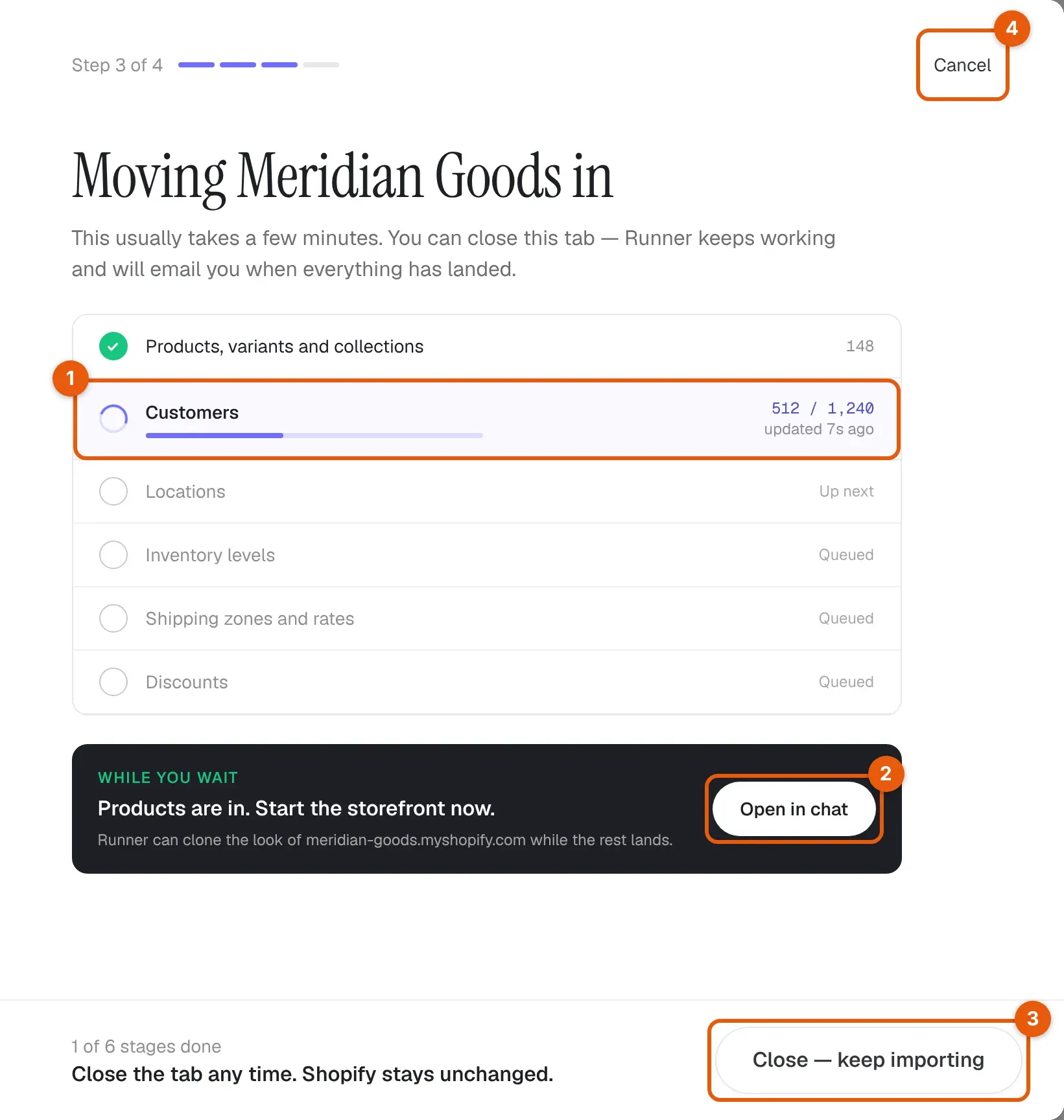
La vista di avanzamento, intitolata con il nome del tuo negozio (ad esempio Trasferimento di Meridian Goods), mostra ogni fase con il relativo conteggio. La fase in corso (1) mostra quanti record sono stati completati, ad esempio 512 / 1240. Di solito un’importazione richiede pochi minuti.
| Controllo | Perché lo usi | Cosa succede quando selezionato |
|---|---|---|
| Apri nella chat (2) | Avvia il negozio online mentre arrivano gli altri dati | Apre una nuova chat che chiede a Runner di clonare l’aspetto del tuo sito Shopify. |
| Chiudi: continua a importare (3) | Lascia l’importazione in esecuzione | Chiude la finestra di dialogo. L’importazione continua sui server di Runner e Runner ti invia un’email quando è completata. |
| Annulla (4) | Interrompi l’importazione | Apre Interrompere l’importazione?. Interrompi importazione interrompe la copia; i record già in Runner restano. Continua a importare torna all’avanzamento. |
Durante un’importazione CSV, Aggiungi file ti permette di aggiungere un’esportazione che ancora manca. Viene importata dopo le fasi già in corso e confluisce nello stesso report.
| Stato | Significato |
|---|---|
| Prossimo, In coda | La fase attende le fasi precedenti. |
| Preparazione del negozio…, Connessione a Shopify…, Lettura… | La fase sta iniziando. |
{processed} / {total} |
La fase sta scrivendo i record. |
| In pausa | Shopify ha chiesto a Runner di rallentare. L’importazione riprende da sola; non devi fare nulla. |
Un conteggio, ad esempio 148 |
La fase è terminata. |
Non riuscito o Interrotto a {processed} / {total} |
La fase non è terminata. I record già in Runner restano. |
Controlla il risultato
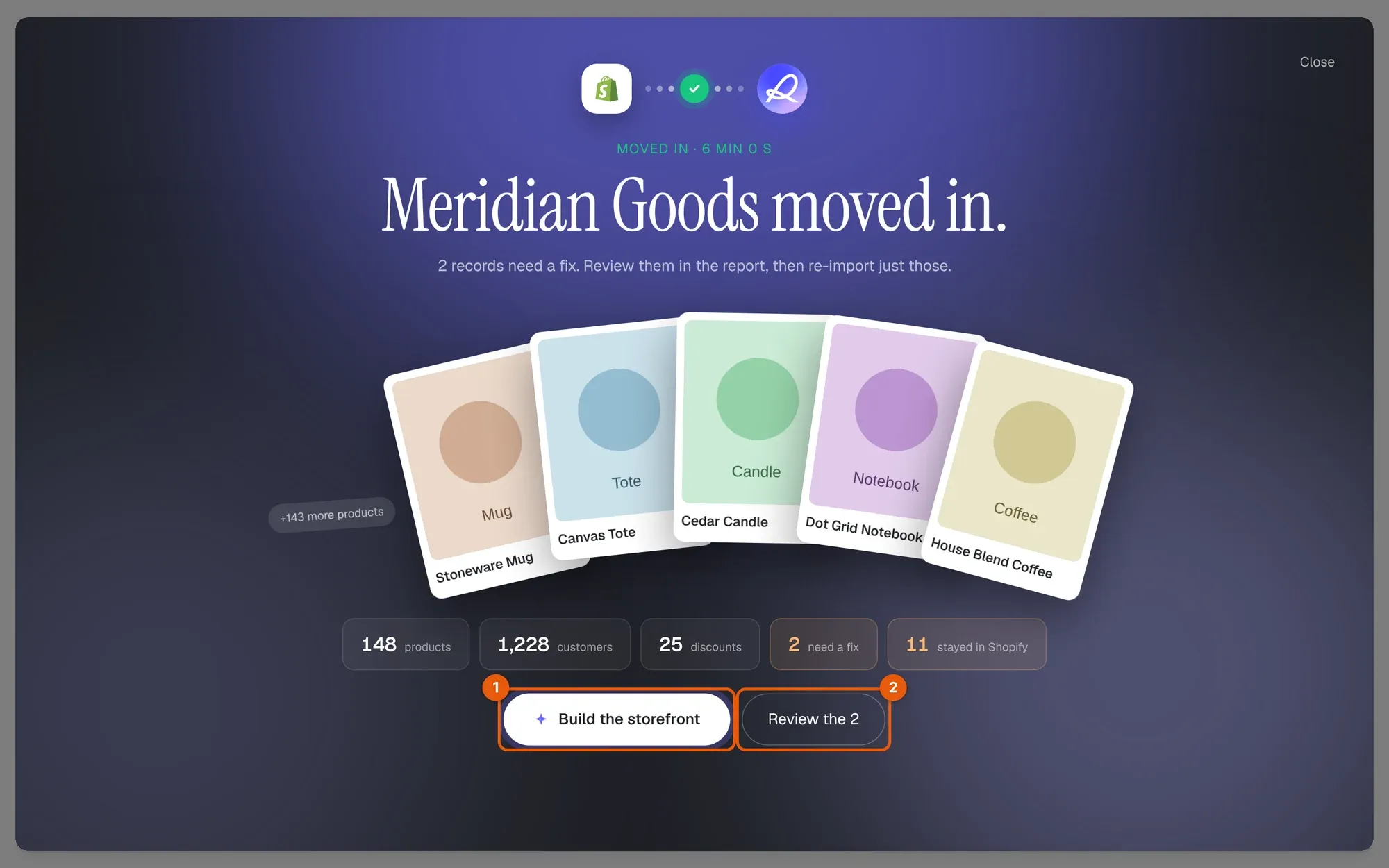
Quando l’importazione è completata, Runner mostra il nome del tuo negozio seguito da si è trasferito. (ad esempio Meridian Goods si è trasferito.) con il numero di prodotti, clienti e sconti trasferiti, quanti record vanno corretti e quanti elementi sono rimasti su Shopify.
- Crea il negozio online (1) apre una nuova chat che chiede a Runner di clonare l’aspetto del tuo sito attuale.
- Vedi il report, oppure
Controlla i {count} record(2) quando ci sono record da correggere, apre il report di importazione.
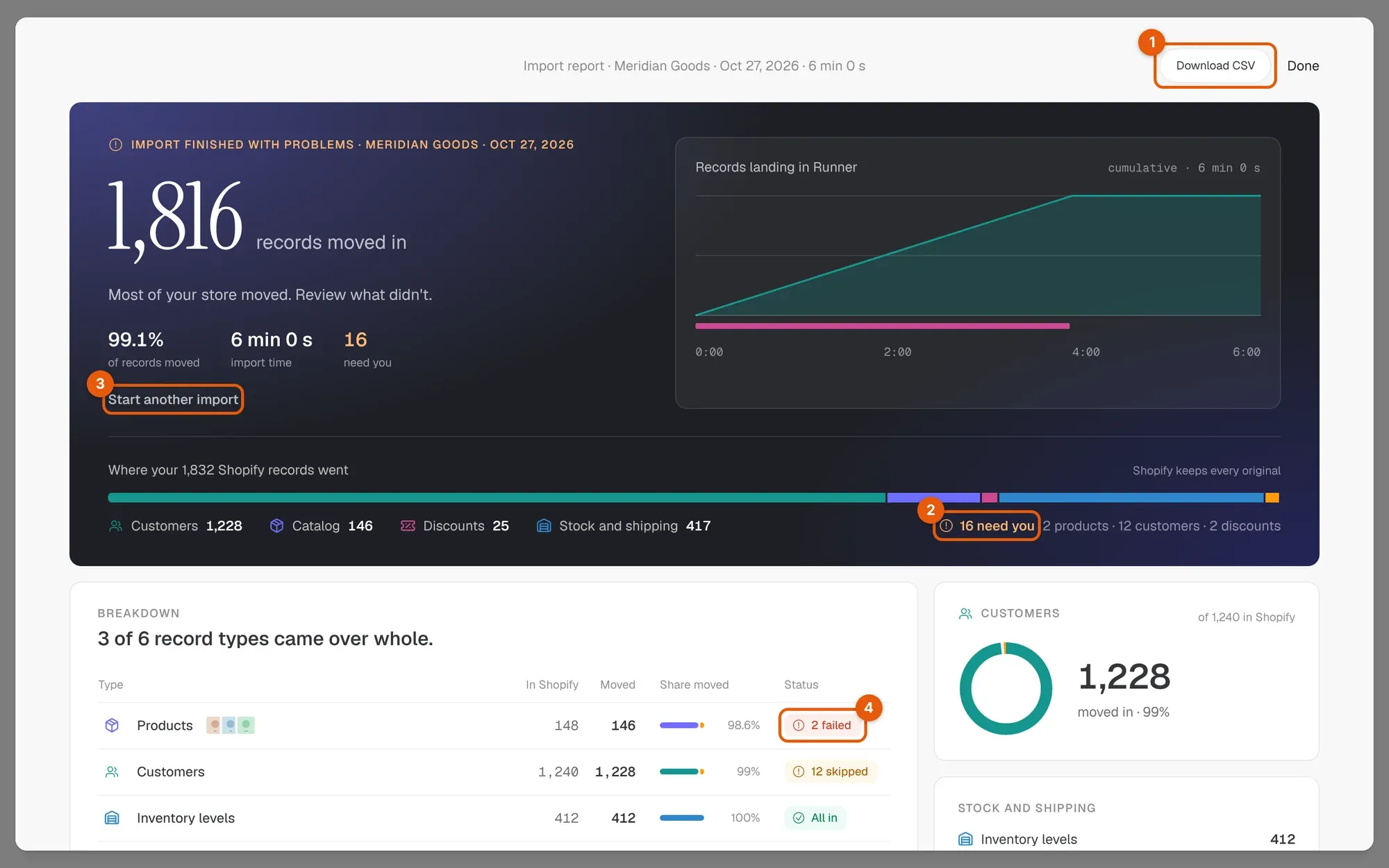
Il report di importazione mostra quanti record sono stati trasferiti e dove è finito ogni record Shopify.
| Controllo | Perché lo usi | Cosa succede quando selezionato |
|---|---|---|
| Scarica CSV (1) | Conserva una traccia di ogni elemento | Scarica import-report-{date}.csv con tipo, nome, ID Shopify, handle, risultato e motivo di ogni record. |
{count} richiedono il tuo intervento (2) |
Vedi i record che non sono stati trasferiti senza problemi | Apre Dati importati con Non trasferiti, Rimasti su Shopify e Trasferiti, con una nota. |
| Avvia un’altra importazione (3) | Importa di nuovo dopo aver corretto i record, o aggiungi ciò che mancava | Torna a Trasferisci il tuo negozio. |
| Uno stato in Dettaglio (4) | Controlla un tipo di record | Apre i record di quel tipo in Trasferiti, Da correggere e Saltato, con Apri su Shopify per ciascuno. |
| Fatto | Esci dal report | Chiude la finestra di dialogo. Riaprila da Migrazione. |
Ogni record nel report ha uno di questi risultati: Aggiunto, Aggiornato, Invariato, Mantenuta la versione di Runner, Saltato, Da verificare o Importazione non riuscita. Un record che Runner non è riuscito a importare, ad esempio un prodotto il cui handle è già in uso, mostra il motivo. Correggilo su Shopify, poi importa di nuovo.
Il report elenca anche Cosa è rimasto su Shopify, con azioni in chat come Ricrea le collezioni in chat per gli elementi da ricreare in Runner.
Importa di nuovo
Puoi importare di nuovo lo stesso negozio in qualsiasi momento, ad esempio dopo aver corretto dei record su Shopify o aggiunto lì dei prodotti. Con Collega Shopify, Runner riusa le credenziali salvate e il pulsante mostra Aggiorna negozio.
- Niente viene duplicato. Runner ricorda ogni record che ha importato. Una nuova importazione aggiorna il record Runner corrispondente invece di crearne un altro.
- I record invariati restano come sono. Se non sono cambiati né il record Shopify né la copia in Runner, il report mostra Invariato.
- Le tue modifiche in Runner vengono mantenute. Se hai modificato un record in Runner e su Shopify non è cambiato, il report mostra Mantenuta la versione di Runner. Se sono cambiati entrambi, vince la versione più recente.
- Niente viene eliminato. Un record che hai eliminato su Shopify resta in Runner.
- CSV e Collega Shopify non riconoscono i record l’uno dell’altro. Se importi con le esportazioni CSV e poi con Collega Shopify, alcuni record possono arrivare due volte. Dopo l’importazione, controlla se ci sono duplicati.
Risoluzione dei problemi
| Stato | Significato | Cosa fare |
|---|---|---|
| Migrazione non compare nella barra superiore | La funzione non è disponibile per questo workspace, oppure il tuo ruolo non è Proprietario o Admin. | Chiedi a un proprietario del workspace di avviare la migrazione o di controllare il tuo ruolo. |
| Continua resta non disponibile | Il negozio è ancora in configurazione. | Attendi il termine della configurazione. Se Runner indica Non è stato possibile completare la configurazione del negozio., riprova prima la configurazione del negozio. |
Shopify non ha nessun negozio a questo indirizzo. |
L’indirizzo contiene un errore di battitura o non è un negozio Shopify. | Copia l’indirizzo da Impostazioni → Domini su Shopify. |
Shopify non li ha accettati. Potrebbero provenire da un'altra app. |
Client ID e segreto sono errati o appartengono a un’altra app. | Copiali entrambi da Impostazioni → Credenziali della stessa app, poi seleziona Verifica di nuovo. |
Queste credenziali non appartengono al negozio Shopify che stai importando. |
L’app è installata su un altro negozio. | Installa l’app su questo negozio oppure usa l’app installata su di esso. |
Questa app non dispone dell’accesso in lettura Shopify necessario per la migrazione. |
Alla versione rilasciata dell’app mancano degli ambiti. | Aggiungi gli ambiti, rilascia una nuova versione, installa di nuovo l’app, poi seleziona Verifica di nuovo. |
| Dati clienti bloccati | Shopify non condivide i record dei clienti con l’app. | Nella Dev Dashboard, apri la scheda Distribution dell’app e scegli Custom distribution, poi seleziona Verifica di nuovo. Non serve reinstallare l’app. Se non puoi farlo, elimina la bozza e usa le esportazioni CSV. |
| Negozio in pausa | Shopify indica che il negozio è in pausa o bloccato. | Riattiva il negozio su Shopify, poi verifica di nuovo. |
| In attesa di Shopify | Shopify è occupato. | Runner riprova da solo e mantiene ciò che hai incollato. |
Questo negozio ha già un’importazione {source} non completata. |
Un’altra importazione per questo negozio è ancora aperta. | Riprendila oppure elimina la sua bozza prima di avviarne un’altra. |
| In pausa per un momento durante l’importazione | Shopify ha chiesto a Runner di rallentare. | Attendi. L’importazione riprende da sola. |
| L’importazione non è stata completata | Una fase si è interrotta. Se nulla avanza per 5 minuti, Runner interrompe l’importazione in modo sicuro. | Seleziona Riprova l’importazione. I record già in Runner restano e non vengono duplicati. |
Impossibile aggiornare l'avanzamento |
La vista di avanzamento non è riuscita a raggiungere Runner. | Seleziona Riprova adesso. L’importazione in sé continua. |
{count} foto non si aprono |
I link alle foto di Shopify non hanno risposto. | Controlla le foto su Shopify, poi seleziona Verifica di nuovo nel report. |
Per l’elenco completo dei messaggi e dei relativi passaggi di recupero, consulta Errori di migrazione e importazione da Shopify. Se un problema persiste, contatta l’assistenza Runner indicando il nome del negozio, la fase che si è interrotta e l’ID di importazione mostrato da Runner.