Migrer depuis Shopify
Copiez les produits, les clients, le stock, l'expédition et les réductions d'une boutique Shopify vers votre boutique Runner en une seule importation en lecture seule.
Ce que couvre ce guide : Vous allez copier les données de votre boutique Shopify dans une boutique Runner existante, vérifier le résultat et importer à nouveau lorsqu’un élément doit être corrigé.
La migration de boutique est une copie unique en lecture seule. Runner lit votre boutique Shopify et écrit ce qu’il y trouve dans votre boutique Runner. Rien ne change dans Shopify, et votre boutique Shopify continue de vendre pendant l’importation.
Pourquoi et quand migrer
Utilisez la migration lorsque vous transférez votre boutique vers Runner et que vous voulez partir de votre catalogue, de vos clients et de vos paramètres existants au lieu de les saisir à nouveau.
La migration est différente de Connecter un magasin Shopify. La connexion garde Shopify comme système de la boutique, donc le paiement reste dans Shopify. La migration copie les données une seule fois dans une boutique Runner, qui fonctionne ensuite de manière autonome. Runner ne synchronise pas les deux boutiques après l’importation.
Disponibilité et conditions préalables
- Migration doit être disponible pour votre espace de travail.
- Vous avez besoin du rôle Propriétaire ou Admin dans l’espace de travail. Les autres membres ne voient pas l’entrée, et Runner refuse l’importation avec
Seul le propriétaire ou un administrateur de la boutique peut modifier ou lancer une migration. - Importez dans une boutique Runner, pas dans un projet connecté à Shopify. Créez d’abord une boutique Runner si vous n’en avez pas.
- Attendez que la configuration de la boutique soit terminée. Jusque-là, Runner affiche
Votre boutique est toujours en cours de préparation. Les téléversements seront automatiquement disponibles une fois la configuration terminée.et laisse Continuer indisponible. - Pour Connecter Shopify, vous avez besoin d’un compte Shopify dans l’organisation qui possède la boutique, avec l’autorisation de développer des applications et de les installer sur cette boutique.
- Pour Importer des exports CSV, vous devez pouvoir exporter les produits, les clients et les réductions depuis l’interface admin Shopify.
- Une boutique exécute une seule importation à la fois.
Ouvrir la migration
Chemin d’accès : Ouvrez le projet → barre supérieure → Migration
Sur un téléphone, sélectionnez l’icône à deux flèches dans la barre supérieure, ou Migrer depuis Shopify dans un chat vide.
Pendant une importation, le bouton affiche Importation depuis Shopify avec le pourcentage effectué. Pendant 24 heures après la fin d’une importation, il affiche Importation terminée · Voir le rapport ou L’importation a besoin de vous. Le sélectionner rouvre l’importation là où vous l’avez laissée : une importation en cours s’ouvre sur sa progression, et une importation terminée s’ouvre sur son rapport.
Choisir comment Runner lit votre boutique
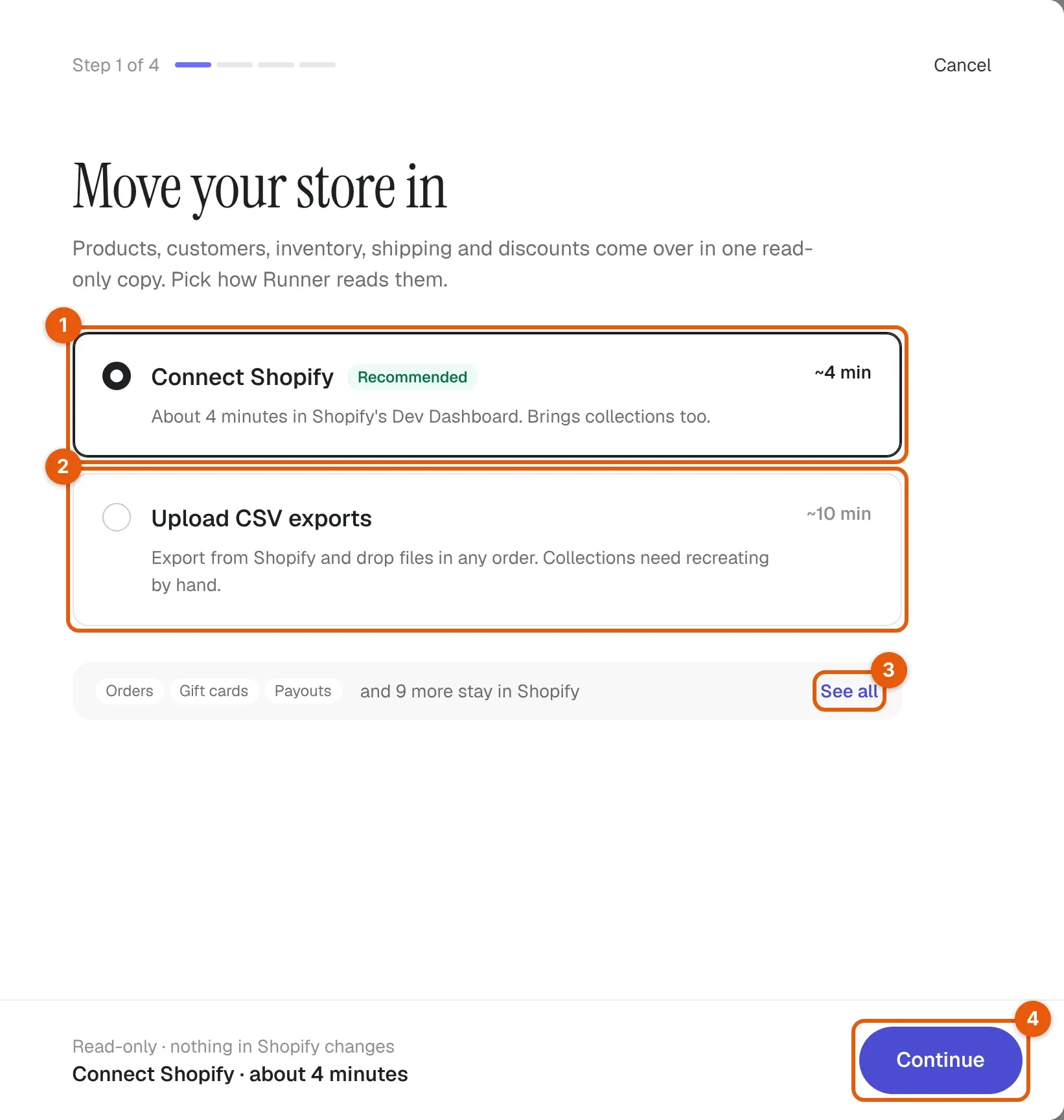
Les annotations en anglais indiquent les commandes. Sélectionnez l’image pour l’agrandir.
| Contrôle | Pourquoi vous l’utilisez | Ce qui se passe lorsqu’il est sélectionné |
|---|---|---|
| Connecter Shopify (1) | Lire la boutique directement via une application que vous créez dans Shopify. Transfère aussi les collections. Environ 4 minutes. | Sélectionne la méthode. Continuer ouvre Connectez votre boutique Shopify. |
| Importer des exports CSV (2) | Utiliser des fichiers exportés depuis l’interface admin Shopify lorsque vous ne pouvez pas créer d’application. Les collections doivent être recréées à la main. Environ 10 minutes. | Sélectionne la méthode. Continuer ouvre Déposez vos exportations. |
| Tout voir (3) | Vérifier ce que l’importation laisse dans Shopify avant de commencer | Ouvre Ce qui reste dans Shopify. |
| Continuer (4) | Passer à l’étape suivante | Ouvre l’étape de la méthode sélectionnée. Rien n’est encore importé. |
| Annuler | Quitter sans commencer | Ferme la boîte de dialogue. |
Choisissez Connecter Shopify lorsque c’est possible. Cette méthode lit davantage de données de votre boutique que les exports, et vous pouvez la répéter plus tard sans exporter de nouveau les fichiers.
Ce qui est transféré et ce qui reste dans Shopify
L’importation se déroule par étapes, dans cet ordre :
| Étape | Ce que Runner copie |
|---|---|
| Produits, variantes et collections | Les produits avec leurs variantes, options, prix et photos. Les collections sont transférées uniquement avec Connecter Shopify. |
| Clients | Les clients qui ont une adresse e-mail. |
| Emplacements | Les emplacements de votre boutique. |
| Niveaux d’inventaire | Le stock de chaque variante à chaque emplacement. |
| Zones et tarifs d’expédition | Les zones d’expédition et leurs tarifs. |
| Réductions | Les codes de réduction et leurs limites d’utilisation. |
Les photos des produits restent aux adresses d’images de Shopify ; Runner crée des liens vers elles et ne copie pas les fichiers. Après l’étape des produits, Runner vérifie les liens et liste toute photo qui ne s’ouvre pas. Contactez le support Runner avant de fermer votre boutique Shopify pour que vos photos de produits restent disponibles.
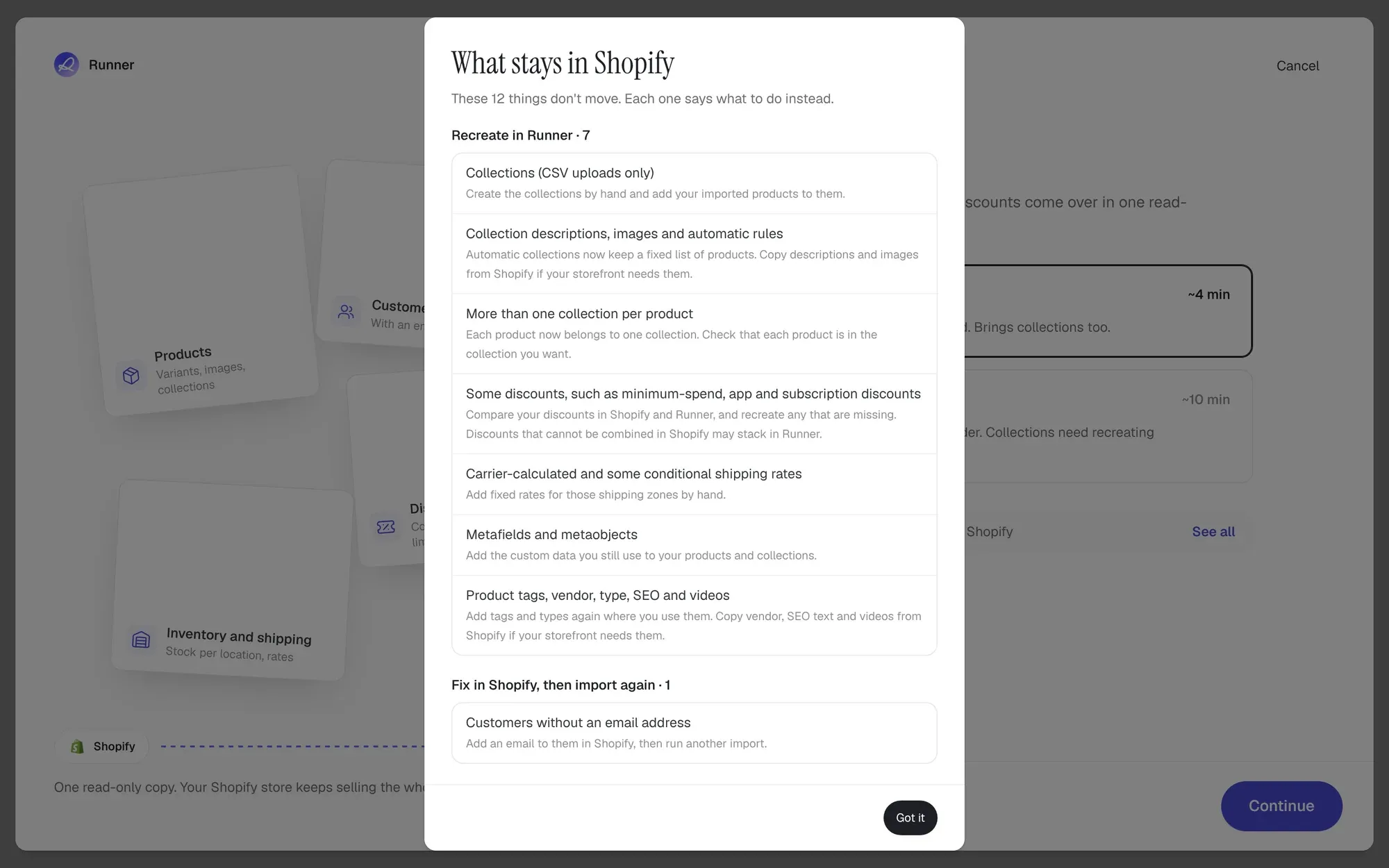
Ce qui reste dans Shopify liste chaque élément que l’importation ne transfère pas et ce qu’il faut faire à la place :
| Groupe | Éléments | Que faire |
|---|---|---|
| Reste dans Shopify | Les commandes et l’historique des commandes ; les cartes-cadeaux et leurs soldes ; les versements, les transactions et le reste de l’historique financier ; les tags, les notes et le consentement au marketing par e-mail des clients | Exportez depuis Shopify les dossiers dont vous avez besoin. Notez les soldes de cartes-cadeaux que les clients détiennent encore, et demandez aux clients de se réabonner avant de leur envoyer des e-mails marketing. |
| À recréer dans Runner | Les collections (imports CSV uniquement) ; les descriptions, images et règles automatiques des collections ; plus d’une collection par produit ; certaines réductions, comme les réductions avec montant minimum d’achat, d’application et d’abonnement ; les tarifs d’expédition calculés par le transporteur et certains tarifs conditionnels ; les métachamps et métaobjets ; les tags, le fournisseur, le type, le SEO et les vidéos des produits | Recréez-les dans Opérations de la boutique, ou demandez-le à Runner dans le chat. Les collections automatiques arrivent sous forme de liste fixe de produits, et chaque produit appartient à une seule collection. |
| Corrigez dans Shopify, puis importez à nouveau | Les clients sans adresse e-mail | Ajoutez-leur une adresse e-mail dans Shopify, puis lancez une autre importation. |
Runner n’active jamais une réduction ou une règle d’expédition approximative. Une règle qui ne fonctionnerait pas de la même façon dans Runner est ignorée et listée dans le rapport ; comparez donc vos réductions et vos tarifs d’expédition après l’importation.
Connecter Shopify
Connectez votre boutique Shopify comporte quatre étapes. Marquez chacune comme terminée lorsque vous l’avez faite dans Shopify ; les étapes suivantes se déverrouillent dans l’ordre. Gardez l’onglet Runner ouvert pendant que vous travaillez dans Shopify.
Étape 1 : Trouvez votre boutique
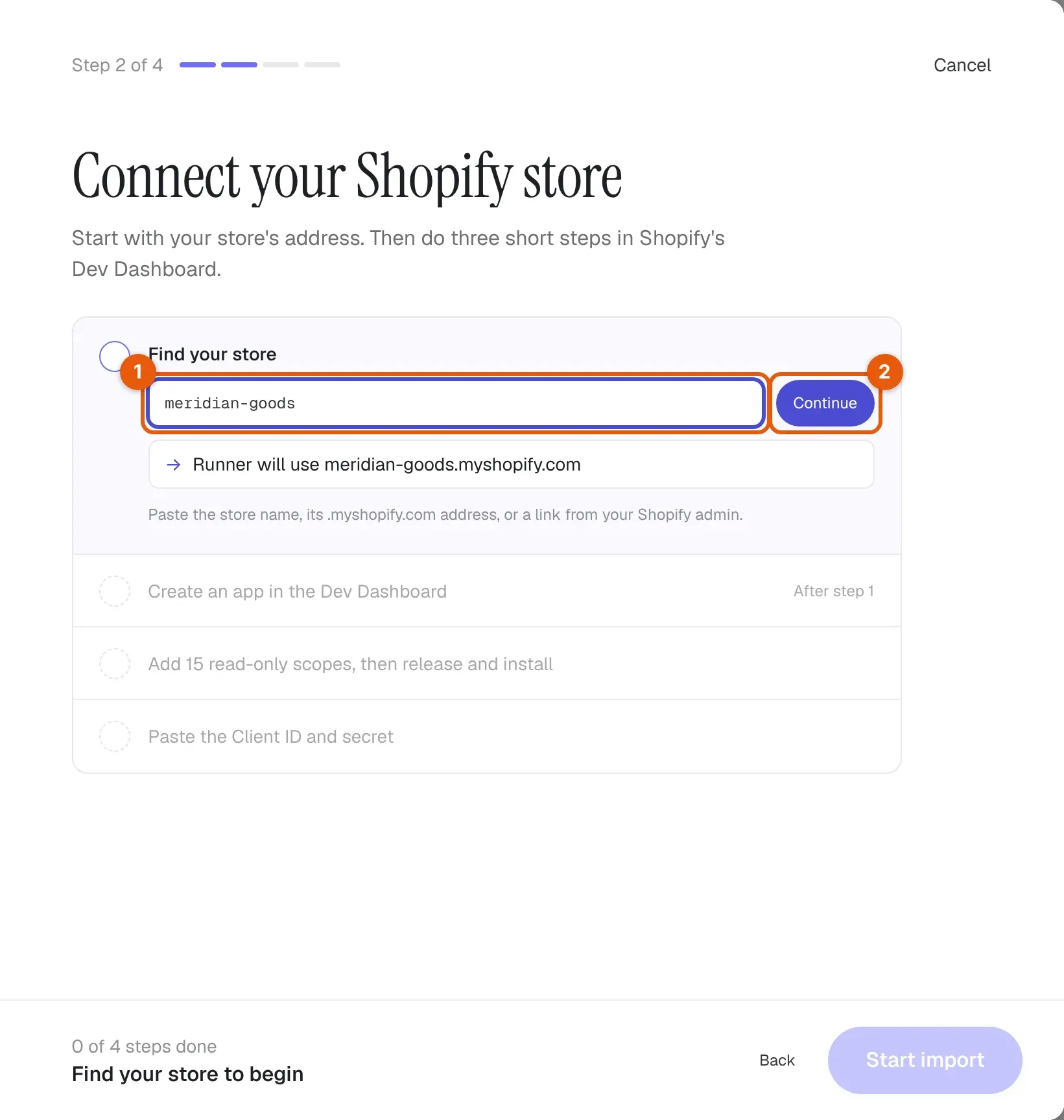
- Dans Trouvez votre boutique (1), collez le nom de la boutique, son adresse
.myshopify.comou un lien depuis votre interface admin Shopify. Runner affiche l’adresse qu’il utilisera, par exempleRunner utilisera meridian-goods.myshopify.com. - Sélectionnez Continuer (2).
Vous pouvez aussi saisir votre propre domaine, comme meridian-goods.com. Runner recherche son adresse .myshopify.com lorsque vous continuez. Une fois la boutique trouvée, le titre devient Connexion suivi du nom de la boutique. Sélectionnez Modifier à côté de l’adresse pour utiliser une autre boutique ; Runner supprime le brouillon, et rien ne change dans Shopify.
Étape 2 : Créez une application dans le Dev Dashboard
- Sélectionnez Ouvrir le Dev Dashboard. Connectez-vous avec un compte marchand de la même organisation Shopify qui possède la boutique.
- Ouvrez Apps, choisissez Create app, puis Create app manually. Donnez le nom que vous voulez à l’application. Vous n’avez pas besoin du Shopify CLI.
- Revenez à Runner et sélectionnez J’ai créé l’application.
Une application appartenant à une autre organisation Shopify ne peut pas être utilisée. Les liens Guide de configuration Shopify, Accès utilisateur requis et Condition : même organisation ouvrent les instructions de Shopify.
Étape 3 : Ajoutez les scopes en lecture seule, puis publiez et installez l’application
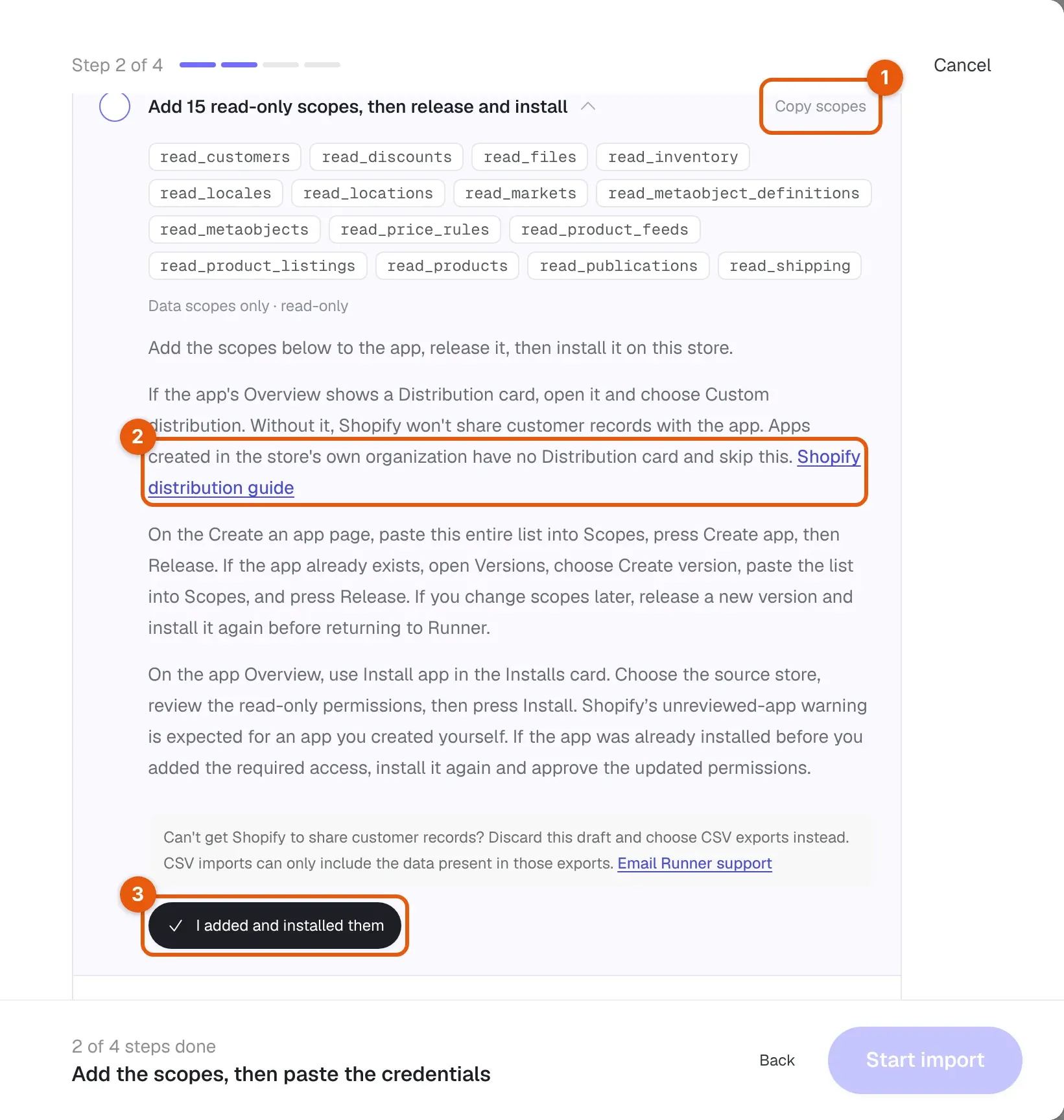
- Sélectionnez Copier les scopes (1). Runner copie les 15 scopes sous forme d’une seule liste séparée par des virgules.
- Dans Shopify, sur la page Create an app, collez toute la liste dans Scopes, sélectionnez Create app, puis Release. Si l’application existe déjà, ouvrez Versions, choisissez Create version, collez la liste dans Scopes et sélectionnez Release.
- Si la page Overview de l’application affiche une carte Distribution, ouvrez-la et choisissez Custom distribution. Sans cela, Shopify ne partage pas les dossiers clients avec l’application. Les applications créées dans l’organisation de la boutique elle-même n’ont pas de carte Distribution et passent cette étape. Guide de distribution Shopify (2) ouvre les instructions de Shopify.
- Sur la page Overview de l’application, utilisez Installer l’application dans la carte Installations. Choisissez la boutique, vérifiez les autorisations en lecture seule, puis sélectionnez Installer. Shopify avertit que l’application n’a pas été révisée ; c’est attendu pour une application que vous avez créée vous-même.
- Revenez à Runner et sélectionnez Je les ai ajoutés et installés (3).
Les scopes sont en lecture seule. Runner demande exactement ceux-ci :
read_customers,read_discounts,read_files,read_inventory,read_locales,read_locations,read_markets,read_metaobject_definitions,read_metaobjects,read_price_rules,read_product_feeds,read_product_listings,read_products,read_publications,read_shippingSi vous modifiez les scopes plus tard, publiez une nouvelle version et réinstallez l’application avant de revenir à Runner.
Étape 4 : Collez le Client ID et le secret
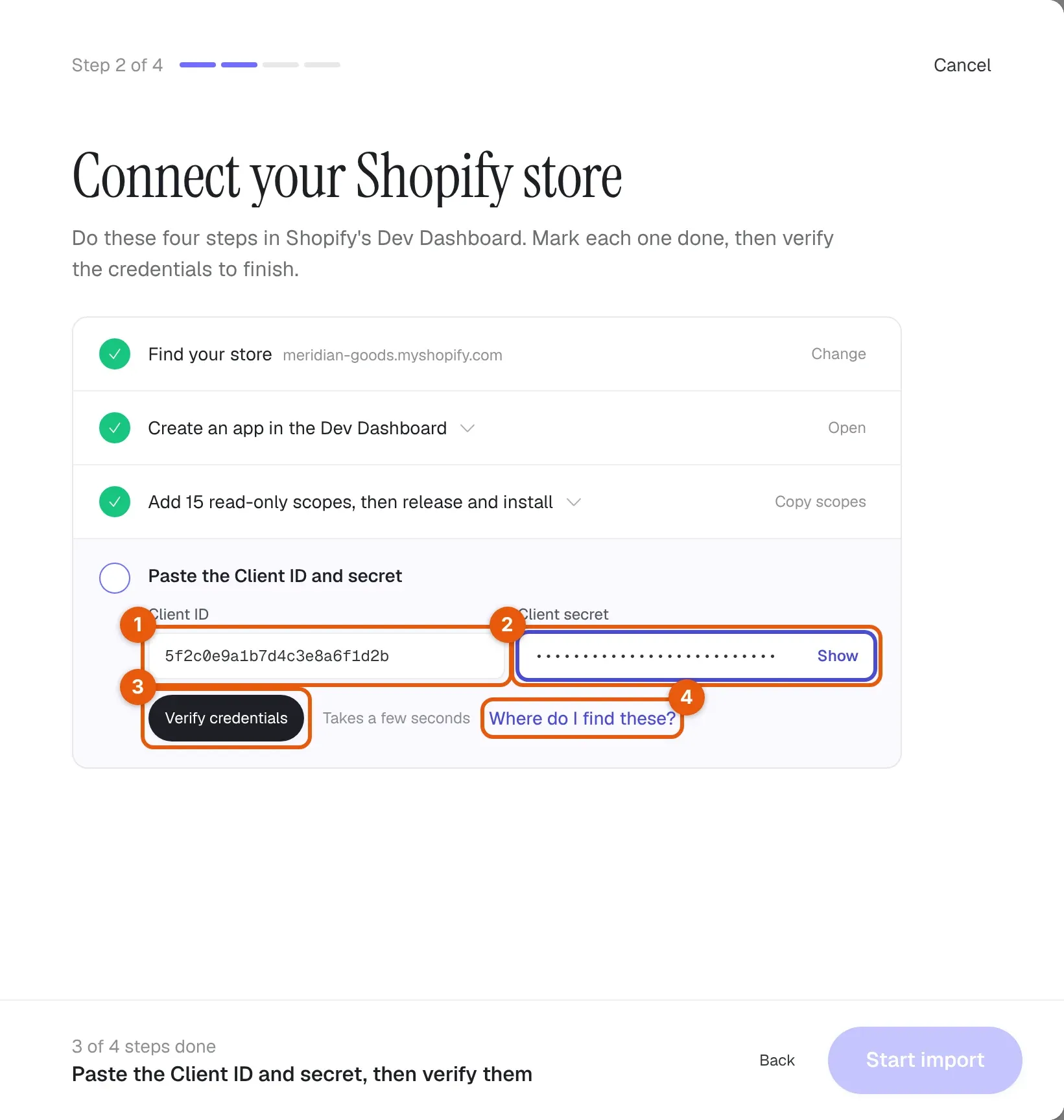
- Dans le Dev Dashboard, ouvrez Apps, puis l’application que vous avez créée pour Runner.
- Sélectionnez Paramètres, puis Informations d’identification. Copiez le Client ID, puis sélectionnez Afficher à côté du secret et copiez-le aussi.
- Dans Runner, collez-les dans Client ID (1) et Client Secret (2).
- Sélectionnez Vérifier les identifiants (3). La vérification prend quelques secondes.
Le secret commence par shpss_. Une valeur qui commence par shpat_ est un jeton d’accès, pas le secret. Si vous collez les deux valeurs dans les mauvais champs, Runner propose Les inverser. Où les trouver ? (4) reprend ces étapes à côté du formulaire.
Runner chiffre les identifiants vérifiés et les réutilise pour les importations suivantes depuis la même boutique ; vous ne les collez donc qu’une seule fois. Sélectionnez Remplacer les identifiants pour en utiliser d’autres.
Lancer l’importation
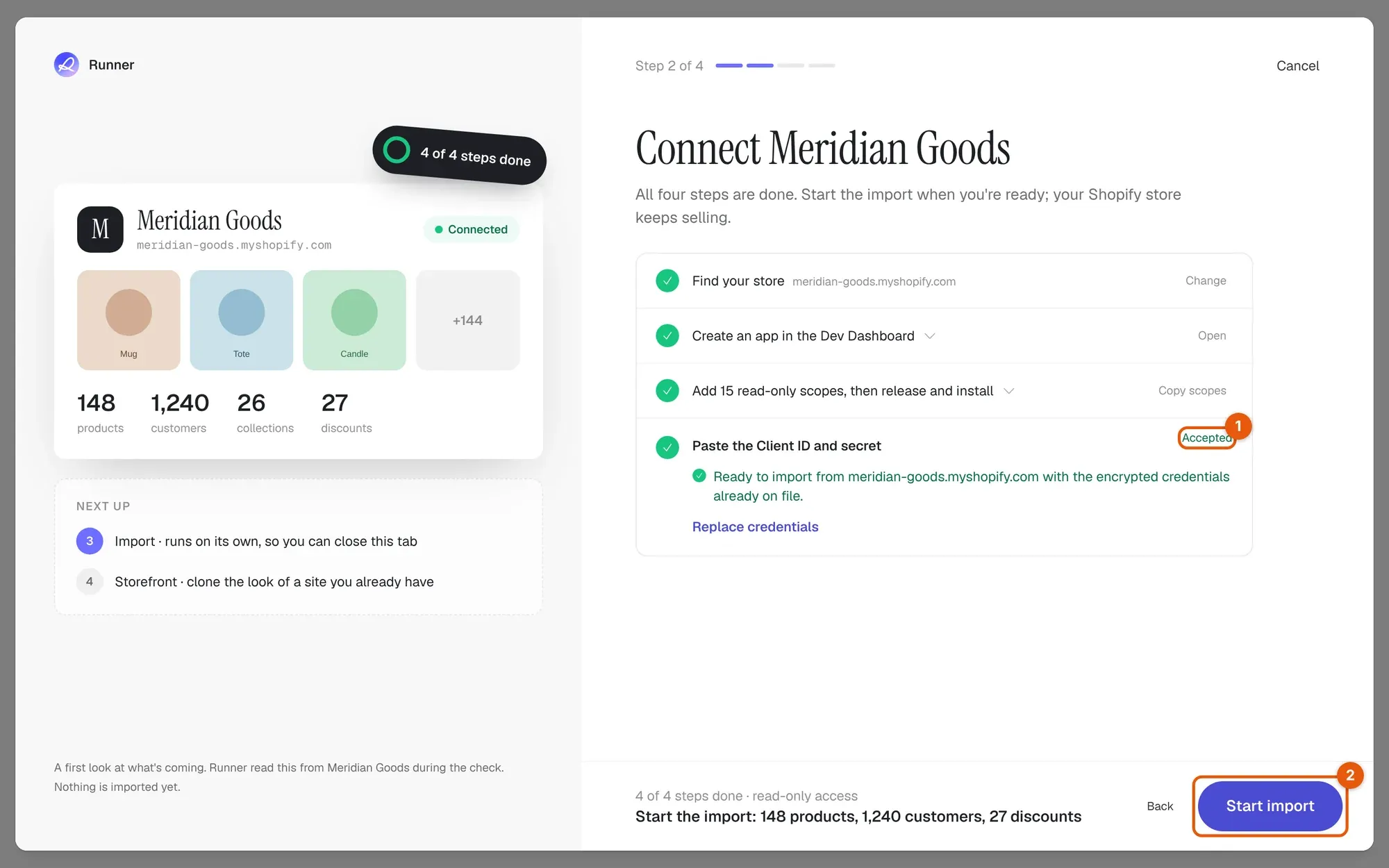
Lorsque les identifiants sont acceptés (1), le panneau de gauche donne un premier aperçu de ce que Runner a lu dans votre boutique : les photos des produits et le nombre de produits, de clients, de collections et de réductions. Rien n’est encore importé.
Sélectionnez Démarrer l’importation (2). Le pied de page résume ce qui sera transféré, par exemple Lancez l'importation : 148 produits, 1 240 clients, 27 réductions.
Si Shopify accepte les identifiants mais que l’application n’a pas les scopes d’expédition ou de réduction, Runner affiche Manquants : avec les scopes qui manquent. Ajoutez-les et sélectionnez Vérifier à nouveau, ou sélectionnez Importer sans eux pour ignorer uniquement ces étapes. Tout autre scope manquant bloque l’importation jusqu’à ce que vous l’ajoutiez.
Importer des exports CSV
Utilisez cette méthode lorsque vous ne pouvez pas créer d’application dans Shopify. Les exports CSV contiennent moins de données que Connecter Shopify : les collections n’en proviennent jamais, et l’importation ne peut inclure que ce qui se trouve dans les fichiers.
Exporter les fichiers depuis Shopify
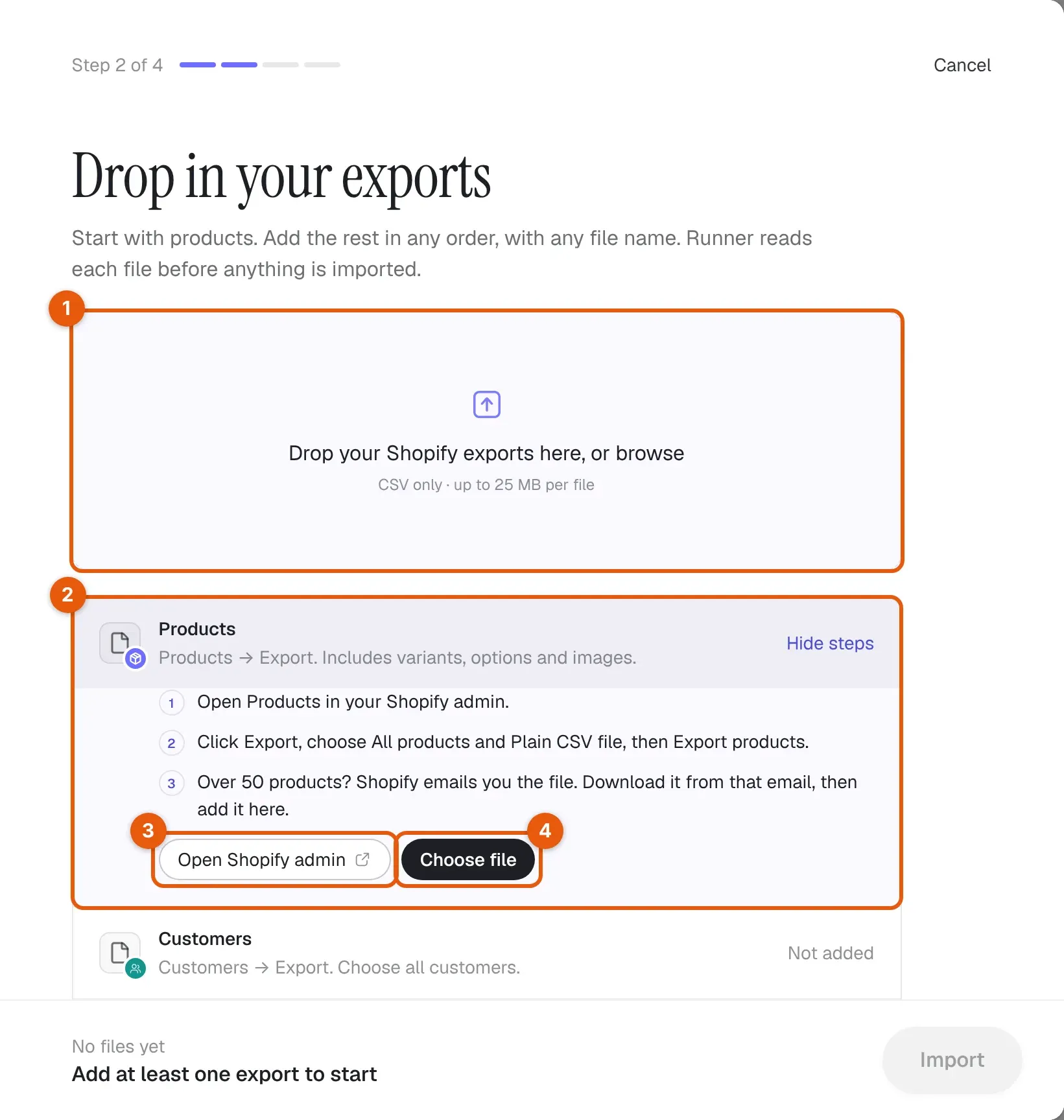
D’où vient chaque fichier liste les exports. Sélectionnez-en un pour afficher ses étapes (2), puis utilisez Ouvrir l’interface admin Shopify (3) pour l’exporter et Choisir un fichier (4) pour l’ajouter. Vous pouvez aussi déposer les fichiers dans la zone de dépôt (1).
| Export | Dans l’interface admin Shopify | Obligatoire |
|---|---|---|
| Produits | Produits → Exporter, choisissez Tous les produits et Fichier CSV brut, puis Exporter les produits. Au-delà de 50 produits, Shopify vous envoie le fichier par e-mail. | Commencez par celui-ci |
| Clients | Clients → Exporter, choisissez Tous les clients et Fichier CSV brut, puis Exporter les clients. | Recommandé |
| Codes de réduction | Réductions → Exporter, choisissez Toutes les réductions, puis Exporter les réductions. | Recommandé |
| Stock | Produits → Stock → Exporter. | Facultatif |
| Emplacements et tarifs d’expédition | Shopify n’a pas d’export intégré pour ces données. Ajoutez-les si une application a créé le CSV pour vous. | Facultatif |
Ajoutez les fichiers dans n’importe quel ordre et avec n’importe quel nom. Runner accepte uniquement les CSV, jusqu’à 25 MB et 500 000 lignes par fichier. Divisez un export plus volumineux en plusieurs parties en le filtrant dans Shopify, puis ajoutez chaque partie.
Vérifier les fichiers, puis importer
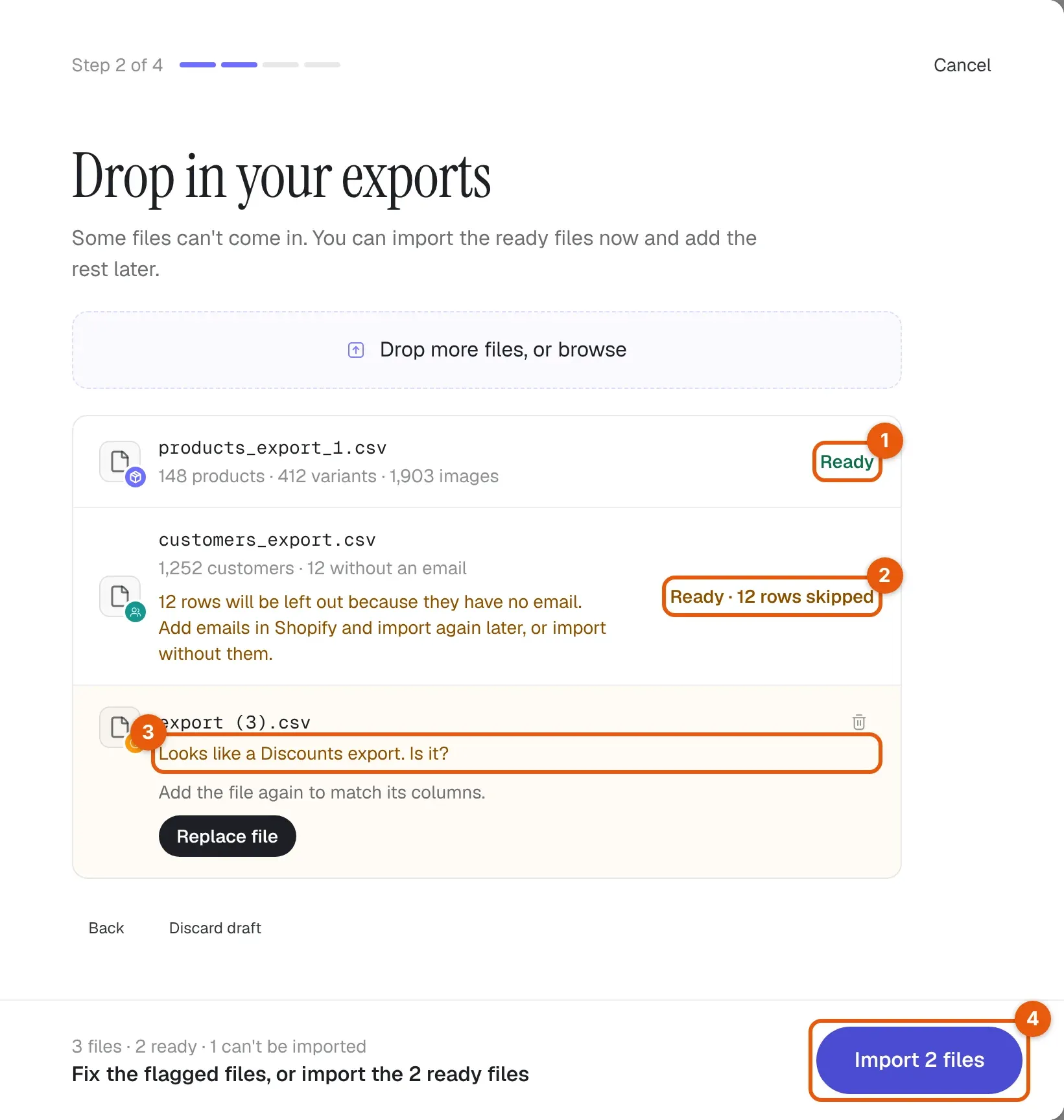
Runner lit chaque fichier avant toute importation et vous indique ce qu’il a trouvé.
| État | Signification | Que faire |
|---|---|---|
| Prêt (1) | Runner a reconnu l’export et peut importer chaque ligne. | Rien. Sélectionnez la ligne pour voir ce que Runner a trouvé. |
Prêt · {count} lignes ignorées (2) |
Certaines lignes ne peuvent pas être importées, comme les clients sans adresse e-mail. | Importez sans elles, ou ajoutez les adresses e-mail dans Shopify et importez à nouveau plus tard. Télécharger les {count} lignes (CSV) les liste. |
Cela ressemble à une exportation {kind}. Est-ce bien le cas ? (3) |
Les colonnes sont proches d’un export Shopify mais ne correspondent pas exactement. | Sélectionnez Oui, {kind}, ou Associer les colonnes et choisissez la colonne de votre fichier pour chaque colonne Shopify, puis Utiliser ces colonnes. |
| Fichier Excel, Fichier Numbers, Pas un CSV | Le fichier n’est pas un CSV. | Enregistrez-le au format CSV UTF-8, puis sélectionnez Remplacer. |
| Pas issu de Shopify | Le fichier provient d’une autre plateforme de boutique. | Exportez les mêmes données depuis Shopify, ou retirez le fichier. |
| Trop volumineux, Trop de lignes | Le fichier dépasse 25 MB ou 500 000 lignes. | Utilisez Remplacer par des parties avec des exports plus petits. |
| Échec de l’envoi | La connexion a été interrompue pendant l’envoi. | Vérifiez votre connexion, puis sélectionnez Réessayer l’envoi. |
Sélectionnez Importer (4). Le bouton compte les fichiers prêts, par exemple Importer 2 fichiers. Si certains fichiers sont laissés de côté, Runner vous demande de confirmer avant de commencer ; les fichiers laissés de côté peuvent être ajoutés ensuite.
Pour quitter sans importer, sélectionnez Annuler, puis Quitter dans Quitter sans importer ?. Les fichiers que vous avez ajoutés restent dans le brouillon pour votre retour. Supprimer le brouillon supprime les fichiers envoyés ; rien ne change dans Shopify.
Suivre l’importation
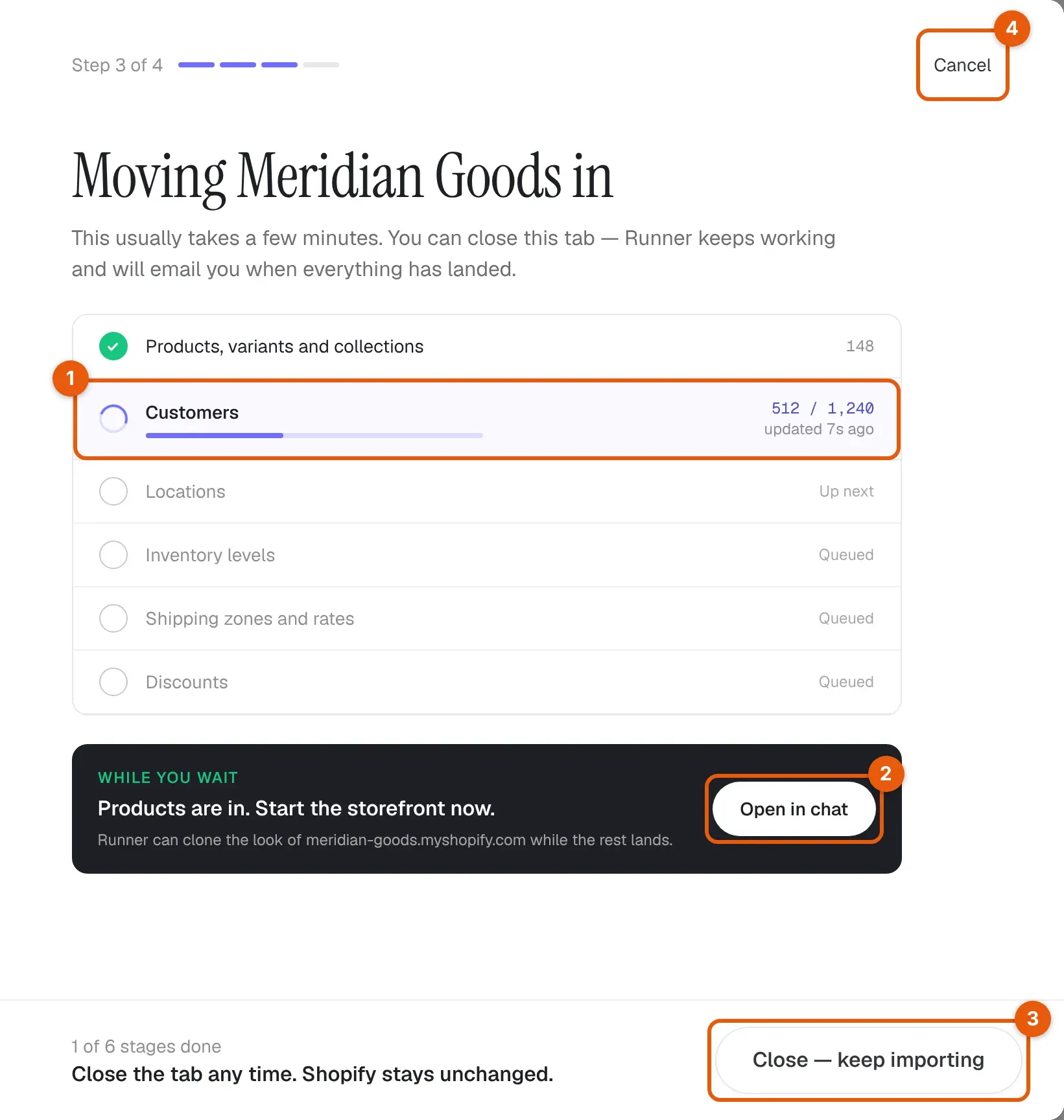
La vue de progression, dont le titre reprend le nom de votre boutique (par exemple Meridian Goods emménage), affiche chaque étape avec son nombre d’enregistrements. L’étape en cours (1) indique combien d’enregistrements sont traités, par exemple 512 / 1 240. Une importation prend généralement quelques minutes.
| Contrôle | Pourquoi vous l’utilisez | Ce qui se passe lorsqu’il est sélectionné |
|---|---|---|
| Ouvrir dans le chat (2) | Commencer la boutique en ligne pendant que le reste des données arrive | Ouvre un nouveau chat qui demande à Runner de reproduire l’apparence de votre site Shopify. |
| Fermer — continuer à importer (3) | Laisser l’importation se poursuivre | Ferme la boîte de dialogue. L’importation continue sur les serveurs de Runner, et Runner vous envoie un e-mail lorsqu’elle est terminée. |
| Annuler (4) | Arrêter l’importation | Ouvre Arrêter l’importation ?. Arrêter l’importation arrête la copie ; les enregistrements déjà dans Runner y restent. Continuer l’import revient à la progression. |
Pendant une importation CSV, Ajouter des fichiers vous permet d’ajouter un export qui manque encore. Il est importé après les étapes déjà en cours et rejoint le même rapport.
| Statut | Signification |
|---|---|
| Ensuite, En file d’attente | L’étape attend les étapes qui la précèdent. |
| Préparation de votre boutique…, Connexion à Shopify…, Lecture… | L’étape démarre. |
{processed} / {total} |
L’étape écrit les enregistrements. |
| En pause | Shopify a demandé à Runner de ralentir. L’importation reprend d’elle-même ; vous n’avez rien à faire. |
Un nombre, par exemple 148 |
L’étape est terminée. |
Échec ou Arrêté à {processed} / {total} |
L’étape ne s’est pas terminée. Les enregistrements déjà dans Runner y restent. |
Vérifier le résultat
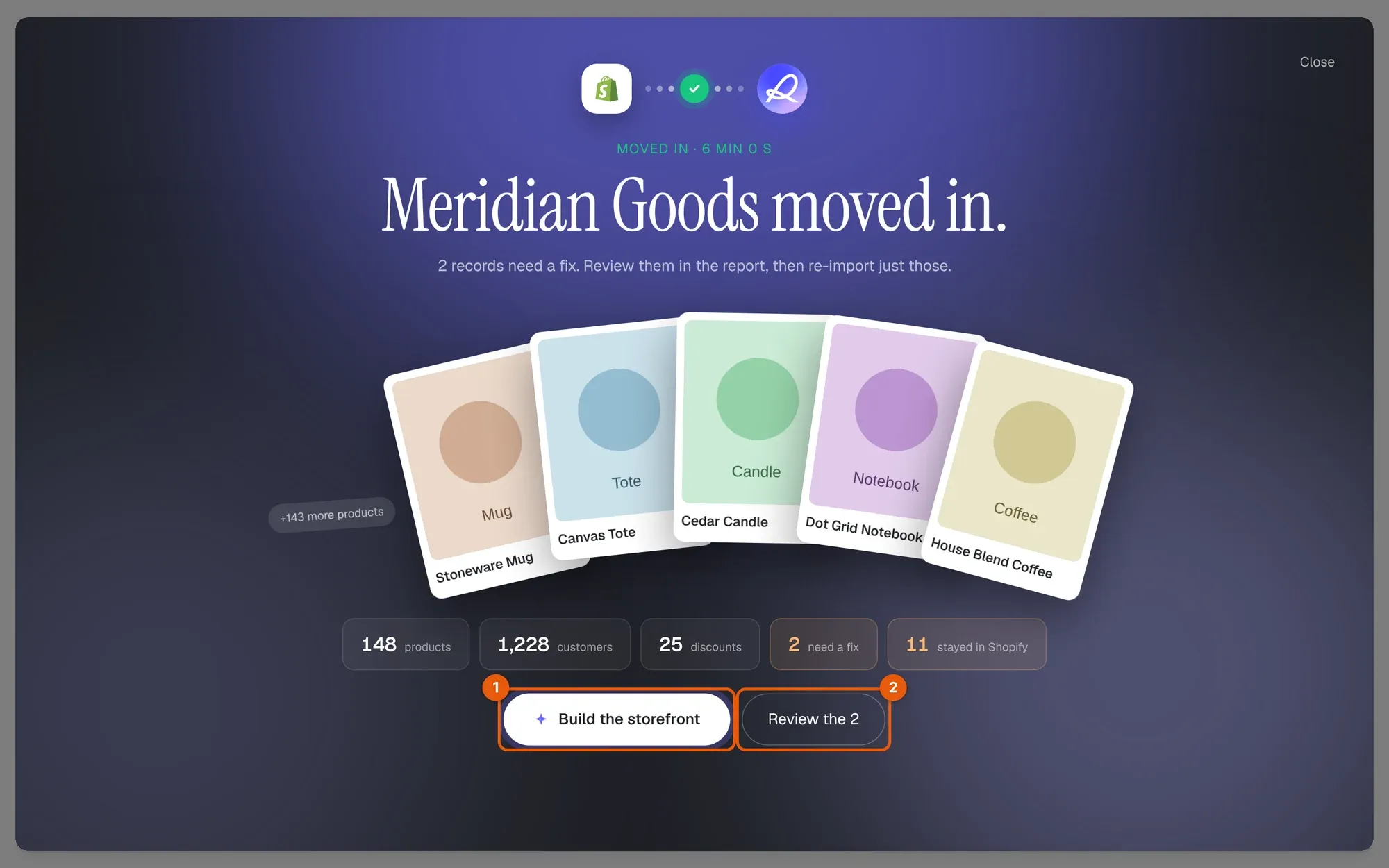
Lorsque l’importation est terminée, Runner affiche le nom de votre boutique suivi de a emménagé. (par exemple Meridian Goods a emménagé.) avec le nombre de produits, de clients et de réductions transférés, le nombre d’enregistrements à corriger et le nombre d’éléments restés dans Shopify.
- Créer la boutique en ligne (1) ouvre un nouveau chat qui demande à Runner de reproduire l’apparence de votre site actuel.
- Voir le rapport, ou
Vérifier les {count} éléments(2) lorsque des enregistrements doivent être corrigés, ouvre le rapport d’importation.
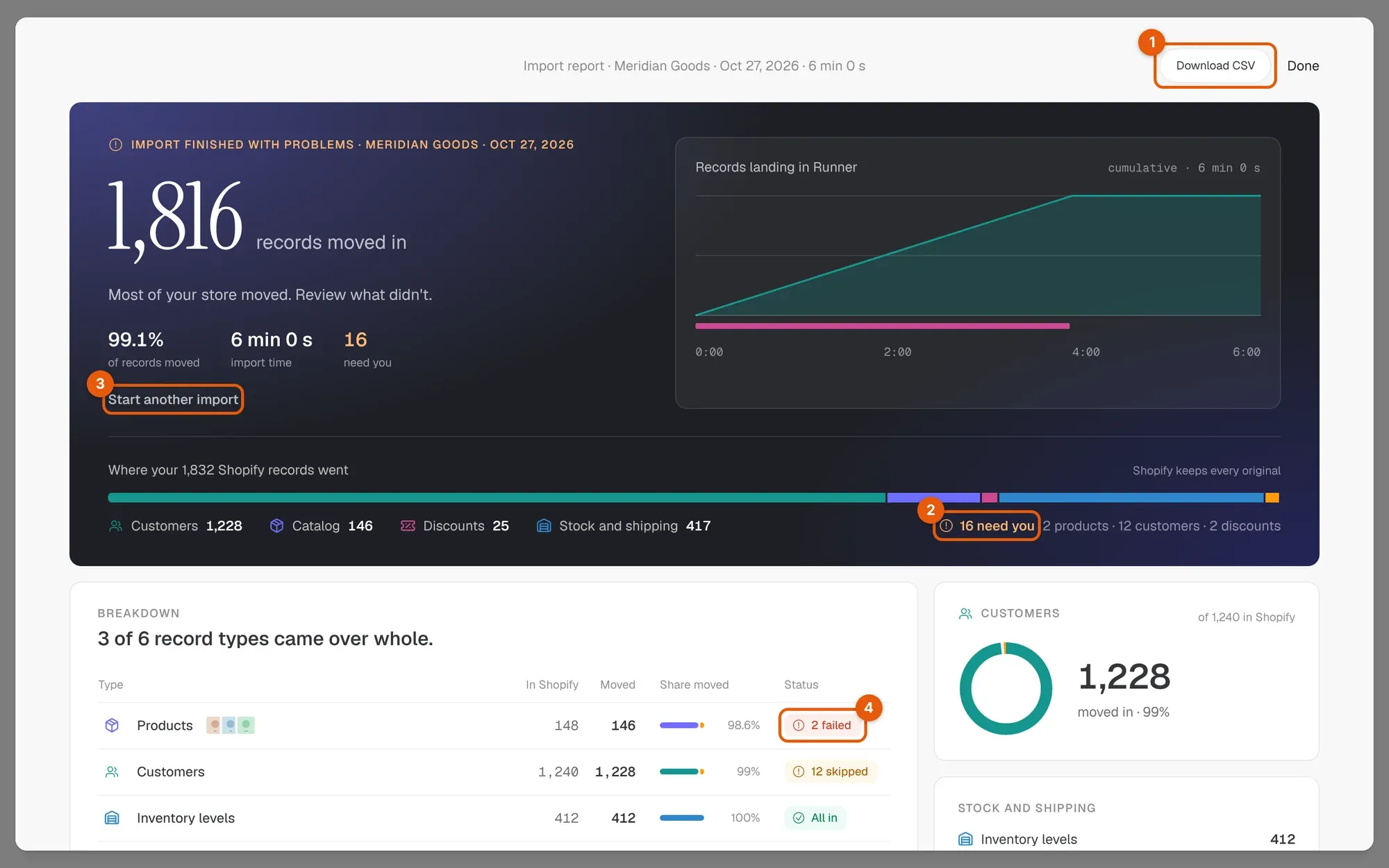
Le rapport d’importation indique combien d’enregistrements ont été transférés et où chaque enregistrement Shopify est allé.
| Contrôle | Pourquoi vous l’utilisez | Ce qui se passe lorsqu’il est sélectionné |
|---|---|---|
| Télécharger le CSV (1) | Garder une trace de chaque élément | Télécharge import-report-{date}.csv avec le type, le nom, l’ID Shopify, le handle, le résultat et le motif de chaque enregistrement. |
{count} à traiter (2) |
Voir les enregistrements qui n’ont pas été transférés correctement | Ouvre Données importées avec N’ont pas emménagé, Restés dans Shopify et Importés, avec une remarque. |
| Démarrer une autre importation (3) | Importer à nouveau après avoir corrigé des enregistrements, ou ajouter ce qui manquait | Revient à Emménagez avec votre boutique. |
| Un statut dans Détail (4) | Vérifier un type d’enregistrement | Ouvre les enregistrements de ce type sous Importés, À corriger et Ignoré, avec Ouvrir dans Shopify pour chacun. |
| Terminé | Quitter le rapport | Ferme la boîte de dialogue. Rouvrez-le depuis Migration. |
Chaque enregistrement du rapport a l’un de ces résultats : Ajouté, Mis à jour, Inchangé, Version Runner conservée, Ignoré, À vérifier ou Import impossible. Un enregistrement que Runner n’a pas pu importer, comme un produit dont le handle est déjà utilisé, affiche son motif. Corrigez-le dans Shopify, puis importez à nouveau.
Le rapport liste aussi Ce qui est resté dans Shopify, avec des actions de chat comme Recréer les collections dans le chat pour les éléments à recréer dans Runner.
Importer à nouveau
Vous pouvez importer à nouveau la même boutique à tout moment, par exemple après avoir corrigé des enregistrements dans Shopify ou y avoir ajouté des produits. Avec Connecter Shopify, Runner réutilise les identifiants enregistrés et le bouton affiche Mettre à jour la boutique.
- Rien n’est dupliqué. Runner mémorise chaque enregistrement qu’il a importé. Une nouvelle importation met à jour l’enregistrement Runner correspondant au lieu d’en créer un autre.
- Les enregistrements inchangés ne sont pas modifiés. Si ni l’enregistrement Shopify ni la copie Runner n’ont changé, le rapport affiche Inchangé.
- Vos modifications dans Runner sont conservées. Si vous avez modifié un enregistrement dans Runner et qu’il n’a pas changé dans Shopify, le rapport affiche Version Runner conservée. Si les deux ont changé, la version la plus récente l’emporte.
- Rien n’est supprimé. Un enregistrement que vous avez supprimé dans Shopify reste dans Runner.
- CSV et Connecter Shopify ne font pas correspondre leurs enregistrements. Si vous importez avec des exports CSV, puis plus tard avec Connecter Shopify, certains enregistrements peuvent être importés deux fois. Recherchez les doublons après l’importation.
Dépannage
| État | Signification | Que faire |
|---|---|---|
| Migration n’apparaît pas dans la barre supérieure | La fonctionnalité n’est pas disponible pour cet espace de travail, ou votre rôle n’est pas Propriétaire ou Admin. | Demandez à un propriétaire de l’espace de travail de lancer la migration ou de vérifier votre rôle. |
| Continuer reste indisponible | La configuration de la boutique est toujours en cours. | Attendez la fin de la configuration. Si Runner affiche La configuration de votre boutique n’a pas pu aboutir, relancez d’abord la configuration de la boutique. |
Shopify n'a aucune boutique à cette adresse. |
L’adresse est mal orthographiée ou n’est pas celle d’une boutique Shopify. | Copiez l’adresse depuis Paramètres → Domaines dans Shopify. |
Shopify ne les a pas acceptés. Ils proviennent peut-être d'une autre application. |
Le Client ID et le secret sont incorrects ou proviennent d’une autre application. | Copiez-les tous les deux depuis Paramètres → Informations d’identification de la même application, puis sélectionnez Vérifier à nouveau. |
Ces identifiants d’application n’appartiennent pas à la boutique Shopify que vous importez. |
L’application est installée sur une autre boutique. | Installez l’application sur cette boutique, ou utilisez l’application qui y est installée. |
Cette application ne dispose pas de l’accès en lecture Shopify requis pour la migration. |
Il manque des scopes à la version publiée de l’application. | Ajoutez les scopes, publiez une nouvelle version, réinstallez l’application, puis sélectionnez Vérifier à nouveau. |
| Données clients bloquées | Shopify ne partage pas les dossiers clients avec l’application. | Dans le Dev Dashboard, ouvrez la carte Distribution de l’application et choisissez Custom distribution, puis sélectionnez Vérifier à nouveau. Vous n’avez pas besoin de réinstaller l’application. Si ce n’est pas possible, supprimez le brouillon et utilisez les exports CSV. |
| Boutique en pause | Shopify indique que la boutique est en pause ou gelée. | Réactivez la boutique dans Shopify, puis vérifiez à nouveau. |
| En attente de Shopify | Shopify est occupé. | Runner réessaie de lui-même et conserve ce que vous avez collé. |
Cette boutique a déjà une importation {source} inachevée. |
Une autre importation pour cette boutique est encore ouverte. | Reprenez-la, ou supprimez son brouillon avant d’en commencer une autre. |
| En pause un instant pendant l’importation | Shopify a demandé à Runner de ralentir. | Attendez. L’importation reprend d’elle-même. |
| L’importation ne s’est pas terminée | Une étape s’est arrêtée. Si rien ne bouge pendant 5 minutes, Runner arrête l’importation en toute sécurité. | Sélectionnez Relancer l’importation. Les enregistrements déjà dans Runner y restent et ne sont pas dupliqués. |
La progression n'a pas pu être actualisée : {error} |
La vue de progression n’a pas pu joindre Runner. | Sélectionnez Réessayer maintenant. L’importation elle-même continue. |
{count} photos ne s’ouvrent pas |
Les liens des photos Shopify n’ont pas répondu. | Vérifiez les photos dans Shopify, puis sélectionnez Vérifier à nouveau dans le rapport. |
Pour la liste complète des messages et de leurs étapes de résolution, consultez Erreurs de migration et d’importation Shopify. Si un problème persiste, contactez le support Runner en indiquant le nom de la boutique, l’étape qui s’est arrêtée et l’ID d’importation affiché par Runner.