Migrar desde Shopify
Copia productos, clientes, inventario, envíos y descuentos de una tienda Shopify a tu tienda de Runner en una sola importación de solo lectura.
Qué cubre esta guía: Copiarás los datos de tu tienda Shopify a una tienda de Runner existente, revisarás el resultado y volverás a importar cuando haya algo que corregir.
La migración de la tienda es una copia única y de solo lectura. Runner lee tu tienda Shopify y escribe lo que encuentra en tu tienda de Runner. No cambia nada en Shopify, y tu tienda Shopify sigue vendiendo mientras se hace la importación.
Por qué y cuándo migrar
Usa la migración cuando trasladas tu tienda a Runner y quieres partir de tu catálogo, tus clientes y tu configuración actuales en lugar de volver a introducirlos.
La migración es distinta de Conectar una tienda Shopify. Al conectar, Shopify sigue siendo el sistema de la tienda, así que el pago sigue en Shopify. La migración copia los datos una sola vez a una tienda de Runner, que después funciona por su cuenta. Runner no mantiene sincronizadas las dos tiendas después de la importación.
Disponibilidad y requisitos previos
- Migración debe estar disponible para tu espacio de trabajo.
- Necesitas el rol Propietario o Administrador en el espacio de trabajo. Los demás miembros no ven la entrada, y Runner rechaza la importación con
Solo el propietario o un administrador de la tienda puede cambiar o iniciar una migración. - Importa a una tienda de Runner, no a un proyecto conectado a Shopify. Crea una tienda de Runner primero si no tienes una.
- Espera a que la tienda termine de configurarse. Hasta entonces, Runner muestra
Tu tienda aún se está preparando. Las cargas estarán disponibles automáticamente cuando finalice la configuración.y mantiene Continuar no disponible. - Para Conectar Shopify, necesitas una cuenta de Shopify en la organización a la que pertenece la tienda, con permiso para desarrollar aplicaciones e instalarlas en esa tienda.
- Para Subir exportaciones CSV, necesitas acceso para exportar productos, clientes y descuentos desde el panel de Shopify.
- Una tienda ejecuta una sola importación a la vez.
Abrir la migración
Ruta de entrada: Abre el proyecto → barra superior → Migración
En el móvil, selecciona el icono de dos flechas en la barra superior, o Migrar desde Shopify en un chat vacío.
Mientras se ejecuta una importación, el botón muestra Importando desde Shopify con el porcentaje completado. Durante las 24 horas posteriores al final de una importación, muestra Importación lista · Ver informe o La importación te necesita. Al seleccionarlo, la importación se vuelve a abrir donde la dejaste: una importación en curso se abre en su progreso, y una terminada se abre en su informe.
Elige cómo lee Runner tu tienda
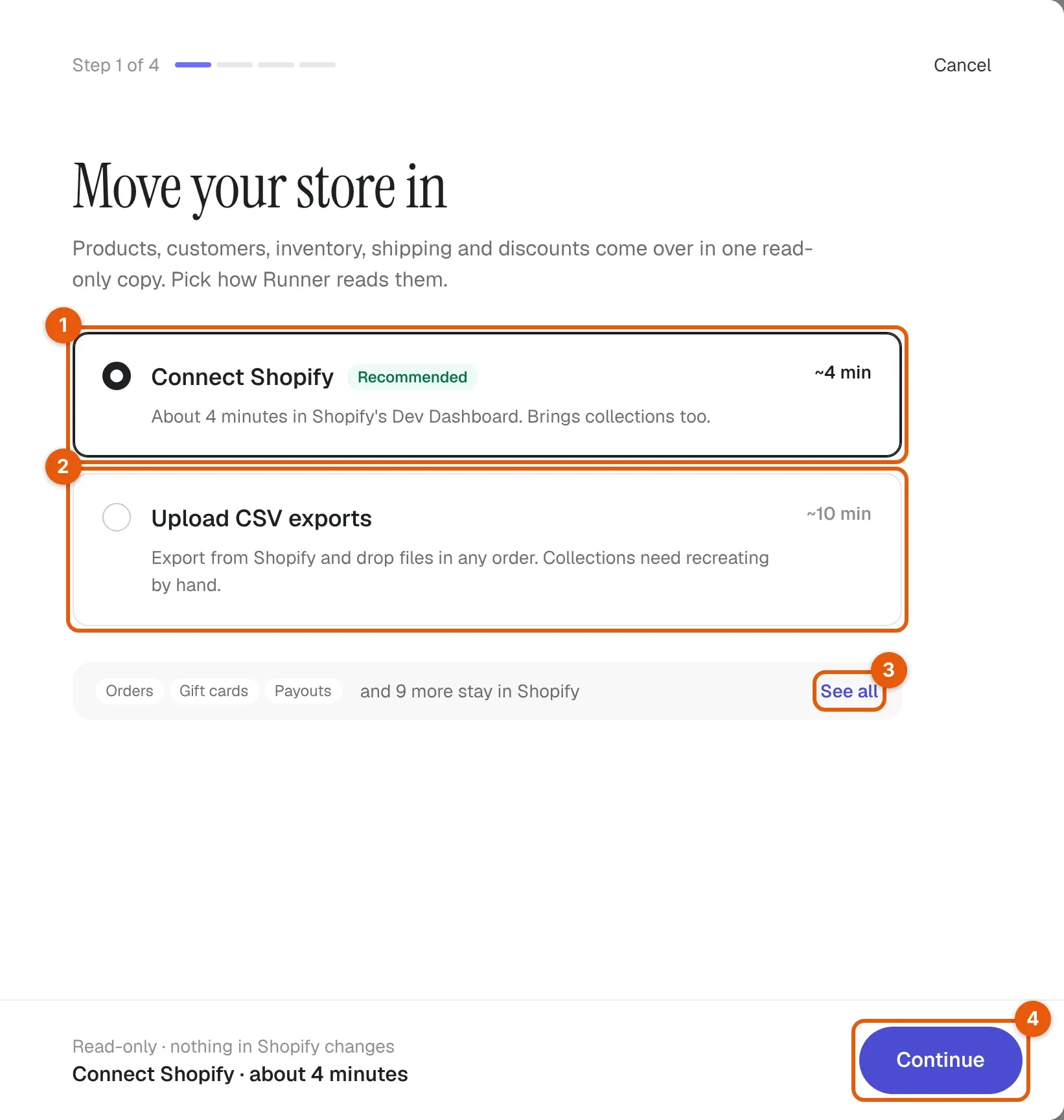
Las anotaciones en inglés señalan los controles. Selecciona la imagen para ampliarla.
| Control | Por qué lo usas | Qué sucede cuando se selecciona |
|---|---|---|
| Conectar Shopify (1) | Lee la tienda directamente a través de una app que creas en Shopify. También trae las colecciones. Unos 4 minutos. | Selecciona el método. Continuar abre Conecta tu tienda Shopify. |
| Subir exportaciones CSV (2) | Usa archivos que exportas desde el panel de Shopify cuando no puedes crear una app. Las colecciones hay que volver a crearlas a mano. Unos 10 minutos. | Selecciona el método. Continuar abre Añade tus exportaciones. |
| Ver todo (3) | Comprueba lo que la importación deja en Shopify antes de empezar | Abre Lo que se queda en Shopify. |
| Continuar (4) | Pasa al siguiente paso | Abre el paso del método seleccionado. Todavía no se importa nada. |
| Cancelar | Sal sin empezar | Cierra el diálogo. |
Elige Conectar Shopify siempre que puedas. Lee más de tu tienda que las exportaciones, y puedes repetirlo más adelante sin volver a exportar archivos.
Qué se traslada y qué se queda en Shopify
La importación se ejecuta por etapas, en este orden:
| Etapa | Qué copia Runner |
|---|---|
| Productos, variantes y colecciones | Productos con sus variantes, opciones, precios y fotos. Las colecciones solo se traen con Conectar Shopify. |
| Clientes | Clientes que tienen una dirección de correo electrónico. |
| Ubicaciones | Las ubicaciones de tu tienda. |
| Niveles de inventario | El stock de cada variante en cada ubicación. |
| Zonas y tarifas de envío | Las zonas de envío y sus tarifas. |
| Descuentos | Los códigos de descuento y sus límites de uso. |
Las fotos de los productos se quedan en las direcciones de imagen de Shopify; Runner enlaza a ellas y no copia los archivos. Después de la etapa de productos, Runner comprueba los enlaces y muestra cualquier foto que no se abra. Ponte en contacto con el soporte de Runner antes de cerrar tu tienda Shopify para que las fotos de tus productos sigan disponibles.
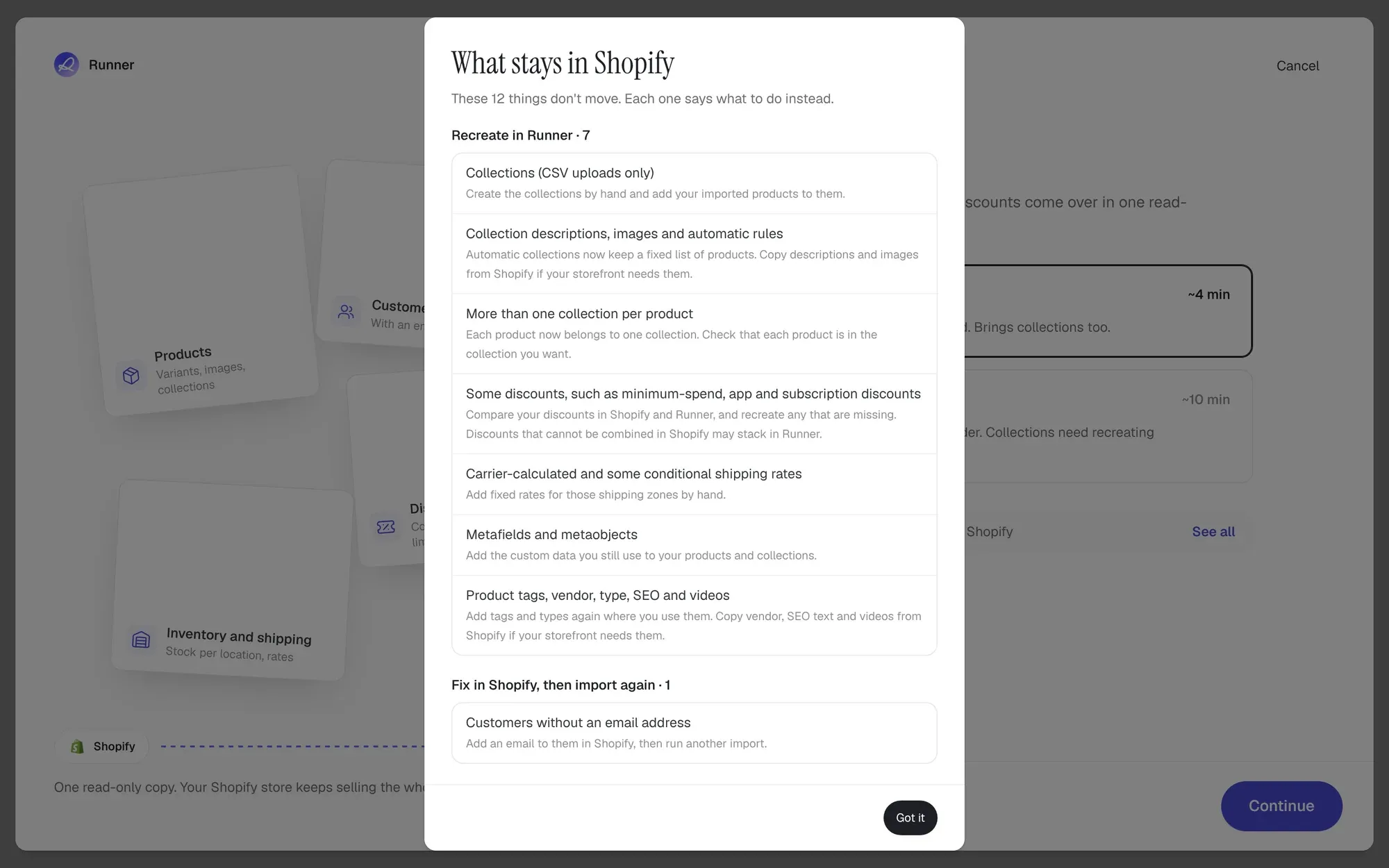
Lo que se queda en Shopify muestra cada cosa que la importación no traslada y qué hacer en su lugar:
| Grupo | Elementos | Qué hacer |
|---|---|---|
| Se queda en Shopify | Pedidos e historial de pedidos; tarjetas de regalo y sus saldos; pagos, transacciones y otro historial financiero; etiquetas de clientes, notas y consentimiento de marketing por correo electrónico | Exporta desde Shopify los registros que necesites. Anota los saldos de tarjetas de regalo que aún tienen los clientes, y pide a los clientes que vuelvan a suscribirse antes de enviarles correos de marketing. |
| Vuelve a crear en Runner | Colecciones (solo con subidas CSV); descripciones, imágenes y reglas automáticas de las colecciones; más de una colección por producto; algunos descuentos, como los de gasto mínimo, de apps y de suscripciones; tarifas de envío calculadas por el transportista y algunas condicionales; metacampos y metaobjetos; etiquetas, proveedor, tipo, SEO y vídeos de los productos | Vuelve a crearlos en Operaciones de la tienda, o pídeselo a Runner en el chat. Las colecciones automáticas llegan como una lista fija de productos, y cada producto pertenece a una sola colección. |
| Corrige en Shopify y vuelve a importar | Clientes sin dirección de correo electrónico | Añádeles un correo electrónico en Shopify y luego ejecuta otra importación. |
Runner nunca activa un descuento o una regla de envío aproximados. Una regla que no funcionaría igual en Runner se omite y aparece en el informe, así que compara tus descuentos y tarifas de envío después de la importación.
Conectar Shopify
Conecta tu tienda Shopify tiene cuatro pasos. Marca cada uno como hecho cuando lo termines en Shopify; los pasos siguientes se desbloquean en orden. Mantén abierta la pestaña de Runner mientras trabajas en Shopify.
Paso 1: Encuentra tu tienda
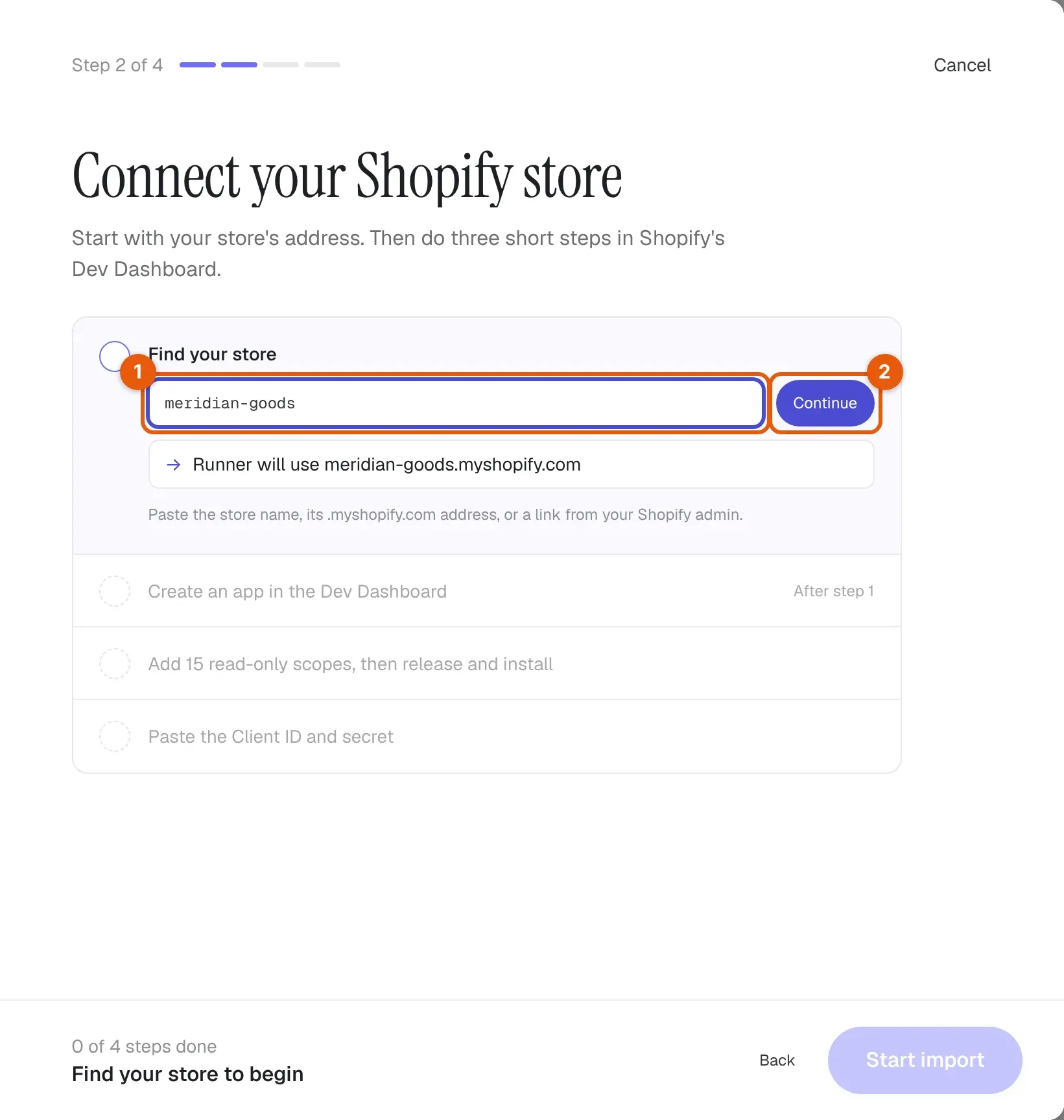
- En Encuentra tu tienda (1), pega el nombre de la tienda, su dirección
.myshopify.como un enlace desde el panel de Shopify. Runner muestra la dirección que usará, comoRunner usará meridian-goods.myshopify.com. - Selecciona Continuar (2).
También puedes introducir tu propio dominio, como meridian-goods.com. Runner busca su dirección .myshopify.com cuando continúas. Cuando Runner encuentra la tienda, el encabezado cambia a Conectar seguido del nombre de la tienda. Selecciona Cambiar junto a la dirección para usar otra tienda; Runner descarta el borrador y no cambia nada en Shopify.
Paso 2: Crea una app en el Dev Dashboard
- Selecciona Abrir el Dev Dashboard. Inicia sesión con una cuenta de comerciante de la misma organización de Shopify a la que pertenece la tienda.
- Abre Apps, elige Create app y luego Create app manually. Ponle a la app el nombre que quieras. No necesitas la CLI de Shopify.
- Vuelve a Runner y selecciona Ya creé la app.
No se puede usar una app que pertenezca a otra organización de Shopify. Los enlaces Guía de configuración de Shopify, Acceso de usuario requerido y Requisito de la misma organización abren las instrucciones de la propia Shopify.
Paso 3: Añade los ámbitos de solo lectura, luego lanza e instala
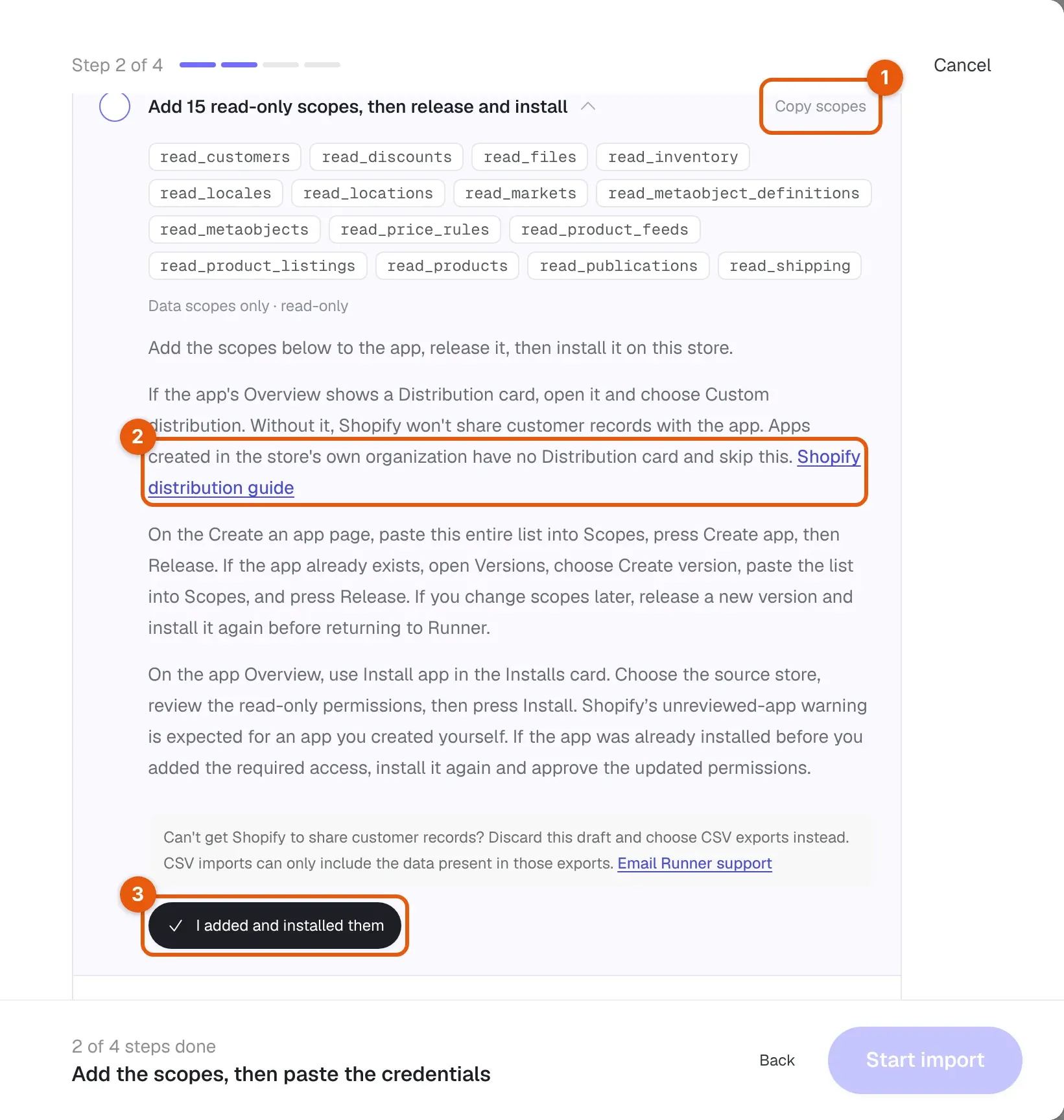
- Selecciona Copiar ámbitos (1). Runner copia los 15 ámbitos como una sola lista separada por comas.
- En Shopify, en la página Create an app, pega la lista completa en Scopes, selecciona Create app y luego Release. Si la app ya existe, abre Versions, elige Create version, pega la lista en Scopes y selecciona Release.
- Si la página Overview de la app muestra una tarjeta Distribution, ábrela y elige Custom distribution. Sin esto, Shopify no comparte los registros de clientes con la app. Las apps creadas en la propia organización de la tienda no tienen tarjeta Distribution y se saltan este paso. Guía de distribución de Shopify (2) abre las instrucciones de Shopify.
- En la vista general de la app, usa Instalar aplicación en la tarjeta Instalaciones. Elige la tienda, revisa los permisos de solo lectura y selecciona Instalar. Shopify avisa de que la app no está revisada; es normal en una app que has creado tú.
- Vuelve a Runner y selecciona Ya los añadí e instalé (3).
Los ámbitos son de solo lectura. Runner pide exactamente estos:
read_customers,read_discounts,read_files,read_inventory,read_locales,read_locations,read_markets,read_metaobject_definitions,read_metaobjects,read_price_rules,read_product_feeds,read_product_listings,read_products,read_publications,read_shippingSi más adelante cambias los ámbitos, lanza una nueva versión y vuelve a instalar la app antes de regresar a Runner.
Paso 4: Pega el Client ID y el secreto
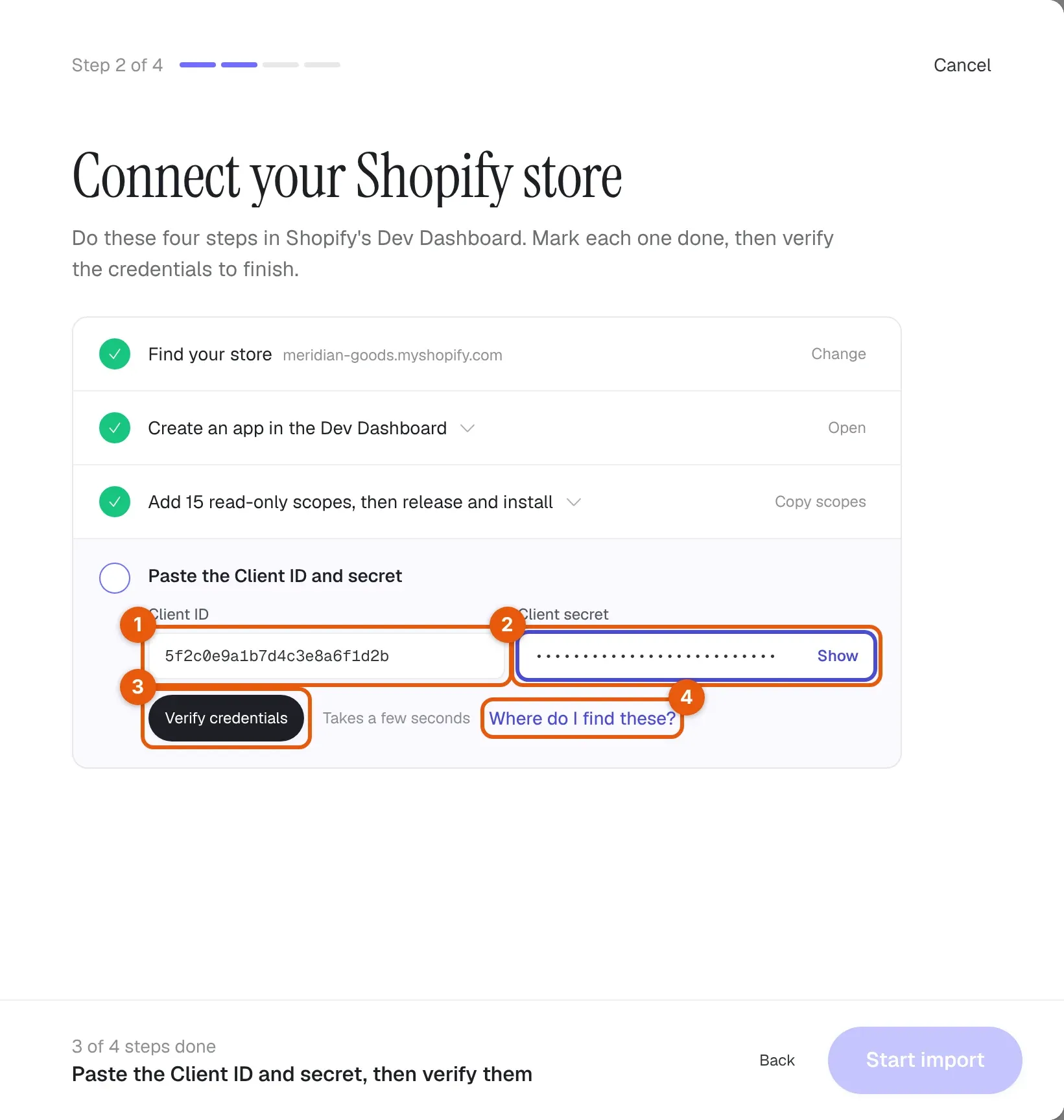
- En el Dev Dashboard, abre Apps y luego la app que creaste para Runner.
- Selecciona Configuración y luego Credenciales. Copia el Client ID, luego selecciona Mostrar junto al secreto y cópialo también.
- En Runner, pégalos en Client ID (1) y Client Secret (2).
- Selecciona Verificar credenciales (3). La comprobación tarda unos segundos.
El secreto empieza por shpss_. Un valor que empieza por shpat_ es un token de acceso, no el secreto. Si pegas los dos valores en los campos equivocados, Runner ofrece Intercambiarlos. ¿Dónde los encuentro? (4) repite estos pasos junto al formulario.
Runner cifra las credenciales verificadas y las reutiliza en las siguientes importaciones de la misma tienda, así que solo las pegas una vez. Selecciona Reemplazar credenciales para usar otras.
Iniciar la importación
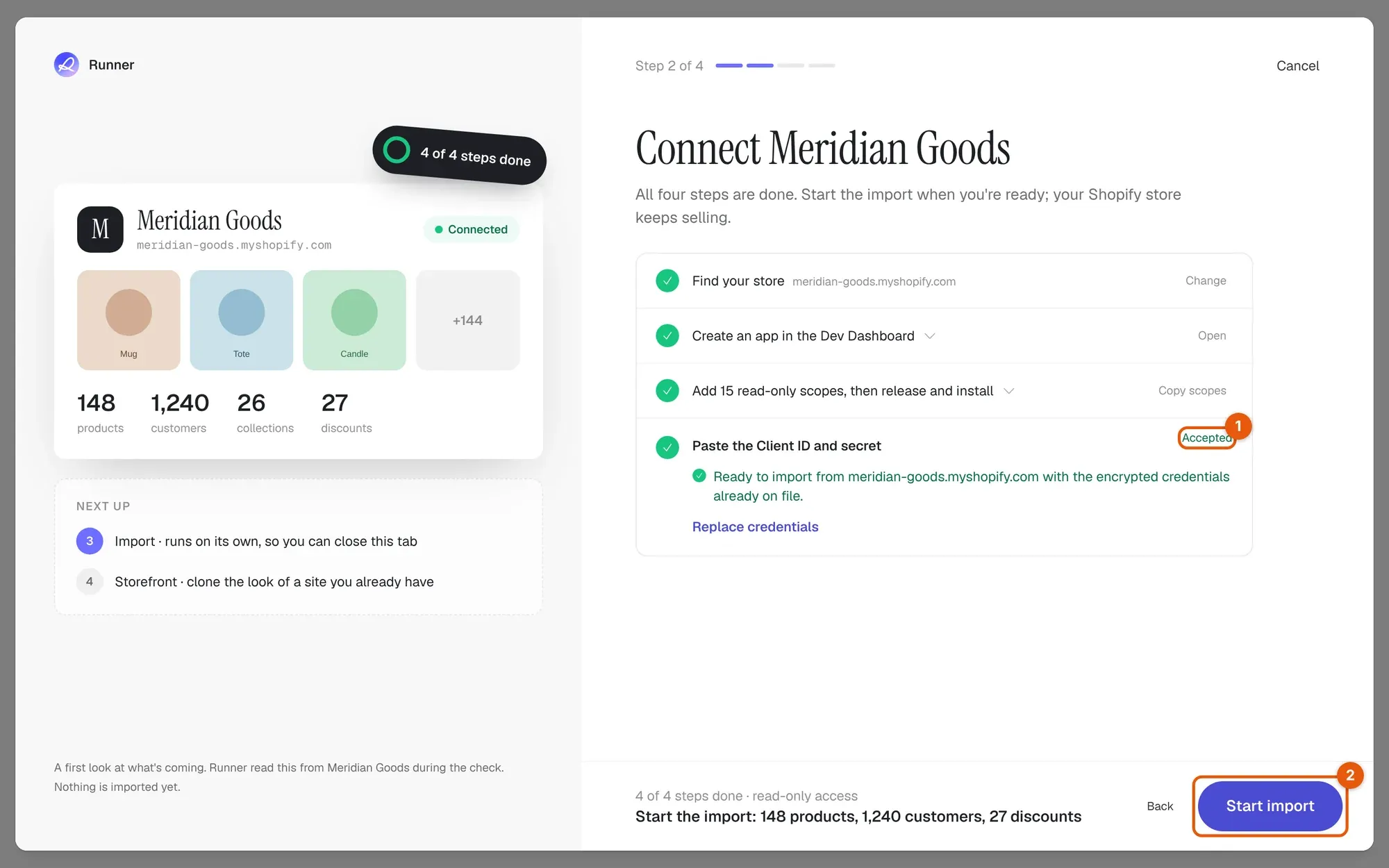
Cuando se aceptan las credenciales (1), el panel izquierdo muestra un primer vistazo de lo que Runner ha leído de tu tienda: fotos de productos y el número de productos, clientes, colecciones y descuentos. Todavía no se importa nada.
Selecciona Iniciar importación (2). El pie resume lo que se va a traer, como Inicia la importación: 148 productos, 1240 clientes, 27 descuentos.
Si Shopify acepta las credenciales pero a la app le faltan los ámbitos de envío o de descuentos, Runner muestra Faltan: con los ámbitos que no tiene. Añádelos y selecciona Comprobar de nuevo, o selecciona Importar sin ellos para omitir solo esas etapas. Cualquier otro ámbito que falte bloquea la importación hasta que lo añadas.
Subir exportaciones CSV
Usa este método cuando no puedas crear una app en Shopify. Las exportaciones CSV traen menos que Conectar Shopify: las colecciones nunca vienen de ellas, y la importación solo puede incluir lo que hay en los archivos.
Exporta los archivos desde Shopify
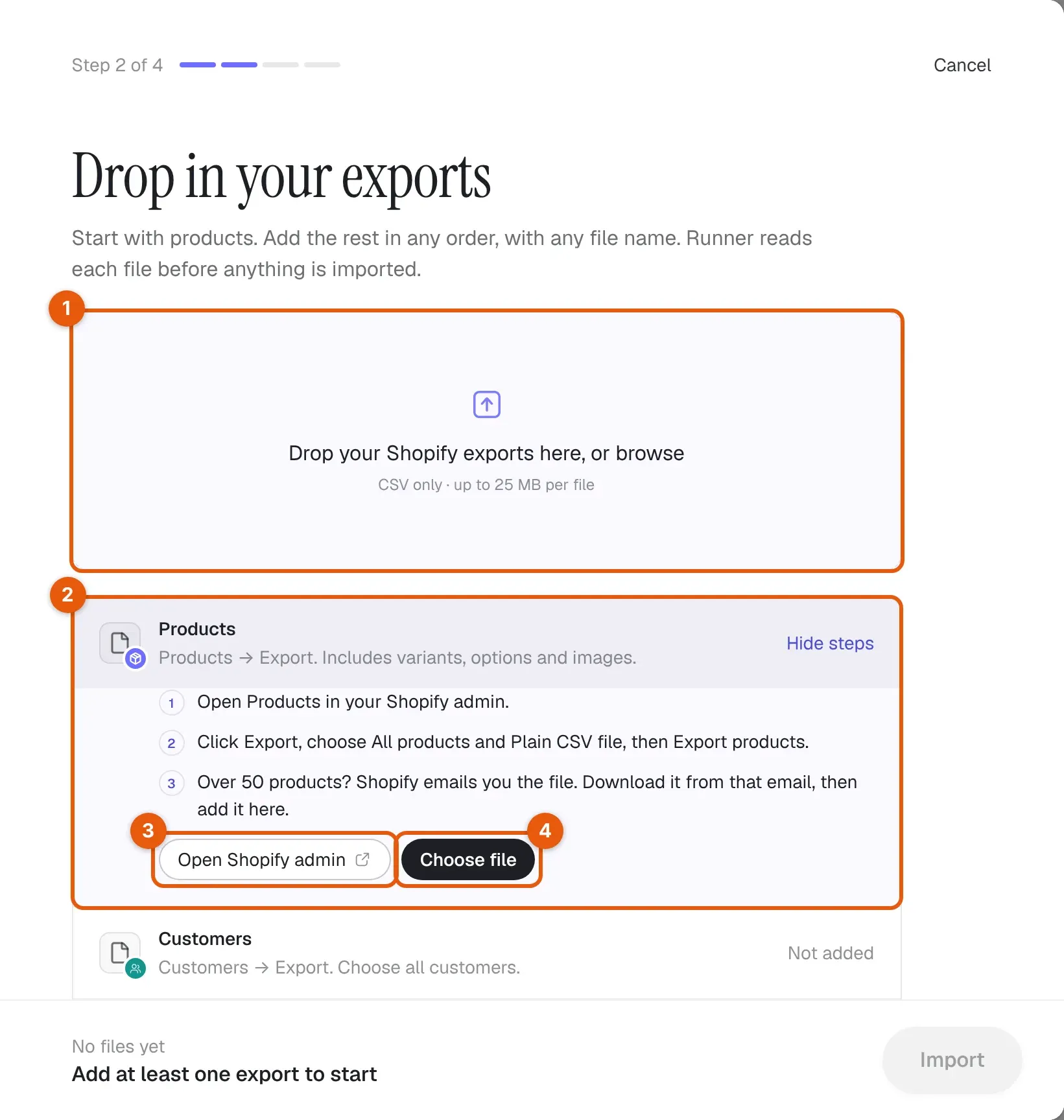
De dónde viene cada archivo muestra las exportaciones. Selecciona una para ver sus pasos (2), luego usa Abrir el panel de Shopify (3) para exportarla y Elegir archivo (4) para añadirla. También puedes soltar archivos en la zona para soltar archivos (1).
| Exportación | En el panel de Shopify | Obligatorio |
|---|---|---|
| Productos | Productos → Exportar, elige Todos los productos y Archivo CSV sin formato y, luego, Exportar productos. Con más de 50 productos, Shopify te envía el archivo por correo. | Empieza por este |
| Clientes | Clientes → Exportar, elige Todos los clientes y Archivo CSV sin formato y, luego, Exportar clientes. | Recomendado |
| Códigos de descuento | Descuentos → Exportar, elige Todos los descuentos y, luego, Exportar descuentos. | Recomendado |
| Inventario | Productos → Inventario → Exportar. | Opcional |
| Ubicaciones y tarifas de envío | Shopify no tiene una exportación propia para ellas. Añádelas si una app te creó el CSV. | Opcional |
Añade los archivos en cualquier orden y con cualquier nombre. Runner solo acepta CSV, de hasta 25 MB y 500.000 filas por archivo. Divide una exportación más grande en partes filtrándola en Shopify y luego añade cada parte.
Revisa los archivos y luego importa
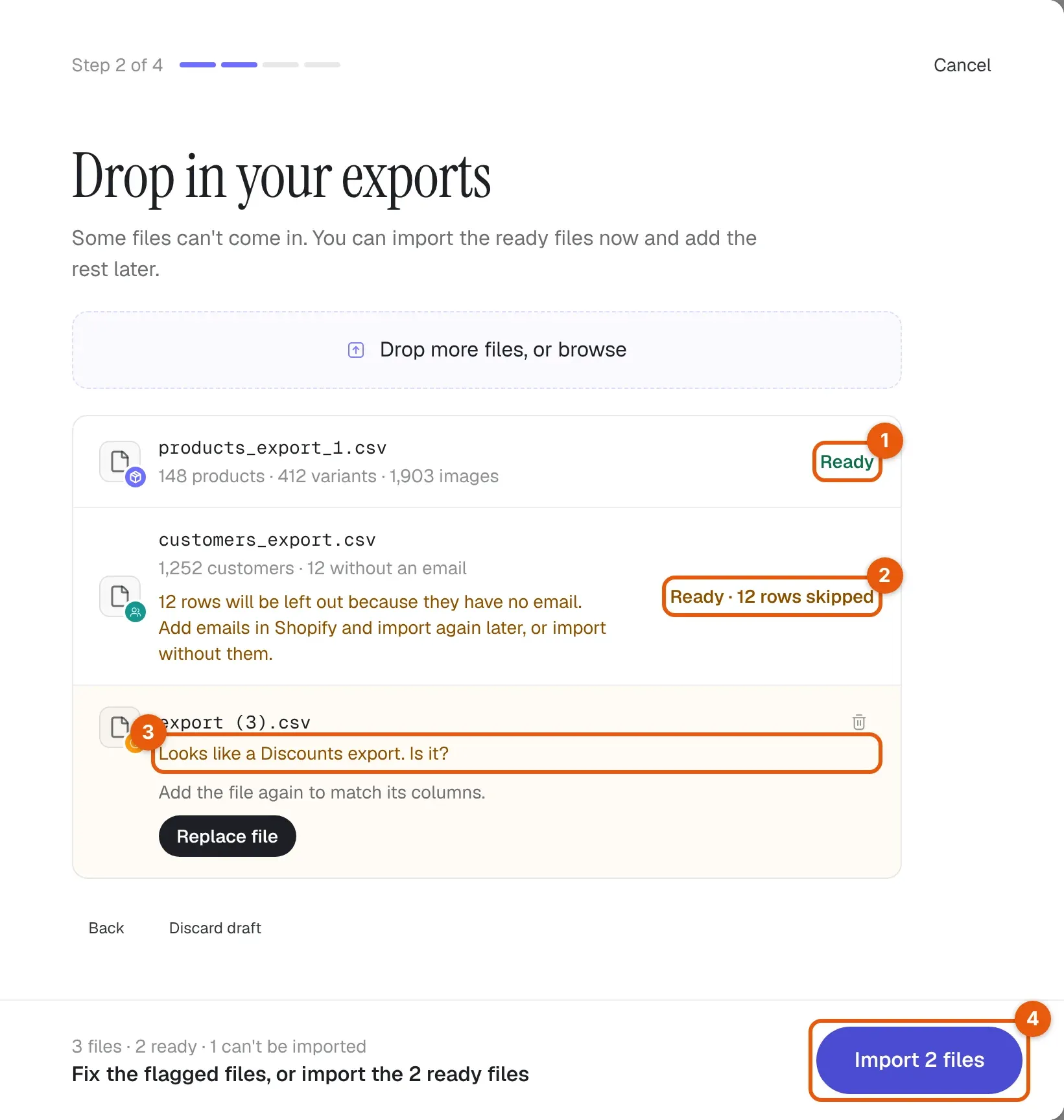
Runner lee cada archivo antes de importar nada y te dice lo que ha encontrado.
| Estado | Significado | Qué hacer |
|---|---|---|
| Listo (1) | Runner ha reconocido la exportación y puede importar todas las filas. | Nada. Selecciona la fila para ver lo que ha encontrado Runner. |
Listo · {count} filas omitidas (2) |
Algunas filas no pueden entrar, como clientes sin correo electrónico. | Importa sin ellas, o añade los correos en Shopify y vuelve a importar más tarde. Descargar las {count} filas (CSV) las muestra. |
Parece una exportación de {kind}. ¿Lo es? (3) |
Las columnas se parecen a las de una exportación de Shopify, pero no coinciden exactamente. | Selecciona Sí, {kind}, o Asignar columnas y elige la columna de tu archivo para cada columna de Shopify; luego, Usar estas columnas. |
| Archivo de Excel, Archivo de Numbers, No es un CSV | El archivo no es un CSV. | Guárdalo como CSV UTF-8 y luego selecciona Reemplazar. |
| No es de Shopify | El archivo viene de otra plataforma de tiendas. | Exporta los mismos datos desde Shopify o quita el archivo. |
| Demasiado grande, Demasiadas filas | El archivo supera los 25 MB o las 500.000 filas. | Usa Reemplazar por partes con exportaciones más pequeñas. |
| Error al subir | La conexión se cortó durante la subida. | Comprueba tu conexión y luego selecciona Reintentar subida. |
Selecciona Importar (4). El botón cuenta los archivos listos, como Importar 2 archivos. Si quedan archivos fuera, Runner te pide que lo confirmes antes de empezar; los archivos que queden fuera se pueden añadir después.
Para salir sin importar, selecciona Cancelar y luego Salir en ¿Salir sin importar?. Los archivos que añadiste se quedan en el borrador para cuando vuelvas. Descartar borrador elimina los archivos subidos; no cambia nada en Shopify.
Seguir la importación
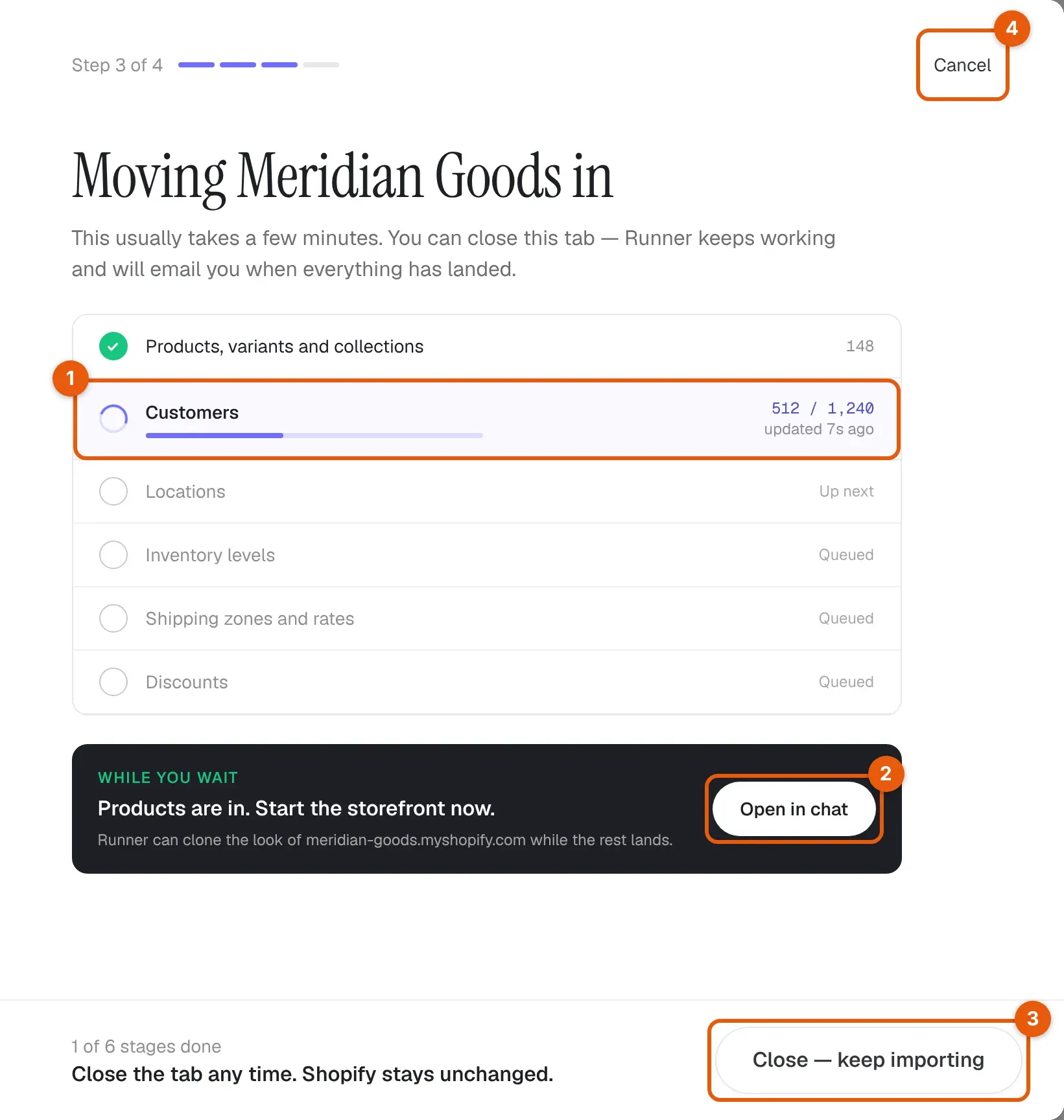
La vista de progreso, titulada con el nombre de tu tienda (por ejemplo, Trayendo Meridian Goods), muestra cada etapa con su recuento. La etapa en curso (1) muestra cuántos registros se han completado, como 512 / 1240. Una importación suele tardar unos minutos.
| Control | Por qué lo usas | Qué sucede cuando se selecciona |
|---|---|---|
| Abrir en el chat (2) | Empieza la tienda online mientras llega el resto de los datos | Abre un chat nuevo que pide a Runner clonar el aspecto de tu sitio de Shopify. |
| Cerrar: seguir importando (3) | Deja la importación en marcha | Cierra el diálogo. La importación sigue ejecutándose en los servidores de Runner, y Runner te envía un correo cuando termina. |
| Cancelar (4) | Detén la importación | Abre ¿Detener la importación?. Detener importación deja de copiar; los registros que ya están en Runner se quedan. Seguir importando vuelve al progreso. |
Durante una importación CSV, Añadir archivos te permite añadir una exportación que todavía falta. Se importa después de las etapas que ya están en curso y se une al mismo informe.
| Estado | Significado |
|---|---|
| A continuación, En cola | La etapa está esperando a las etapas anteriores. |
| Preparando tu tienda…, Conectando con Shopify…, Leyendo… | La etapa está empezando. |
{processed} / {total} |
La etapa está escribiendo registros. |
| En pausa | Shopify ha pedido a Runner que vaya más despacio. La importación se reanuda sola; no tienes que hacer nada. |
Un recuento, como 148 |
La etapa ha terminado. |
Fallido o Detenido en {processed} / {total} |
La etapa no ha terminado. Los registros que ya están en Runner se quedan. |
Revisar el resultado
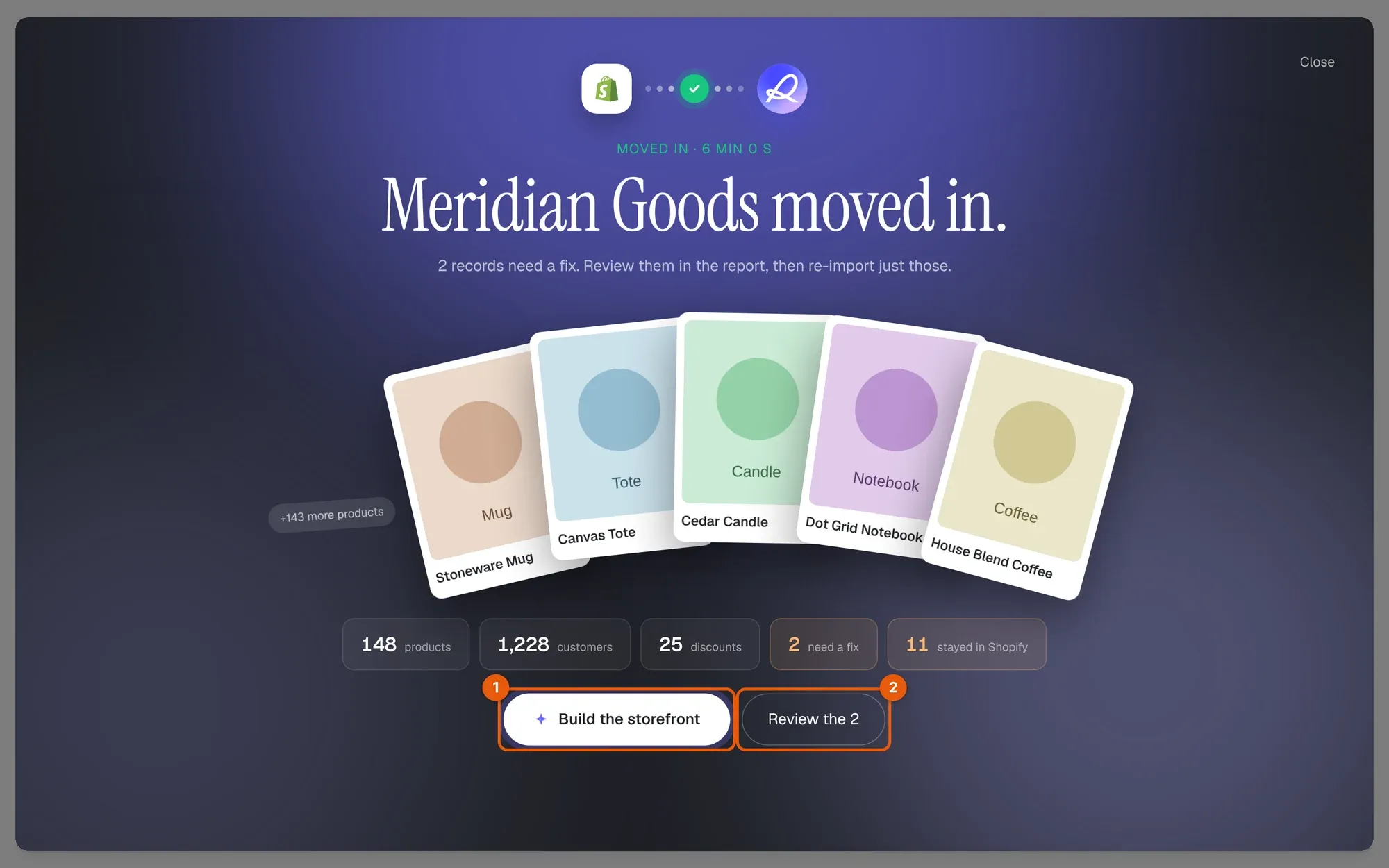
Cuando termina la importación, Runner muestra el nombre de tu tienda seguido de ya se mudó. (por ejemplo, Meridian Goods ya se mudó.) con el número de productos, clientes y descuentos que se han traído, cuántos registros hay que corregir y cuántas cosas se han quedado en Shopify.
- Crear la tienda online (1) abre un chat nuevo que pide a Runner clonar el aspecto de tu sitio actual.
- Ver el informe, o
Revisar los {count} registros(2) cuando hay registros que corregir, abre el informe de importación.
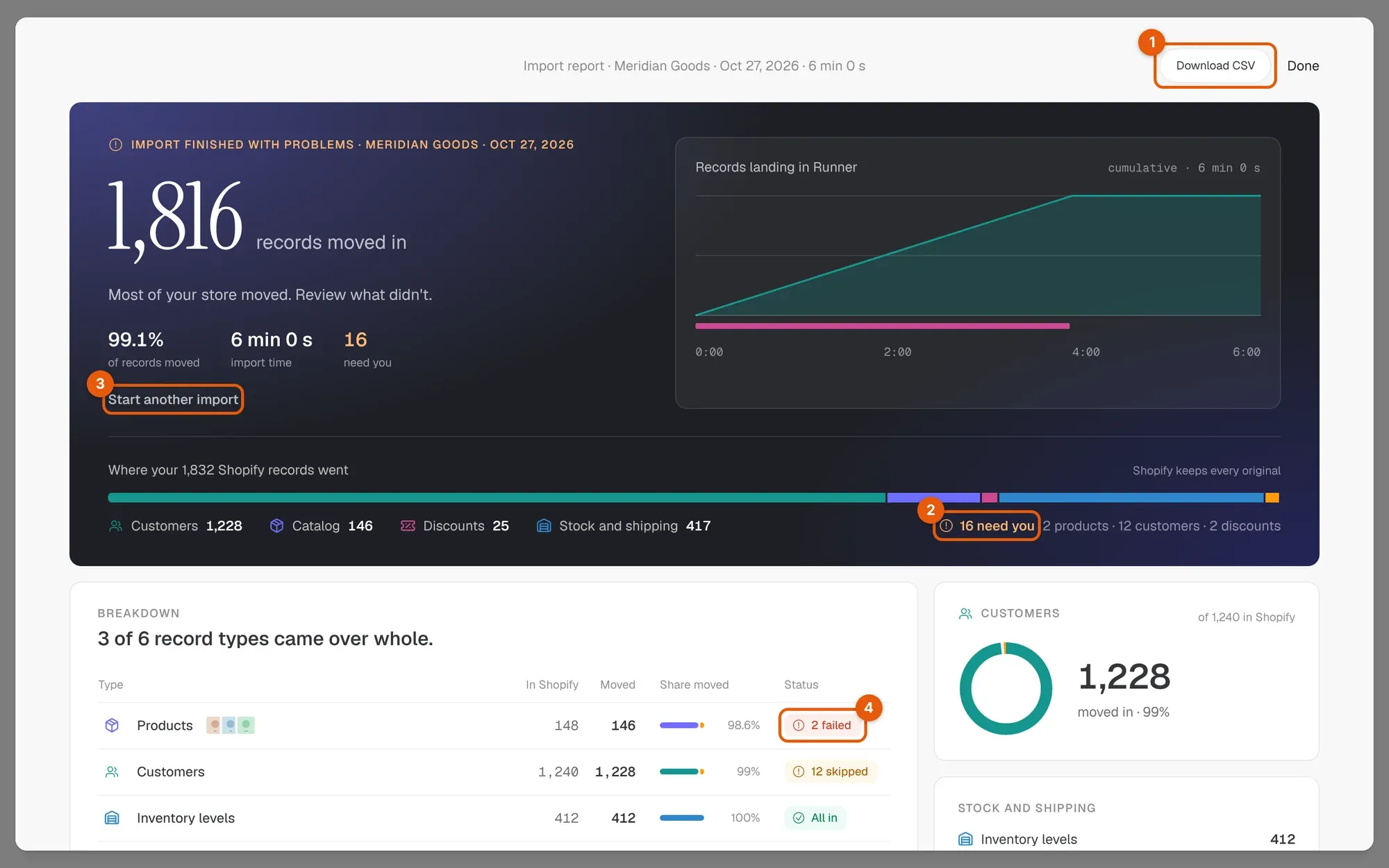
El informe de importación muestra cuántos registros se han trasladado y adónde ha ido cada registro de Shopify.
| Control | Por qué lo usas | Qué sucede cuando se selecciona |
|---|---|---|
| Descargar CSV (1) | Guarda un registro de cada elemento | Descarga import-report-{date}.csv con el tipo, el nombre, el ID de Shopify, el identificador, el resultado y el motivo de cada registro. |
{count} requieren tu atención (2) |
Consulta los registros que no se trasladaron sin problemas | Abre Datos importados con No se trajeron, Se quedaron en Shopify y Trasladados, con una nota. |
| Iniciar otra importación (3) | Vuelve a importar después de corregir registros, o añade lo que faltaba | Vuelve a Trae tu tienda. |
| Un estado en Desglose (4) | Revisa un tipo de registro | Abre los registros de ese tipo en Trasladados, Por corregir y Omitido, con Abrir en Shopify para cada uno. |
| Listo | Sal del informe | Cierra el diálogo. Vuelve a abrirlo desde Migración. |
Cada registro del informe tiene uno de estos resultados: Añadido, Actualizado, Sin cambios, Se mantuvo la versión de Runner, Omitido, Requiere revisión o No se pudo importar. Un registro que Runner no pudo importar, como un producto cuyo identificador ya está en uso, muestra su motivo. Corrígelo en Shopify y luego vuelve a importar.
El informe también muestra Lo que se quedó en Shopify, con acciones de chat como Volver a crear las colecciones en el chat para lo que vuelves a crear en Runner.
Volver a importar
Puedes volver a importar la misma tienda en cualquier momento, por ejemplo, después de corregir registros en Shopify o de añadir productos allí. Con Conectar Shopify, Runner reutiliza las credenciales guardadas y el botón muestra Actualizar tienda.
- Nada se duplica. Runner recuerda cada registro que ha importado. Una nueva importación actualiza el registro de Runner correspondiente en lugar de crear otro.
- Los registros sin cambios no se tocan. Si no ha cambiado ni el registro de Shopify ni la copia de Runner, el informe muestra Sin cambios.
- Se conservan tus ediciones en Runner. Si editaste un registro en Runner y no cambió en Shopify, el informe muestra Se mantuvo la versión de Runner. Si cambiaron los dos, gana el más reciente.
- No se elimina nada. Un registro que eliminaste en Shopify se queda en Runner.
- CSV y Conectar Shopify no relacionan los registros del otro método. Si importas con exportaciones CSV y más tarde con Conectar Shopify, algunos registros pueden entrar dos veces. Busca duplicados después de la importación.
Solución de problemas
| Estado | Significado | Qué hacer |
|---|---|---|
| Migración no aparece en la barra superior | La función no está disponible para este espacio de trabajo, o tu rol no es Propietario ni Administrador. | Pide a un propietario del espacio de trabajo que inicie la migración o que revise tu rol. |
| Continuar sigue no disponible | La tienda todavía se está configurando. | Espera a que termine la configuración. Si Runner dice No se pudo completar la configuración de tu tienda, reintenta primero la configuración de la tienda. |
Shopify no tiene ninguna tienda en esa dirección. |
La dirección está mal escrita o no es una tienda Shopify. | Copia la dirección desde Configuración → Dominios en Shopify. |
Shopify no los aceptó. Puede que sean de otra app. |
El Client ID y el secreto son incorrectos o son de otra app. | Copia los dos desde Configuración → Credenciales de la misma app y luego selecciona Comprobar de nuevo. |
Estas credenciales no pertenecen a la tienda de Shopify que estás importando. |
La app está instalada en otra tienda. | Instala la app en esta tienda o usa la app que está instalada en ella. |
A esta aplicación le falta el acceso de lectura de Shopify necesario para la migración. |
A la versión lanzada de la app le faltan ámbitos. | Añade los ámbitos, lanza una nueva versión, vuelve a instalar la app y luego selecciona Comprobar de nuevo. |
| Datos de clientes bloqueados | Shopify no comparte los registros de clientes con la app. | En el Dev Dashboard, abre la tarjeta Distribution de la app y elige Custom distribution; luego selecciona Comprobar de nuevo. No necesitas reinstalarla. Si no puedes, descarta el borrador y usa exportaciones CSV. |
| Tienda en pausa | Shopify indica que la tienda está en pausa o congelada. | Reactiva la tienda en Shopify y luego vuelve a comprobarlo. |
| Esperando a Shopify | Shopify está ocupado. | Runner vuelve a intentarlo por su cuenta y conserva lo que pegaste. |
Esta tienda ya tiene una importación de {source} sin terminar. |
Hay otra importación de esta tienda todavía abierta. | Reanúdala o descarta su borrador antes de iniciar otra. |
| En pausa un momento durante la importación | Shopify ha pedido a Runner que vaya más despacio. | Espera. La importación se reanuda sola. |
| La importación no terminó | Una etapa se detuvo. Si no avanza nada durante 5 minutos, Runner detiene la importación de forma segura. | Selecciona Reintentar la importación. Los registros que ya están en Runner se quedan y no se duplican. |
El progreso no se pudo actualizar |
La vista de progreso no pudo conectar con Runner. | Selecciona Reintentar ahora. La importación sigue ejecutándose. |
{count} fotos no se pueden abrir |
Los enlaces de las fotos de Shopify no respondieron. | Revisa las fotos en Shopify y luego selecciona Comprobar de nuevo en el informe. |
Para ver la lista completa de mensajes y cómo resolverlos, consulta Errores de migración e importación de Shopify. Si un problema continúa, ponte en contacto con el soporte de Runner e indica el nombre de la tienda, la etapa que se detuvo y el ID de importación que muestra Runner.